
发布时间:2026/11/24 17:15:49 作者:佚名 阅读:0次
影视仓是电视端较常见的影视播放工具,通过导入配置接口即可加载不同资源库与播放线路。要观看4K高清影片,一方面要选用含高清片源的配置接口,另一方面需确认影片本身提供2160P版本,同时电视、盒子等设备具备相应解码能力。部分资源存放在夸克网盘、UC网盘等平台,须登录对应账号方可播放。以下介绍4K配置接口的导入步骤、播放线路的切换方法以及网盘授权流程。
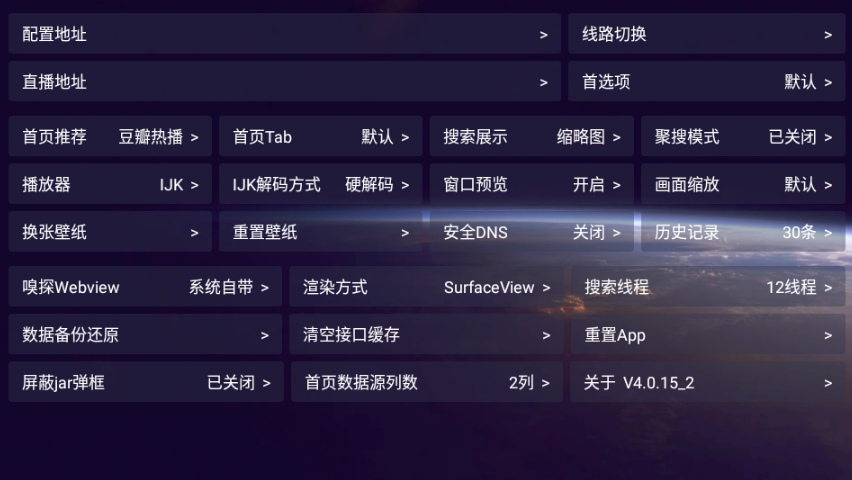
要检索并播放4K内容,第一步是导入支持高清片源的配置接口。下面以公开配置聚合项目里的4K小盒子单仓接口为例,说明设置流程。
复制4K配置地址
先取得4K小盒子接口地址,将完整链接复制下来。复制时注意链接应以https://开头、以4k.json结尾,防止漏掉字符。
进入影视仓设置页面
在电视或安卓盒子上启动影视仓,于首页找到设置入口,进入后选择配置地址。某些版本会把该选项归入配置管理或接口管理菜单。
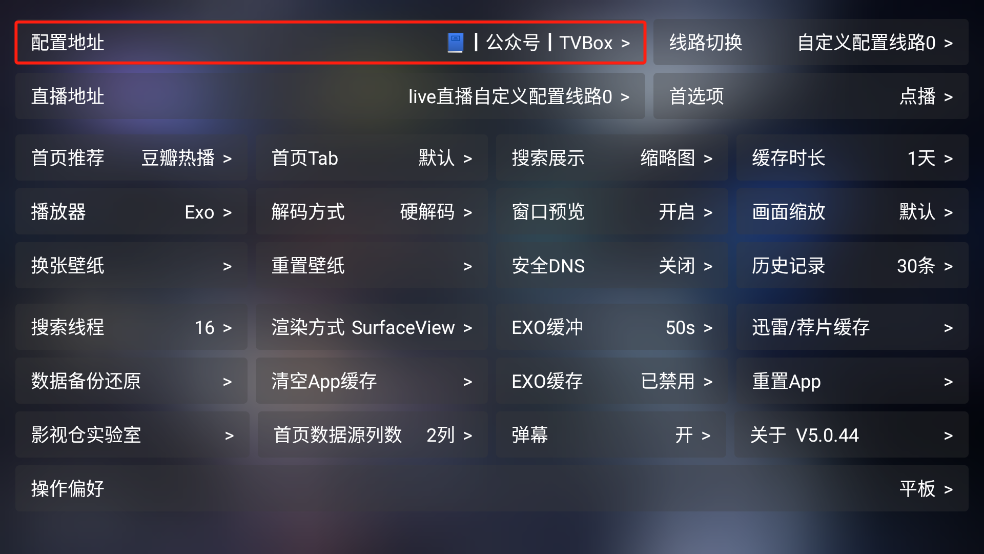
填写配置接口
调出配置地址窗口,把已复制的4K接口粘贴进输入框。若界面提供配置名称一栏,可填入4K小盒子,便于与其他配置区分。部分版本支持扫码远程推送,可用手机代为输入地址。
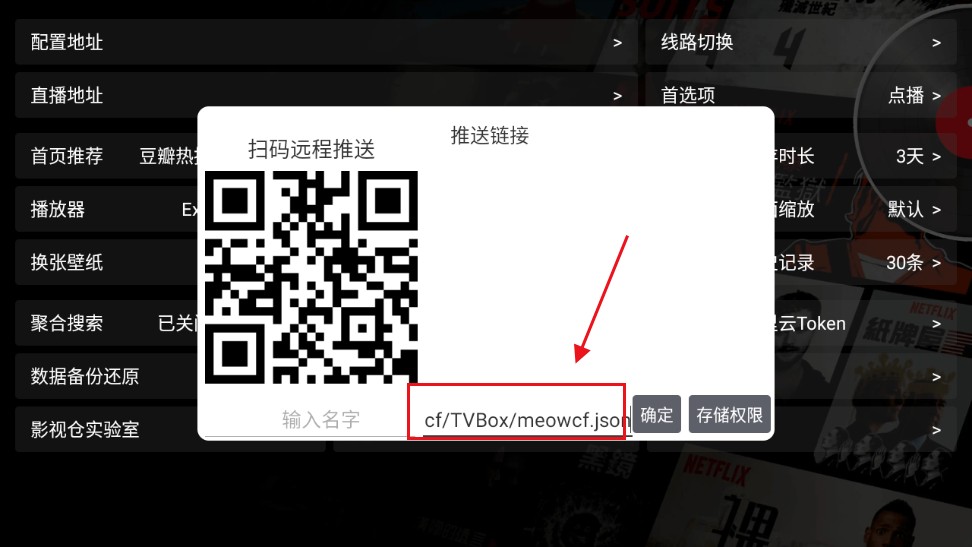
确认并加载配置
核对接口地址完整无误后,点击确定或保存,等待软件读取配置。加载结束后回到首页,观察影视分类与资源列表能否正常呈现。若页面空白,可重新核对接口地址、网络状况以及配置源是否仍有效。
搜索影片并选择资源
进入搜索页,键入电影或电视剧名称,在结果中挑选标注4K、2160P等字样的资源。选中影片进入播放页,按资源给出的线路决定播放方式。有的线路可直接播放,有的则需先完成网盘授权。
导入4K接口并不意味着所有影片都能呈现4K画质。实际清晰度还取决于片源分辨率、视频编码、电视屏幕规格以及设备解码能力。
同一部影片在影视仓中往往配有多个数据源或播放线路。若出现加载慢、解析失败、播放卡顿等情况,可先换其他线路尝试,不必急着重新导入配置。
打开影视仓首页,找到当前所用数据源或线路入口,进入线路选择窗口。有的版本按遥控器菜单键即可调出数据源列表,也有版本把入口设在首页仓库名称附近。
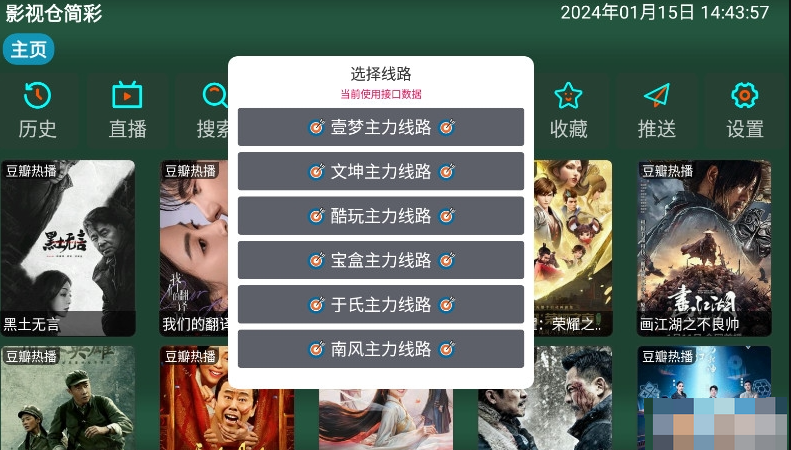
在线路列表中挑选其他可用数据源,等待首页资源重新加载,再搜索原影片进行播放测试。若当前线路不可用,可依次尝试列表中的其他来源。
部分影片详情页还带有独立的播放线路选择功能,可进入播放界面更换资源。若换线路后仍无法播放,需排查片源是否失效、网络是否通畅,以及设备是否支持该视频编码。仅靠切换线路,无法解决片源本身非4K或设备解码能力不足的问题。
某些影片点击播放后会弹出夸克网盘、UC网盘等授权提示。这通常是因为该资源存放于相应网盘,需借助网盘账号完成授权,并非影视仓配置接口导入失败。
打开网盘配置中心:回到影视仓首页,找到当前使用的仓库名称或主页入口,按配置源给出的方式进入配置中心。部分版本连续按两次遥控器确认键即可打开相关菜单。
选择对应网盘设置:进入配置中心后,找到与播放提示相符的网盘项目,如夸克网盘Cookie设置或UC网盘设置。网盘类型须与当前影片资源一致。
使用网盘App扫码授权:在手机上打开对应网盘App并登录账号,用App内扫码功能扫描电视端二维码,再按手机页面提示确认登录或授权。
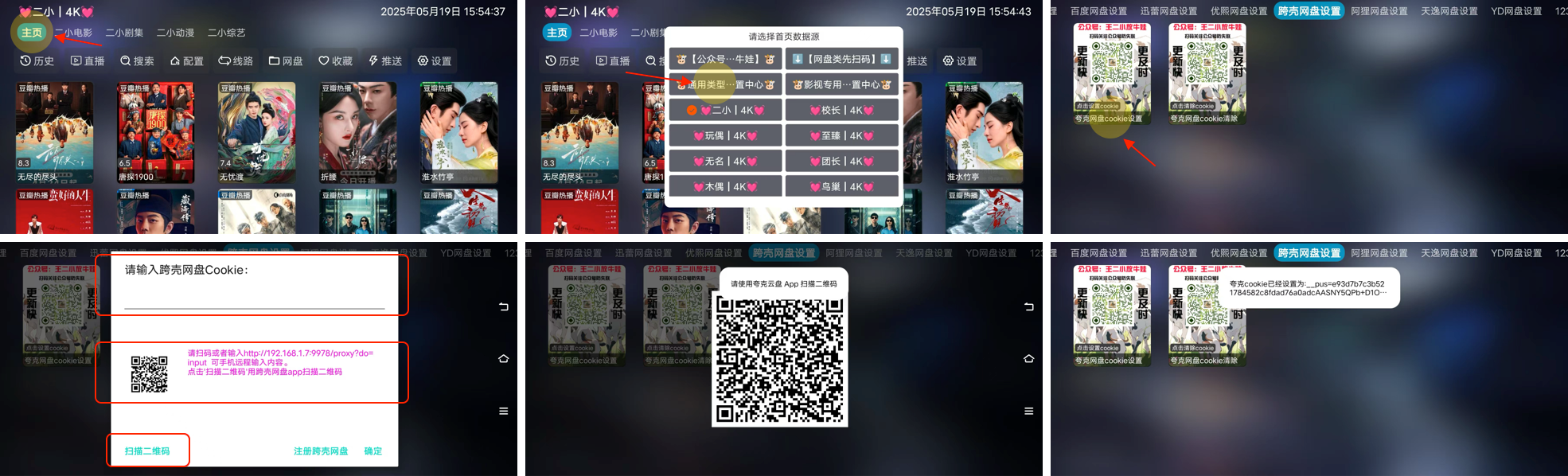
返回影视仓测试播放:授权完成后,回到原影片页面重新播放。若仍提示授权失败,可检查网盘类型是否选对、账号是否正常登录,以及当前配置源是否支持该网盘。
网盘授权仅解决账号访问权限问题,并不能保证所有影片顺利播放。资源失效、网盘账号权益受限或存储空间不足,都可能影响播放。请勿将网盘账号密码、Cookie等登录凭证交给他人,也不要扫描来源不明的授权二维码。
 猪猪软件库
 k豆钱包官方版
 manwa2
 233乐游
 懒羊羊软件库
 manwa3
 pi派币
 猪猪软件库3.8.0最新版本
 谷歌浏览器海外版
 英雄丹无广告版
 怪物猎人4
 疯狂砖块破坏者
 命运无限代码中文版
 虚拟国家中文版
 闭店事件
 dummynation虚拟国家
 漂移之王
 虚拟国家国际服
 思维脑图
 杭州公共交通
 懒羊羊软件库3.6.5
 懒洋洋软件库
 懒洋羊3.6.5
 懒洋洋软件库3.7.0版本
 懒洋羊软件库
 懒洋羊365新版
 永久免费观看影视剧的电视软件有哪些
 数字钱包app都有哪些
 手机浏览器哪个好
 电视直播tv版app哪个好
 直播平台排行榜
 十大免费视频app软件排行榜