
发布时间:2026/11/24 17:37:24 作者:佚名 阅读:0次
在《我的世界》基岩版电脑版里,想往现有存档里搬进一栋下载好的建筑,用结构方块就能搞定,不必为了用一座房子或城堡而重开世界。这个功能同样适合把自己搭的作品存下来,在不同存档间反复调用。动手前要备好.mcstructure格式的建筑文件,并确认当前世界已开启命令权限和结构方块使用权限。
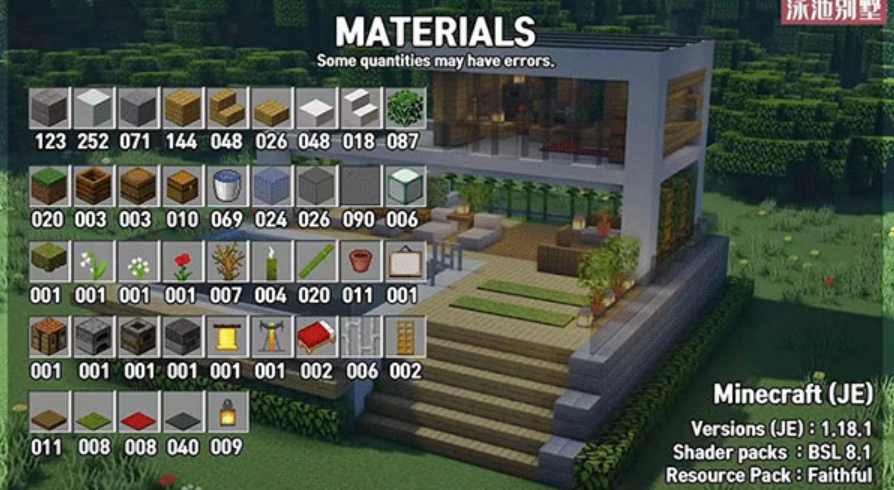
基岩版电脑版借助结构方块的加载模式,可以读入本地的.mcstructure文件。建议先进创造模式世界,在打算放置建筑的位置周围腾出足够空间,免得导入后跟原有建筑挤在一起。
获取结构方块:进入游戏世界,按T键调出聊天栏,输入下面这行命令并发送:
/give @s structure_block
拿到结构方块后,把它放在准备导入建筑的落点附近,鼠标右键点开设置界面。
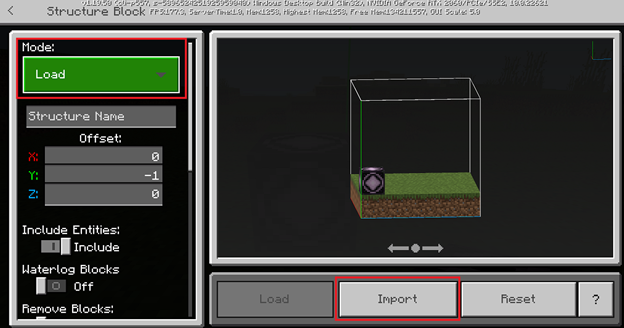
切换加载模式:在左侧Mode选项里,把当前模式由Save改成Load。切到加载模式后会出现Import按钮,Windows版基岩版正是从这里选取本地结构文件。
选择建筑文件:点Import,系统会弹出Windows文件选择窗口。在电脑里找到事先下载好的.mcstructure文件,选中确认导入,等游戏把文件读进来。
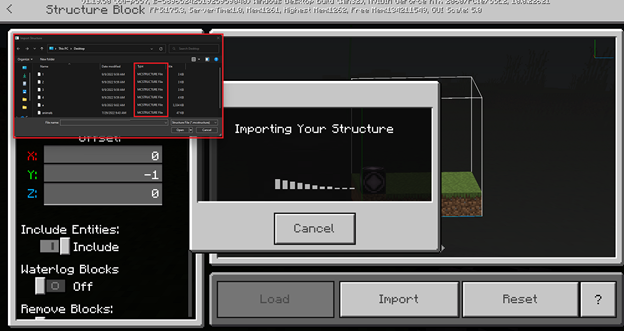
文件读完后,结构方块会自动识别建筑名称和对应的结构范围。这时在设置界面里就能看到建筑预览,结构名称不用自己手填。
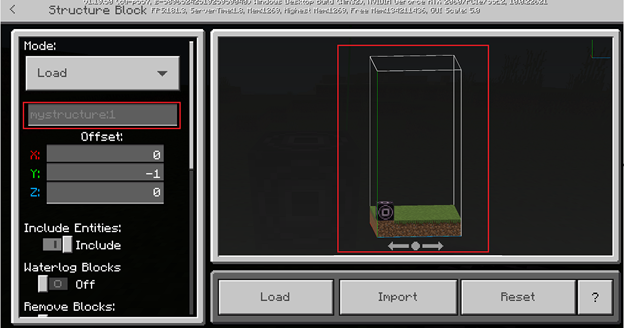
调整建筑位置:对照预览范围,改动左侧Offset下方X、Y、Z的数值。X和Z管水平方向的位置,Y管建筑高度。可以边看预览框边调坐标,让建筑底部跟地面贴合,同时躲开附近已有建筑。
如果建筑朝向不合心意,加载界面里还有旋转和镜像选项可以调方向。预览位置和朝向都确认好了,再往下走。
正式加载建筑:建筑范围确认无误后,点界面下方的Load按钮,等游戏把建筑生成出来。关掉结构方块界面,当前世界里就能看到导入的建筑了。
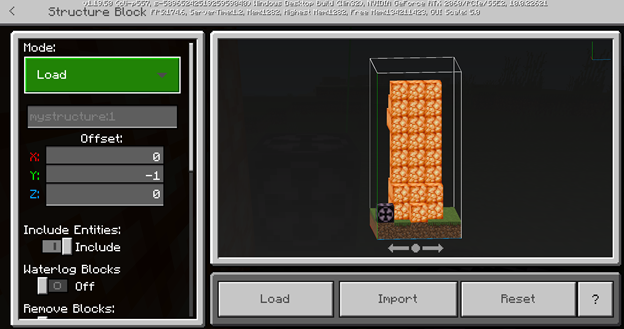
Import的作用是把本地结构文件读进当前世界,真正把建筑摆到地图上靠的是Load。如果进的是别人开的联机世界,还得有相应操作权限,否则导入可能做不下去。
除了导入别人分享的建筑,基岩版电脑版也能用结构方块把自己盖的房屋、城堡等保存下来,导出成.mcstructure文件。以后换存档时直接拿来用,省得重新搭一遍。
进入游戏后,打开聊天栏输入/give @s structure_block拿到结构方块,把它放在要保存的建筑附近,右键打开设置界面。
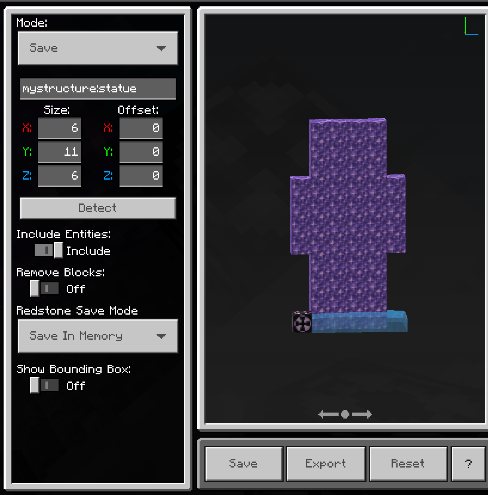
设置建筑范围:确认左侧Mode停在Save模式,在Structure Name里填一个容易认的名称。然后调Size中的X、Y、Z数值,定下要保存建筑的长、高、宽;Offset用来挪动选区相对结构方块的位置。
拿不准建筑范围时,可以在建筑对角各放一个Corner模式的结构方块,填上相同的结构名称。切回Save模式点Detect,游戏就会自动圈出选区。检查白色边界框有没有完整罩住建筑,别漏掉屋顶、地基或装饰部分。
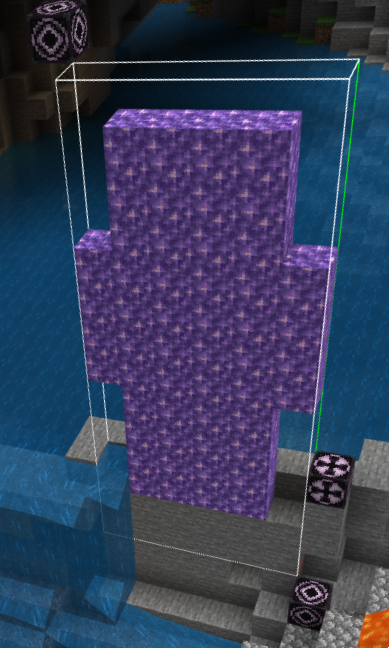
保存并导出建筑:选区范围确认对了,先点Save保存结构,再点下方的Export按钮,把建筑导出成.mcstructure文件。按系统弹出的保存窗口选好电脑里的存放目录,完成后就能在本地找到导出的文件。
导出的结构文件既能当备份,也能在其他基岩版电脑版存档里用Load模式重新导入。它属于建筑结构文件,不是双击就能打开的完整世界存档。
用结构方块导入建筑时,要是发现房屋入口、道路或正面朝向跟地图布局对不上,可以用加载模式里的Rotation选项改方向。基岩版提供0°、90°、180°、270°四档角度,不用回头改建筑文件。
把结构方块切到Load模式,导入要放的.mcstructure文件。正式加载之前,找到左侧Rotation选项,按建筑布局挑合适角度。
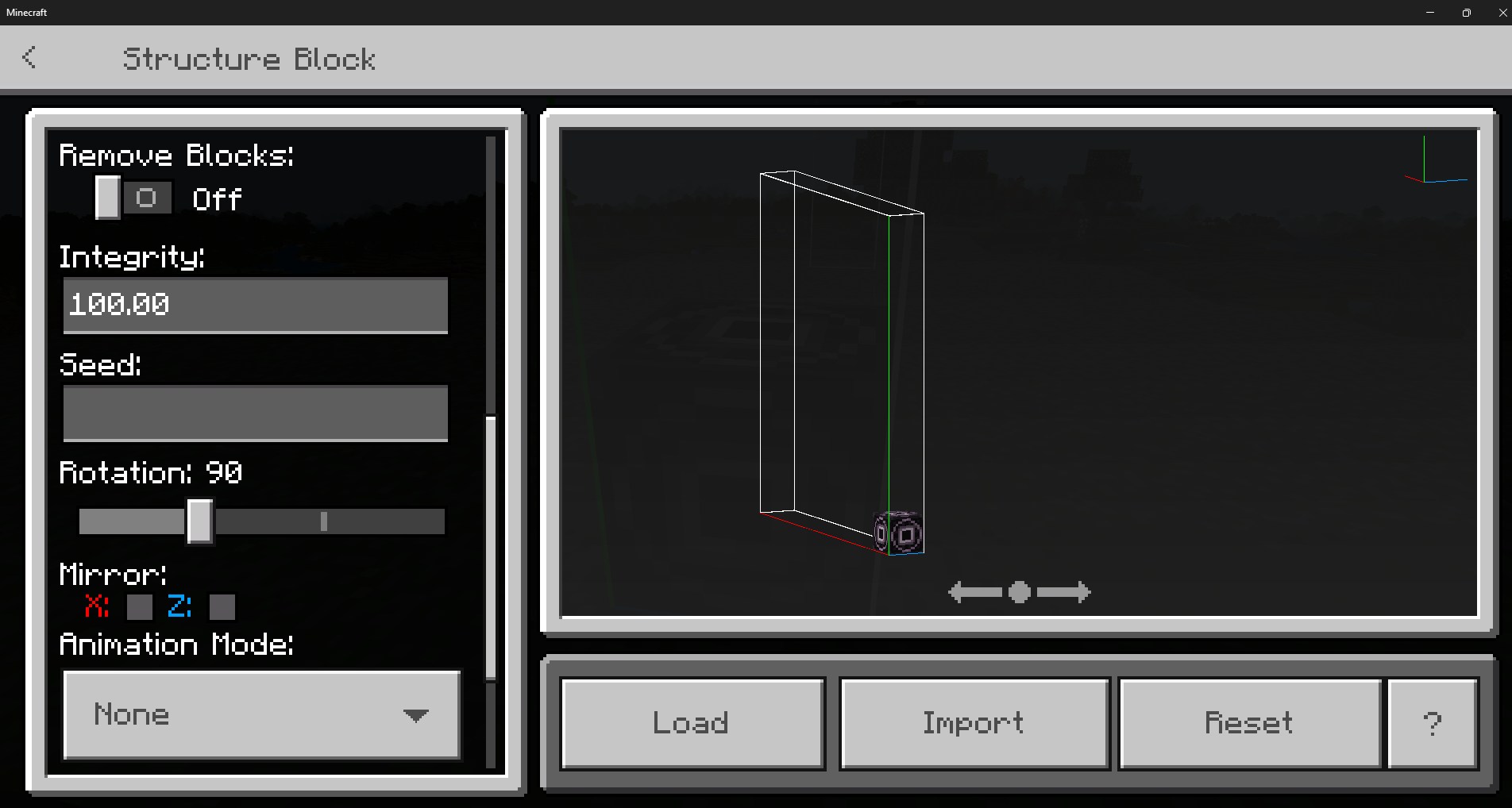
想让建筑转到侧面,选90°或270°;要把正面掉个方向,选180°。调完看一眼结构预览,确认入口和主体朝向符合预期。
除旋转外,还能用Mirror选项做镜像。X和Z分别对应不同方向的镜像方式,适合把建筑左右或前后翻转的情况。都调好后,再核对预览范围和放置位置,没问题就点Load。
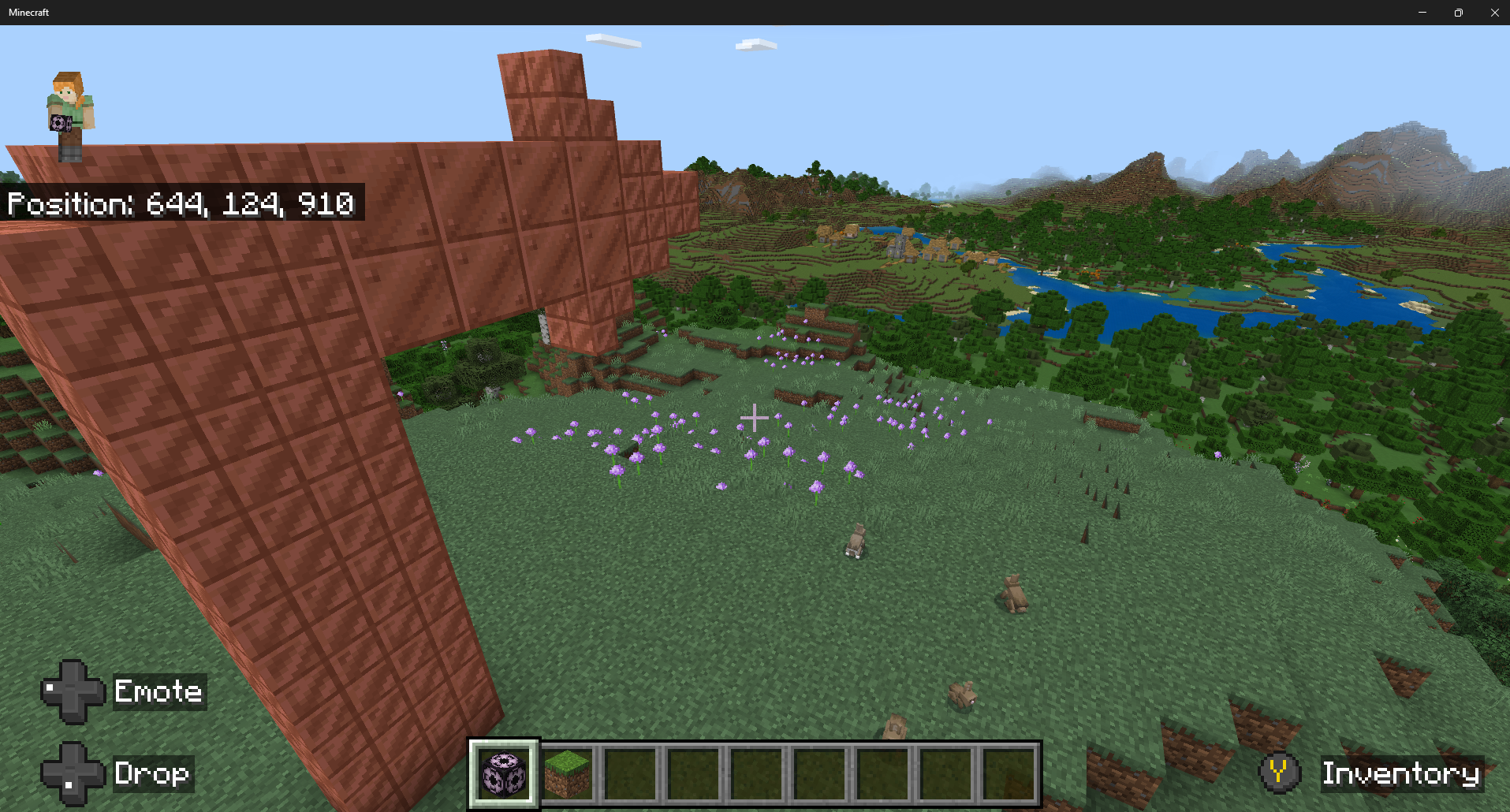
旋转和镜像改变的是建筑整体朝向,但个别特殊方块的连接状态可能跟着受影响。加载完可以检查门、床这类多格方块是否正常,发现异常就及时调整或重新摆放。
 猪猪软件库
 k豆钱包官方版
 manwa2
 233乐游
 懒羊羊软件库
 manwa3
 pi派币
 猪猪软件库3.8.0最新版本
 谷歌浏览器海外版
 宠物基地
 雨中东京站无广告版
 银河战机单机版
 姬骑士米塞娅的奖励
 银河机战
 银河战机九游版
 豆豆打僵尸
 喜灰别出声
 畸变海洋馆
 沙发管家TV版
 XS Butler
 animo中文版
 必壹爱
 Appine
 东方夜雀食堂小助手
 瑞德乐园
 思维脑图
 杭州公共交通
 永久免费观看影视剧的电视软件有哪些
 数字钱包app都有哪些
 手机浏览器哪个好
 电视直播tv版app哪个好
 直播平台排行榜
 十大免费视频app软件排行榜