

类型: 影音播放 安卓软件 版本:3.0.2 大小:195.14M更新:2026-10-22 厂商:南京欧米软件开发有限公司
应用介绍 应用截图 下载地址
标签: 影视
Vidhub app是一款主打本地与网络视频播放及媒体库管理的软件,支持多种视频格式解码,能自动刮削影片海报和元数据,把散落在硬盘,NAS和网盘里的片子整理成带封面的海报墙,日常追剧,看电影或者整理收藏都挺顺手,适合有本地片源又想要清爽浏览体验的朋友。
获取安装包:在本站搜索Vidhub进入下载页,按设备系统选择对应版本,点击下载后等待文件完整保存到本地存储。
开放安装权限:进入手机或电视盒子的安全设置菜单,打开未知来源应用安装开关,返回文件管理器点击安装包,按屏幕提示确认授权。
完成首次配置:安装结束后桌面生成图标,首次启动按引导选择语言和媒体库扫描路径,首页海报墙正常加载即代表可以开始使用。若安装过程中提示包体解析异常,请回到本站重新下载完整版本再试。
打开 Vidhub 应用:在设备上启动 Vidhub 软件。
进入添加存储界面:点击首页的 “添加” 按钮,选择 “添加存储” 选项,也可直接点击下方的 “文件源” 找到相关添加选项。
选择添加 SMB 方式:如果是挂载普通局域网内的电脑共享硬盘或 NAS 设备,点击 “添加 SMB”。
填写服务器信息
地址:输入要连接的局域网硬盘所在设备的主机名或者 IP 地址。若不知道 IP 地址,可以在局域网内的目标设备上通过命令提示符(Windows 系统输入 ipconfig,Linux 系统输入 ifconfig)查看。
用户名和密码:填写访问该局域网硬盘所需的用户名和密码。如果是 Windows 系统共享的硬盘,通常是系统的登录用户名和密码;若是 NAS 设备,则是 NAS 设置的登录账号和密码。
添加完成挂载:填写完信息后,点击 “添加” 按钮,Vidhub 会尝试连接并挂载局域网硬盘。
夸克网盘暂未提供公开接口,但很多影视资源都存放在夸克中,所以没法像阿里云盘、百度网盘那样直接添加到 VidHub。下面采用中转方式:先把夸克网盘接入 Alist,再借助 Alist 的 WebDAV 服务接入 VidHub,间接完成播放。
步骤一:把夸克网盘添加到 Alist
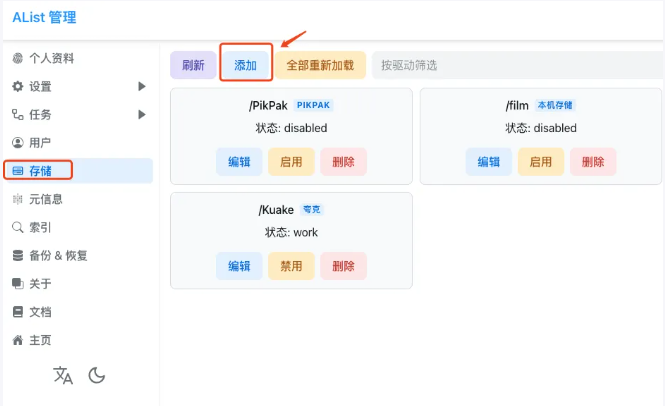
打开 Alist 后台,进入“存储”页面,点击“添加”。
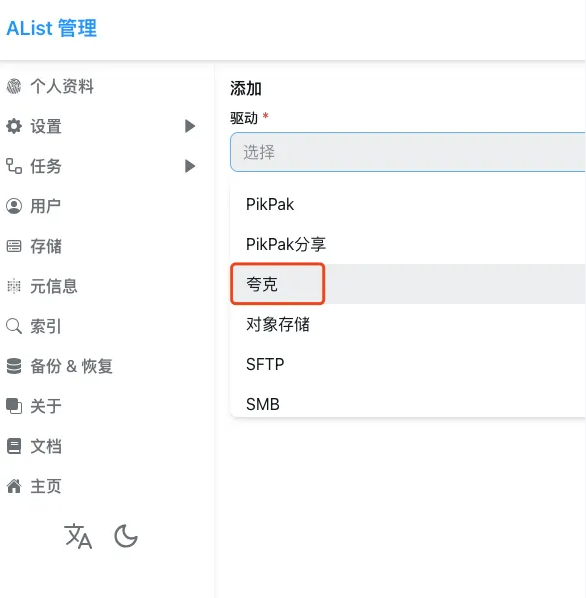
在驱动列表中选择夸克。
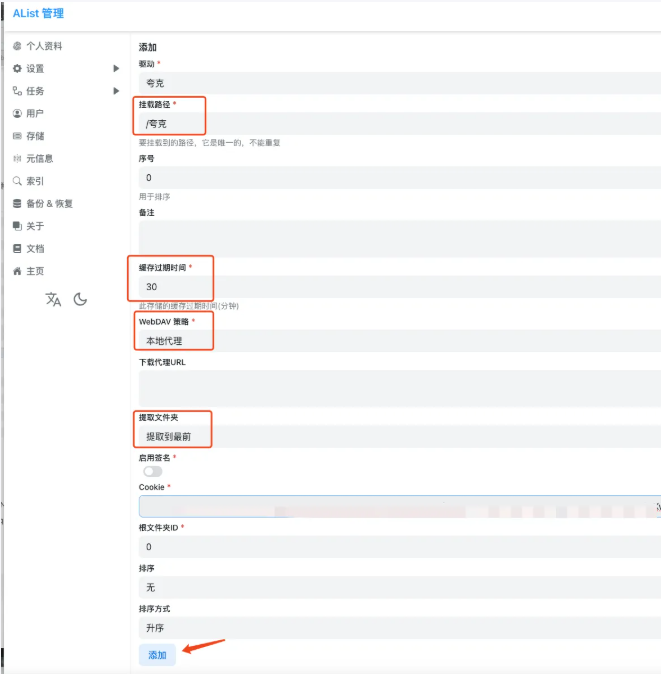
然后填写挂载参数,除 Cookie 外,其他项目可参考图中示例填写。
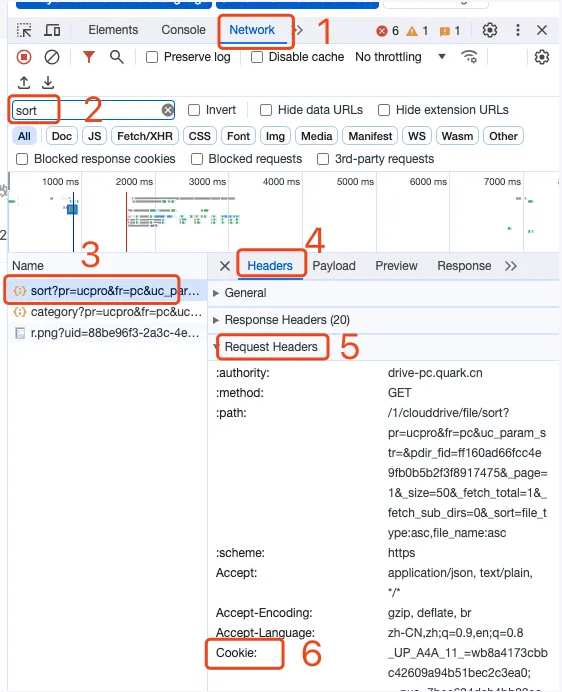
Cookie 的获取步骤:登录夸克网盘,按 Fn+F12 调出开发者工具,进入 Network(网络)面板并刷新页面;在搜索框输入 sort,打开第一条请求,在 Headers(标头)的 Request Headers(请求标头)中找到 cookie,完整复制后粘贴到 Alist。
步骤二:在 VidHub 中接入
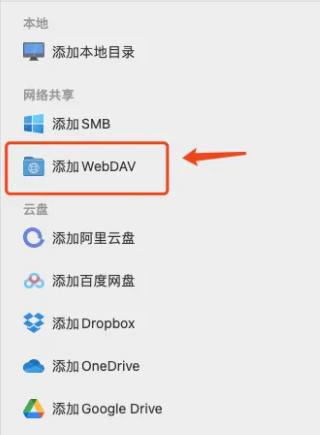
启动 VidHub,打开“文件源”,点击“添加文件源”,选择“添加 WebDAV”。
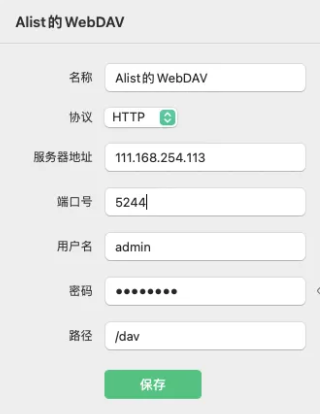
服务器地址:填写 Alist 的 IP 地址;
端口号:填写 Alist 端口,默认是 5244;
用户名:填写 Alist 用户名(选填);
密码:填写 Alist 密码(选填);
路径:/dav(选填)。
海报墙自动刮削:扫描本地或网络存储中的影片文件后,按文件名自动匹配海报,简介,评分和演员信息,散乱的文件被整理成带封面的网格视图,找片时一眼就能认出想看的片子,不用再对着文件夹名猜内容。
多协议网络串流:支持WebDAV,SMB,DLNA和FTP等常见协议,把NAS或网盘挂载进来后直接在线播放,不用先把文件拷到手机里,大体积蓝光片也能边缓冲边看,客厅电视和卧室平板共用同一份片源。
字幕与音轨灵活切换:外挂字幕和内嵌字幕都能识别,支持字幕搜索下载,时间轴偏移微调和字体大小调整,多音轨影片可在播放中随时切换语言,看外语片时对字幕的掌控更细。
播放进度跨端同步:登录账号后观看记录自动上传,手机看到一半换电视接着播,进度条落在上次停下的位置,收藏和已看标记跟着走,多设备之间切换不用手动找集数。
第一步:初次进入VidHub App后可以看到“媒体库”的添加按钮,点击“添加”按钮。

第二步:点击“添加”按钮后在点击添加存储会跳转到添加存储页面,这里拿阿里云盘做示范。

第三步:点击添加阿里云盘会跳转到添加阿里云盘页面,然后直接点击添加
第四步:点击添加后跳转到VidHub申请云盘页面,然后点允许。(如果没有登录阿里云盘会先进行登录
注:(备份盘和资源库是阿里云盘存放文件的位置,建议都勾选)
第五步:会弹出弹窗,随后点击打开
第六步:出现这个页面,就可以选择影片所在的文件夹作为文件源。点击文件夹后面的选择框,出现对勾则是选中,然后进行文件源命名后点击完成即可。完成后VidHub会自动查找该文件夹下面的所有影片并导入媒体库中。
例如,备份盘里有一个文件夹A,文件夹A里还有一个文件夹B,用户所有的影片都在文件夹B下。这时候用户可以进入备份盘,再进入A,单独勾选B作为文件源,文件夹B下的所有影片将被自动导入媒体库。
注:只可选择“文件夹”作为文件源并自动导入媒体库,“文件”是不可单独选择导入的

第七步:当点击完成后会自动回到添加/修改文件源页面,再次点击左上角返回图标后就会返回到文件源列表页面
第八步:随后点击媒体库,VidHub会自动为你查找刚刚添加的文件源下面的所有影片文件,根据影片文件名自动获取在线电影/剧集信息和海报并添加到媒体库中,你的影片资源将会展示在这里。点击即可观看。
支持哪些格式?
常见MP4,MKV,AVI,RMVB等格式都能直接解码播放。
H.265编码的4K片源也有硬件加速支持。
少数冷门封装格式可能需要转码后再播放。
能连NAS吗?
支持WebDAV和SMB协议挂载NAS目录。
添加时填入局域网地址和账号密码即可。
挂载成功后影片会出现在海报墙里统一管理。
海报刮削不准?
文件名尽量保持影片原名加年份的格式。
刮削错误时可在详情页手动搜索正确条目替换。
批量修正后重新扫描即可更新海报信息。
要付费吗?
基础播放和本地媒体库管理免费可用。
网络串流和多端同步等进阶功能需要会员。
具体权益在本站下载页有详细说明,按需选择。
Infuse:
苹果生态播放器标杆,格式通吃,海报墙精致。
MX播放器:
安卓老牌解码强,手势操作熟,字幕支持细。
Kodi:
开源媒体中心,插件生态庞大,可玩性极高。
PotPlayer:
Windows端解码王者,滤镜丰富,小众格式也能啃。
nPlayer:
网络串流顺手,手势控制灵活,多协议支持全。
VLC:
跨平台万能播放器,几乎什么都能放,稳定省心。
修复海报刮削错配
新增字幕搜索入口
优化网络串流缓冲
调整播放手势灵敏度
在Apple TV上跑Vidhub,挂载NAS后海报墙刮削比预期准,几十部片子只错了两三部,手动改一下就好。不过首次全库扫描花的时间偏长,等了快十分钟。最别扭的是字幕偏移调节滑块太细,手指老对不准刻度,每次微调都要试好几下。
应用截图


多平台下载
网友评论
 叠影视频
叠影视频
 菠萝影视
菠萝影视
 永久影视电视版
 全民影视大全纯净版
全民影视大全免费版
全民影视大全纯净版
全民影视大全免费版
 千寻影视tv版
 轻居影视电视版
 爱优影视
爱优影视
 新良人剧场
新良人剧场
 热剧影视大全
 影视M
影视M
 三林肥羊影视
 剧多多
40.1M
影音播放
剧多多
40.1M
影音播放
 直播大全
20.3M
影音播放
直播大全
20.3M
影音播放
 海狮视频免费追剧新版
67.2M
影音播放
海狮视频免费追剧新版
67.2M
影音播放
 2026TV版电视直播软件
17.7M
影音播放
2026TV版电视直播软件
17.7M
影音播放
 电视直播ProTV版
8.34M
影音播放
电视直播ProTV版
8.34M
影音播放
 小柿子
42.2M
影音播放
小柿子
42.2M
影音播放
 闪映剧场
54.7M
影音播放
闪映剧场
54.7M
影音播放
 油管国际版
59.8M
影音播放
油管国际版
59.8M
影音播放
 云朵视频
36.3M
影音播放
云朵视频
36.3M
影音播放
 抖音电视版
18M
影音播放
抖音电视版
18M
影音播放
 可可影视tv电视版
21.72M
影音播放
可可影视tv电视版
21.72M
影音播放
 秒看TV
14.72M
影音播放
秒看TV
14.72M
影音播放
 AniCh动漫
25.3M
影音播放
AniCh动漫
25.3M
影音播放
 野草助手
野草助手
 野草助手tv版
 梦漫彩
梦漫彩
 边缘视频无广告
 边缘视频免费追剧app
 乐歌影视
乐歌影视
 乐歌影视TV版
 前线影视tv版
 依依视频
依依视频