

类型: 工具应用 安卓软件 版本:1.0.1.118 大小:155.01M更新:2026-03-02 厂商:东莞市樟木头树帽网络技术工作室
 记事本笔记
52.38M
工具应用
记事本笔记
52.38M
工具应用
 qpython3
73.83M
工具应用
qpython3
73.83M
工具应用
 tibni海外版
188.08M
工具应用
tibni海外版
188.08M
工具应用
 仿Windows激活水印三星版
30.1M
工具应用
仿Windows激活水印三星版
30.1M
工具应用
 谷歌翻译
51.37M
工具应用
谷歌翻译
51.37M
工具应用
 snapchat安装免费版
104.2M
工具应用
snapchat安装免费版
104.2M
工具应用
 讯飞输入法
72.22M
工具应用
讯飞输入法
72.22M
工具应用
 7233游戏盒
68.01M
工具应用
7233游戏盒
68.01M
工具应用
 甲壳虫adb助手解锁高级版
27.91M
工具应用
甲壳虫adb助手解锁高级版
27.91M
工具应用
 甲壳虫adb助手纯净版
27.91M
工具应用
甲壳虫adb助手纯净版
27.91M
工具应用
 甲壳虫adb助手
27.91M
工具应用
甲壳虫adb助手
27.91M
工具应用
 Pictelio
42.6M
工具应用
Pictelio
42.6M
工具应用
应用介绍 应用截图 下载地址
触控魔方app是一款高效的自动化辅助工具,简化用户的日常操作,通过可视化的方式能够轻松创建自定义的逻辑和流程,适合各种场景的操作需求。无论是屏幕点击、手势滑动还是剪贴板填充,无需编程知识的前提下,快速搭建个性化的自动化流程,极大提升工作效率。了让每位用户都能轻松上手,享受自动化带来的便利。
进入文本仓库
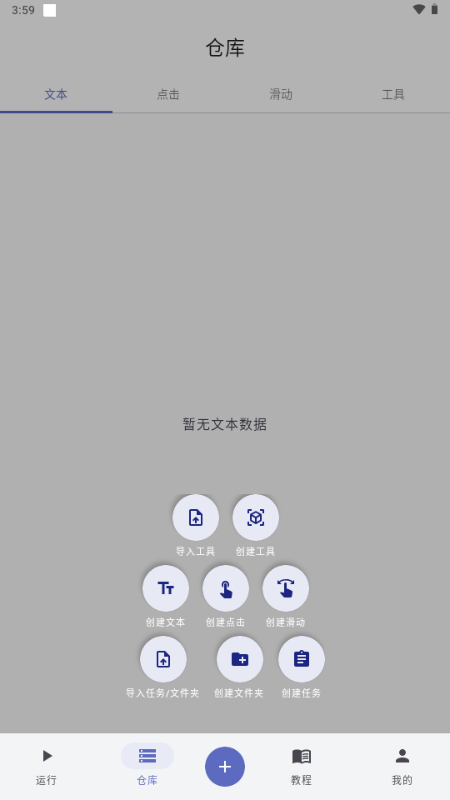
点击底部导航栏的【仓库】→选择【文本】标签页。
添加新文本
点击右下角【+】按钮→在编辑框中输入需自动填充的文本内容。
保存文本
点击右上角【保存】→文本将存入仓库的【文本】标签页。
应用预设文本
创建任务时,选择【剪贴板工具】→点击【编辑参数】按钮。
从列表中选择已保存的预设文本→任务执行时将自动填充该内容。
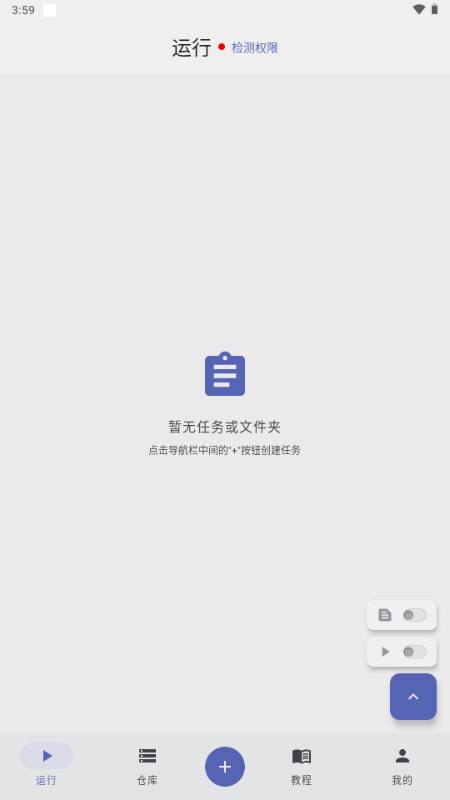
一、编辑任务
打开任务编辑界面
点击底部导航栏【运行】→在任务列表中选择需编辑的任务项。
修改任务步骤
添加/删除/排序操作步骤。
调整工具参数或任务设置。
保存修改
点击【保存】→修改内容将同步至任务。
二、导出/导入任务
导出任务
在【运行】页面找到需导出的任务→点击右侧【分享】图标。
选择保存路径和文件名→任务将以JSON格式导出。
导入任务
点击页面左下角【导入】→从文件选择器中选中本应用导出的JSON文件。
导入成功后,任务将显示在【运行】列表中。
灵活的任务编排
根据实际需求,自由组合和设置任务,灵活应对各种操作场景,提升工作效率。
可视化操作界面
采用直观的可视化设计,通过简单的拖拽操作,轻松创建复杂的自动化流程,无需专业知识。
强大的图像识别功能
支持多语言的文字识别和YOLO图像目标检测,能够精准定位屏幕上的目标,提升任务的执行精度。
高效性:通过自动化流程的搭建,节省大量的时间和精力,专注于更重要的工作。
易用性:无论是新手还是有经验的用户,都能在短时间内掌握使用技巧,快速上手。
多功能性:涵盖了点击、滑动、文本填充等多种操作,满足不同用户的需求,适用性广泛。
任务导入导出:支持将创建的任务以JSON格式导出,方便跨设备使用,提升任务的共享性。
文件夹管理:在软件中进行文件夹管理,轻松组织和分类各种任务,提升管理效率。
条件判断与变量操作:具备灵活的条件判断和变量操作,根据不同情况设置相应的逻辑,增强任务的实用性。
批量处理能力:支持批量执行任务,一次性处理多个操作,大幅度提高工作效率。
在本站下载触控魔方后,安装并打开软件,进入主页。点击下方的【运行】选项,进入页面后点击右下角的【+】按钮,开始任务创建。在工具库中选择所需的操作,并点击目标工具右侧的【编辑】按钮,选择预设的数据或自定义参数。完成设置后,点击页面标题右侧的【编辑】按钮,设置执行次数、执行顺序和失败重试次数,点击【保存】将任务同步到运行列表。
接下来,打开软件,点击底部导航栏的【仓库】,选择【点击】标签,点击右下角的【+】按钮,设置坐标。选择开启遮罩层并直接点击屏幕目标位置,或打开目标软件页面后点击目标位置,或者手动输入X、Y坐标值,完成后点击【保存】将该位置存入仓库的【点击】页面。选择【点击工具】后,点击工具的编辑参数按钮,从列表中选择仓库中预设的点击位置即可。
若需设置滑动操作,点击底部导航栏的【仓库】,选择【滑动】标签,点击右下角的【+】按钮,设置滑动参数。选择开启遮罩层并在屏幕上滑动录制轨迹,或手动设置起始和结束坐标以及滑动持续时间,点击保存后,该手势将存入仓库的【滑动】标签页。选择【手势滑动工具】后,继续点击工具的编辑参数按钮,从列表中选择预设的滑动手势。
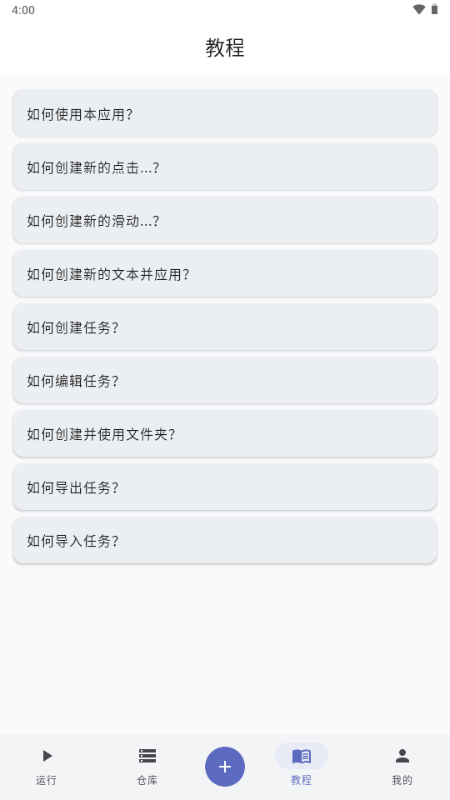
1.如何导入任务?
在运行页面找到需要导出的任务,点击右侧分享图标,选择保存位置和文件名,任务将以JSON格式导出。点击页面左下角的【导入】按钮,进入文件选择器,选择本软件导出的JSON格式任务文件,导入成功后任务将显示在运行列表中。
2.如何设置滑动手势?
点击底部导航栏的【仓库】,选择【滑动】标签,点击右下角的【+】按钮,设置滑动参数,开启遮罩层后录制轨迹或手动输入坐标,点击保存将手势存入仓库中。
3.如何创建自动填充文本?
在底部导航栏点击【仓库】,选择【文本】标签,点击右下角的【+】进入编辑页,填入需要自动填充的文本,点击右上角【保存】将其存入仓库文本标签页。
使用触控魔方后,整体体验非常流畅。其直观的操作方式让人印象深刻,轻松构建复杂的自动化流程。多功能的支持和高效的任务执行能力,使得工作效率得到了显著提升,尤其是在处理重复性任务时,表现尤为突出。工具为用户提供了极大的便利,是提升工作效率的得力助手。
应用截图

多平台下载
网友评论
 猪猪软件库免费版
 蛋蛋分享库1.1.1
 姬游社Galgame
 Walk Play
 猪猪软件库3.4版
 猪猪软件库4.2版本
 233乐游
65.08M
工具应用
233乐游
65.08M
工具应用
 猪猪软件库3.8.0最新版本
6.2M
工具应用
猪猪软件库3.8.0最新版本
6.2M
工具应用
 谷歌浏览器海外版
270.9M
工具应用
谷歌浏览器海外版
270.9M
工具应用
 猪猪软件库
6.2M
工具应用
猪猪软件库
6.2M
工具应用
 猪猪软件库3.6版本
6.2M
工具应用
猪猪软件库3.6版本
6.2M
工具应用
 Colorby
140.4M
工具应用
Colorby
140.4M
工具应用
猪猪软件库4.2版本
6.2M
工具应用
姬游社Galgame
85.7M
工具应用
 蛋蛋软件库1.1.0版本
6.9M
工具应用
蛋蛋软件库1.1.0版本
6.9M
工具应用
 claude官方中文版
38.2M
工具应用
claude官方中文版
38.2M
工具应用
 chatGPT
46.45M
工具应用
chatGPT
46.45M
工具应用
蛋蛋分享库1.1.1
6.9M
工具应用
猪猪软件库免费版
6.2M
工具应用