

类型: 工具应用 安卓软件 版本:8.1.82.445 大小:18.2M更新:2026-06-18
 tibni海外版
188.08M
工具应用
tibni海外版
188.08M
工具应用
 仿Windows激活水印三星版
30.1M
工具应用
仿Windows激活水印三星版
30.1M
工具应用
 谷歌翻译
51.37M
工具应用
谷歌翻译
51.37M
工具应用
 snapchat安装免费版
104.2M
工具应用
snapchat安装免费版
104.2M
工具应用
 讯飞输入法
72.22M
工具应用
讯飞输入法
72.22M
工具应用
 7233游戏盒
68.01M
工具应用
7233游戏盒
68.01M
工具应用
 甲壳虫adb助手解锁高级版
27.91M
工具应用
甲壳虫adb助手解锁高级版
27.91M
工具应用
 甲壳虫adb助手纯净版
27.91M
工具应用
甲壳虫adb助手纯净版
27.91M
工具应用
 甲壳虫adb助手
27.91M
工具应用
甲壳虫adb助手
27.91M
工具应用
 Pictelio
42.6M
工具应用
Pictelio
42.6M
工具应用
 Obscura
17.3M
工具应用
Obscura
17.3M
工具应用
 我的世界盒子皮肤编辑
13.6M
工具应用
我的世界盒子皮肤编辑
13.6M
工具应用
应用介绍 应用截图 下载地址
RemoteDesktop app是一款由微软公司开发的手机端远程控制软件,随时随地处理工作问题,进行远程演示或享受私人娱乐,微软Remote只需简单设置即可通过手机控制电脑,享受高效便捷的远程访问体验,支持简体中文,让使用过程更加亲切自然。
下载位置:访问本站,找到微软Remote的下载链接,点击下载按钮。
安装位置:打开下载的安装包,双击运行,系统会自动引导你完成安装。
配置位置:安装完成后,打开软件,按照提示进行初步设置,确保网络连接正常。
如果遇到安装失败,请检查网络或重新下载。
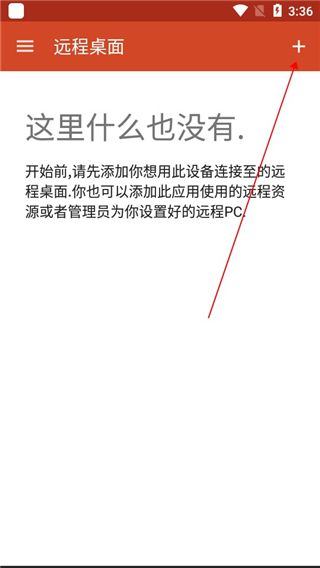
打开微软远程桌面软件后,在界面右上角找到并点击“+”号图标,展开新建连接选项。
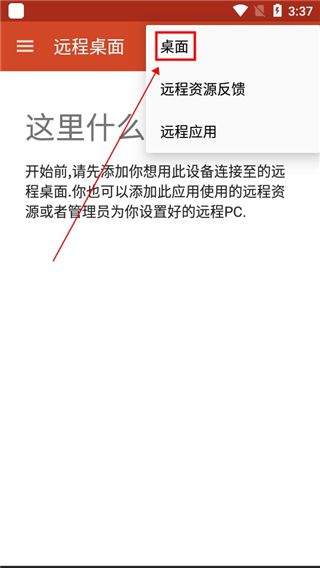
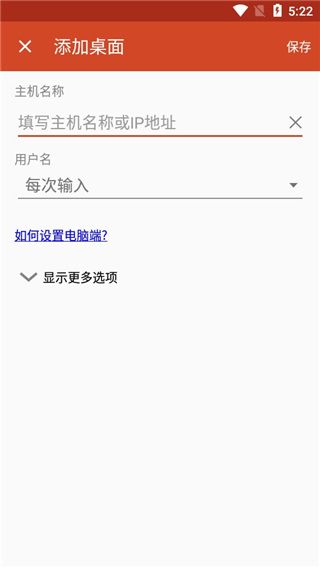
在弹出的菜单中点击“桌面”选项,进入添加远程桌面的配置页面。
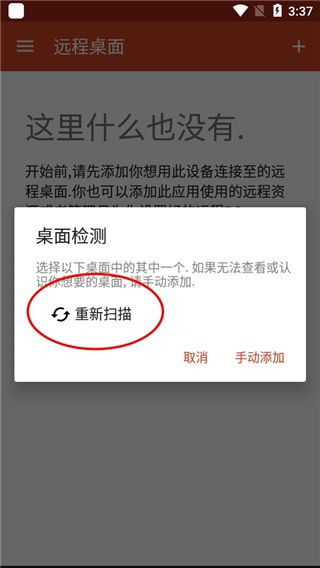
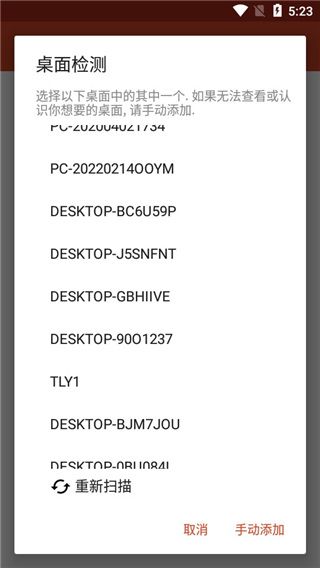
进入添加界面后会看到可用的局域网设备列表,点击“重新扫描”让应用自动搜索可连接的计算机,也可以选择“手动添加”直接输入IP地址或计算机名称来跳过扫描步骤。
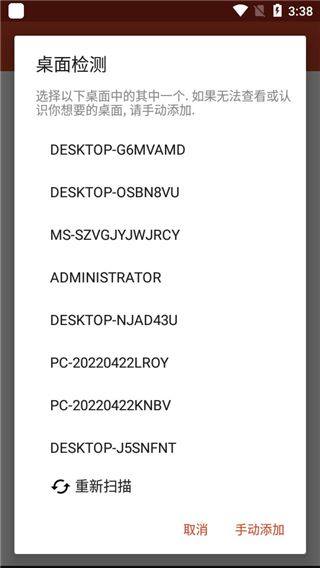
扫描完成后从列表中找到并选中你想要远程控制的计算机名称,确认无误后准备发起连接。
点击界面底部的“连接”按钮,应用会开始尝试与目标电脑建立远程会话通道。
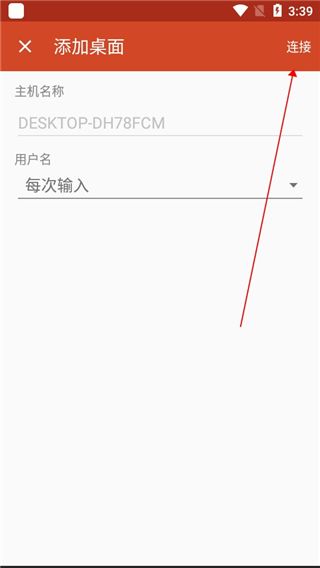
连接成功后手机屏幕会显示电脑桌面的实时画面,如下方效果图所示,此时已进入远程操控状态。
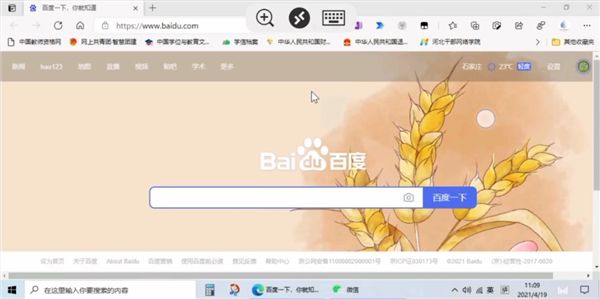
成功建立连接后,通过手机触控即可像在电脑前一样操作鼠标和键盘,执行各种日常任务。
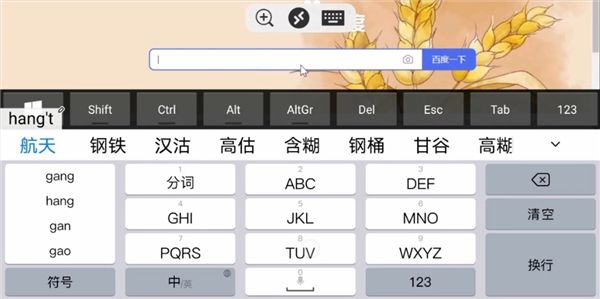
轻松连接:无需额外安装软件,Windows系统自带远程桌面功能,设置简单。
多系统支持:兼容安卓、苹果、MAC和Windows等多种操作系统,方便用户使用。
丰富体验:支持Windows手势和RemoteFX,提供多点触控体验,操作更加流畅。
远程访问:轻松访问远程计算机,处理工作事务。
设备重定向:支持重定向剪贴板、麦克风和相机等本地设备,提升使用体验。
连接管理:通过连接中心轻松管理所有远程连接,操作方便。
修复已知bug。
优化性能。
增强安全性。
如何连接远程电脑?
确保电脑已开启远程桌面功能,在软件中添加电脑名称,点击连接即可。
连接前需确认网络稳定,确保手机和电脑在同一网络下。
如遇问题,检查设置或重启设备后再试。
支持哪些操作系统?
微软Remote支持安卓、iOS、MAC及Windows等多个操作系统,用户可根据需求选择。
无论使用哪种设备,都能实现远程控制,方便灵活。
确保下载对应版本以获得最佳体验。
如何解决连接失败?
检查网络连接是否正常,确保手机和电脑在同一局域网内。
确认远程桌面功能已开启,并检查防火墙设置。
如果问题依然存在,尝试重新启动设备或重新安装软件。
是的,微软Remote支持剪贴板重定向,用户可方便地进行文本和文件的复制粘贴。
确保在连接设置中启用剪贴板功能,即可实现文件传输。
此功能极大地方便了远程办公的需求。
RemoteDesktop的使用体验相当不错,操作界面友好且功能强大,轻松实现远程控制,随时随地处理工作事务,适合各类需求,整体表现让人满意。
应用截图


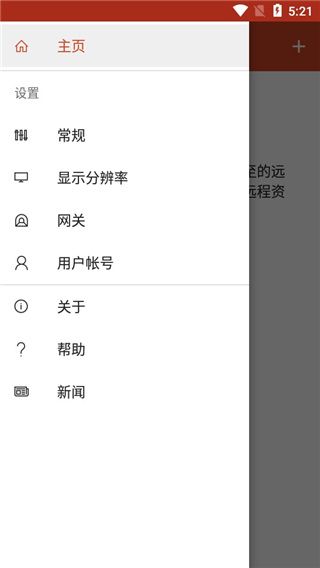
多平台下载
网友评论
 小米相册旧版本
 懒洋洋软件库3.7.0版本
 先锋营地
先锋营地
 猪猪软件库3.8.0最新版本
 chatGPT
 猪猪软件库
猪猪软件库
 233乐游
65.08M
工具应用
233乐游
65.08M
工具应用
猪猪软件库3.8.0最新版本
6.2M
工具应用
 谷歌浏览器海外版
270.9M
工具应用
谷歌浏览器海外版
270.9M
工具应用
猪猪软件库
6.2M
工具应用
 猪猪软件库3.6版本
6.2M
工具应用
猪猪软件库3.6版本
6.2M
工具应用
 Colorby
140.4M
工具应用
Colorby
140.4M
工具应用
 猪猪软件库4.2版本
6.2M
工具应用
猪猪软件库4.2版本
6.2M
工具应用
 姬游社Galgame
85.7M
工具应用
姬游社Galgame
85.7M
工具应用
 蛋蛋软件库1.1.0版本
6.9M
工具应用
蛋蛋软件库1.1.0版本
6.9M
工具应用
 claude官方中文版
38.2M
工具应用
claude官方中文版
38.2M
工具应用
chatGPT
46.45M
工具应用
 蛋蛋分享库1.1.1
6.9M
工具应用
蛋蛋分享库1.1.1
6.9M
工具应用
 猪猪软件库免费版
6.2M
工具应用
猪猪软件库免费版
6.2M
工具应用