发布时间:2026/04/16 11:27:22 作者:佚名 阅读:6次
如果你是刚接触加密货币的新手,想在币安Binance安全完成第一笔交易,只要记住五个核心步骤:通过官方渠道完成注册、做好身份认证(KYC)、开启谷歌验证器等安全设置、通过C2C或快捷买币入金、在现货市场完成首笔交易。币安是全球交易量最大的加密货币平台,用户超3亿,整个上手过程大概20分钟就能走通。下面这篇文章用最直白的大白话,带你一步步走完从下载到首次交易的全流程。

动手之前东西准备齐了,后面才不会卡壳。你需要准备:
一部常用的智能手机(安卓或苹果都可以)
一个能收短信的手机号(中国大陆+86能用)或者一个常用的电子邮箱
本人有效期内的身份证件(身份证或护照都行)
一张绑定了手机银行的储蓄卡(用于买币)
另外提醒一句:如果你所在地区访问国际网站不太顺畅,可能需要准备好网络工具。不过币安对中文用户支持一直不错,大多数情况下直接访问官网没问题。
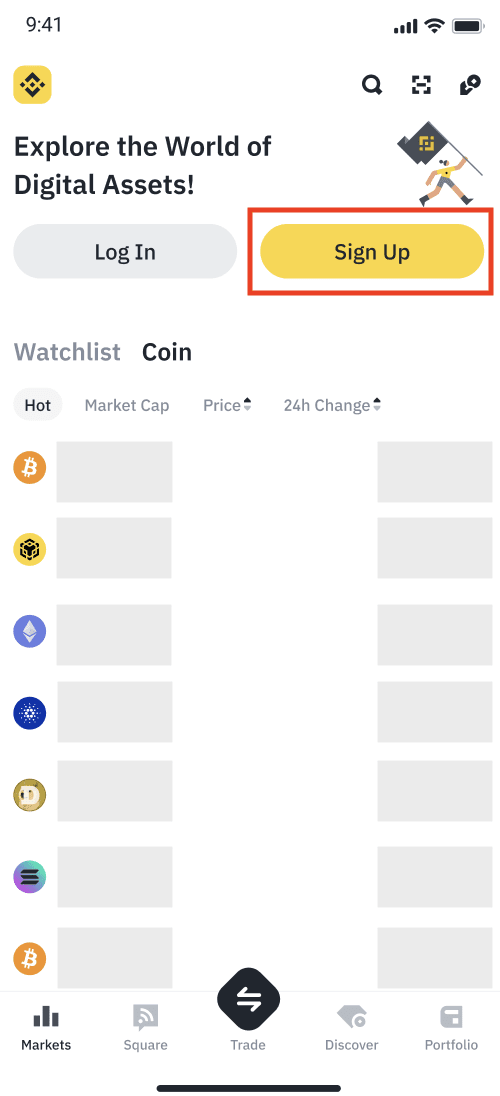
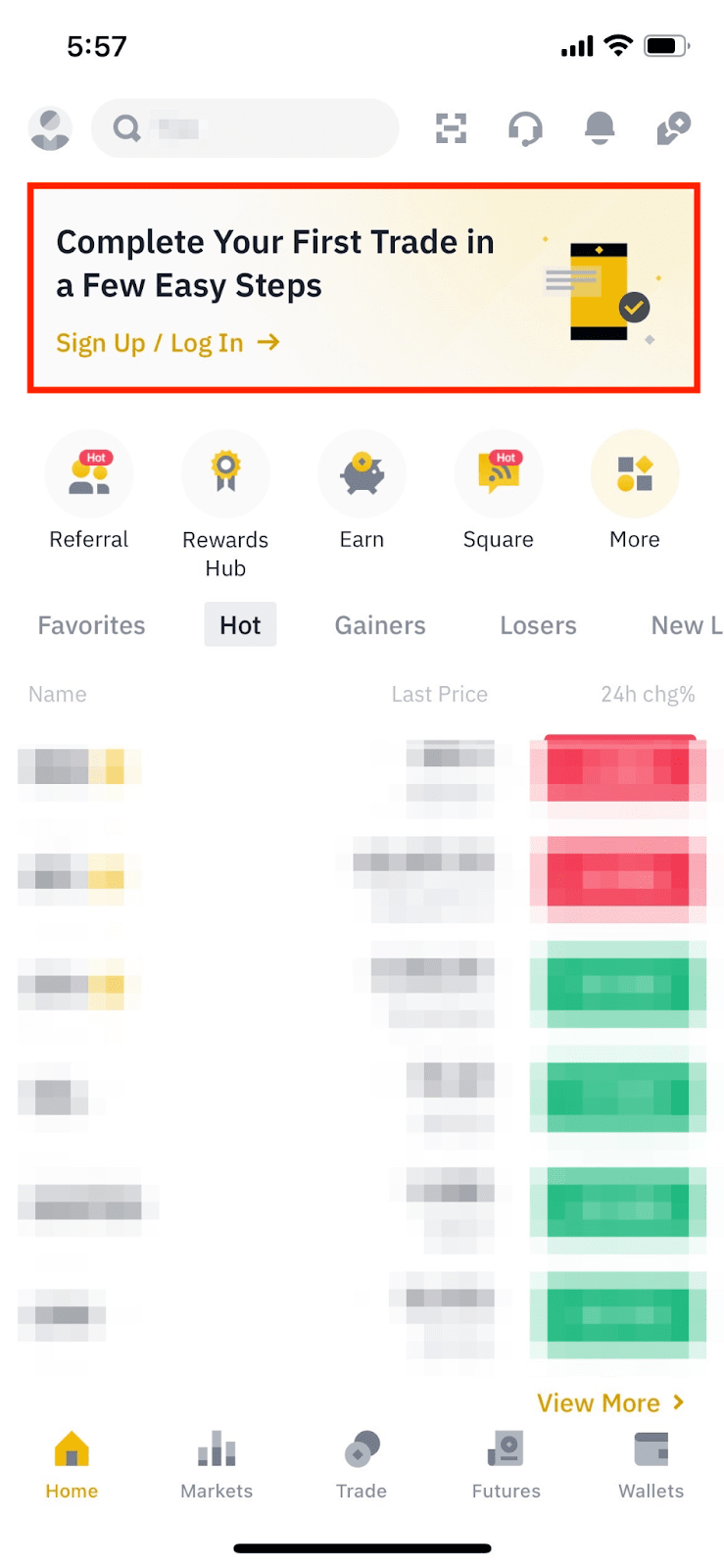
1. 打开币安交易所App,点击【注册】。
在简易版模式下:
在专业版模式下:
2.点击【创建币安账户】。
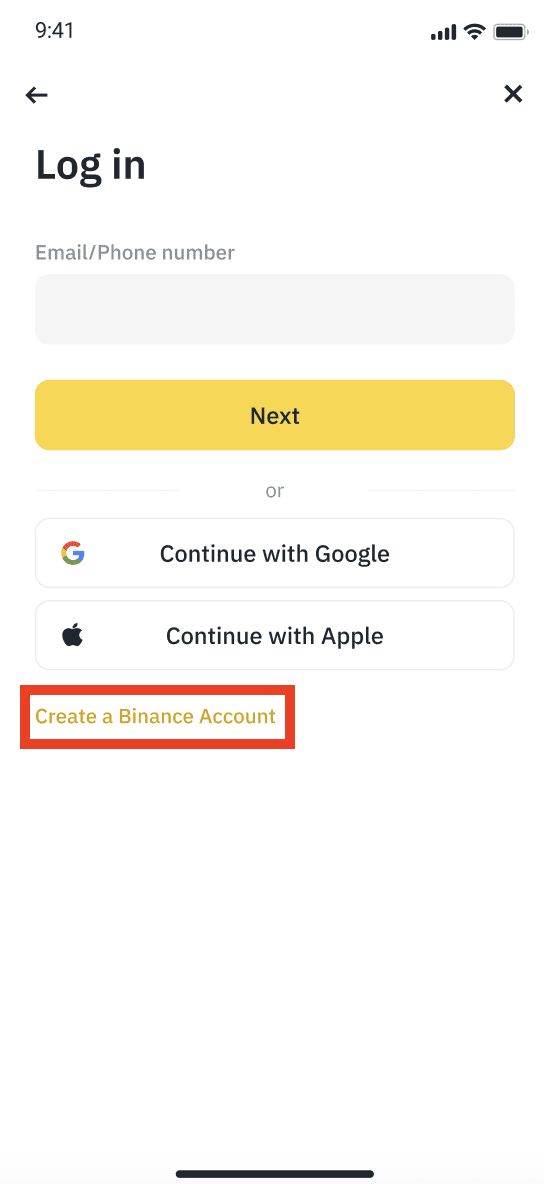
3.选择注册方式。通过电子邮箱地址、手机号码以及Apple或谷歌账户均可注册。
如何重置币安交易所账户密码
1.前往币安官网并点击【登录】。
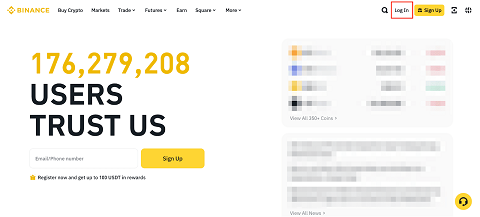
若您使用的是币安App,请点击【注册/登录】。
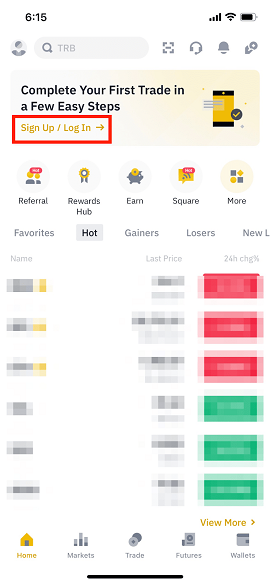
2.输入您注册币安账户的邮箱或手机号,然后点击【下一步】。
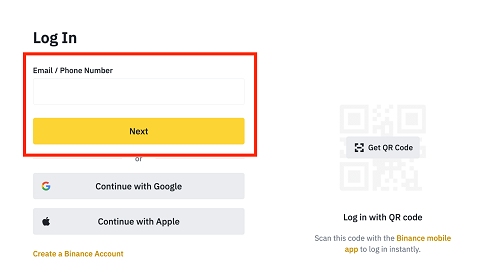
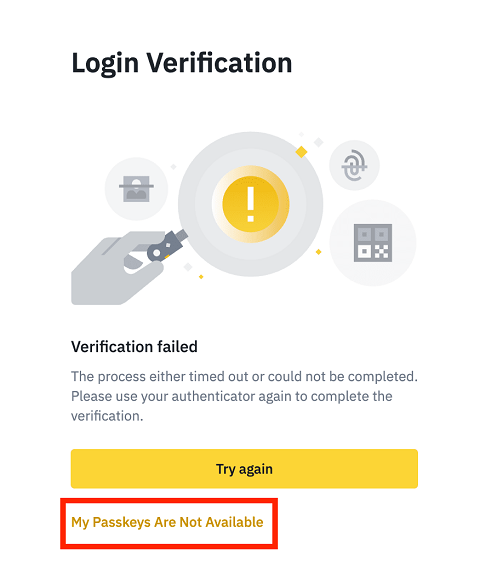
3.1如果您为账户启用了通行密钥,系统将提示您使用通行密钥进行验证。点击【取消】,然后选择【我的通行密钥无法使用】。
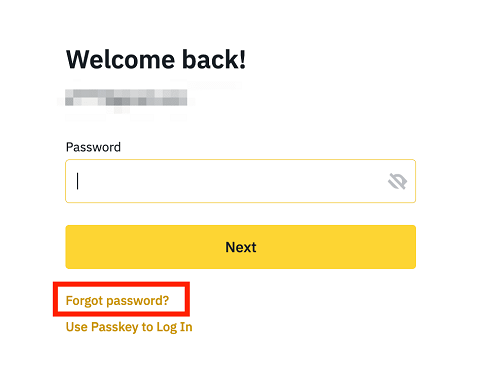
3.2点击【忘记密码?】。
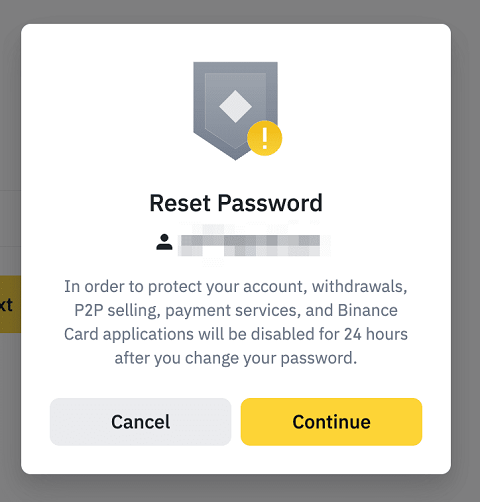
4.仔细阅读弹窗里的提示信息,然后点击【继续】。请注意,出于安全考虑,重置密码后,提现、C2C出售和支付服务将禁用24小时。
5.完成所需的安全验证。
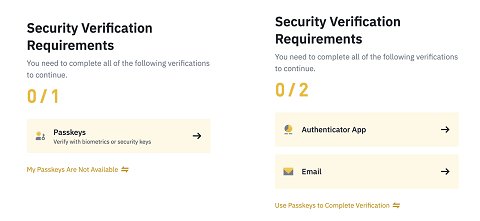
注:
如果您无法使用通行密钥,请点击【我的通行密钥无法使用】,然后使用其他双重身份验证(2FA)设备完成验证。
如果所有双重身份验证(2FA)设备均无法使用,请按照无法访问币安账户时如何重置双重身份验证中的分步指南操作。
6.输入新密码,然后点击【确认】。请注意,密码至少为8个字符,其中至少包含1个数字和1个大写字母。
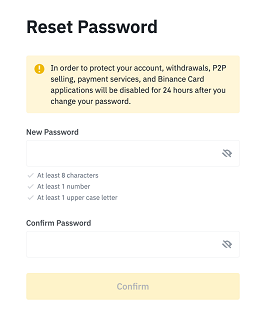
7.您的密码已成功重置。请使用新密码登录您的币安账户。
如何在币安交易所完成个人账户身份认证
1. 登录币安交易所账户,然后在 App 首页点击【认证】或【身份认证】。
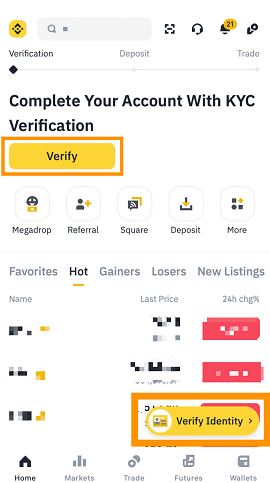
或者,依次点击账户中心图标和【未认证】按钮。
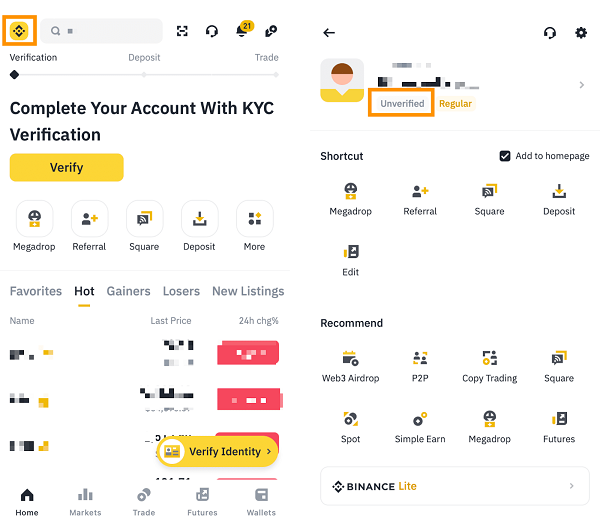
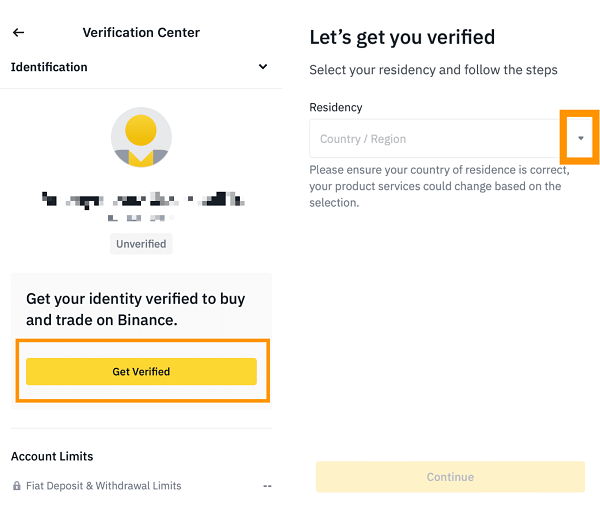
2. 系统将跳转至认证中心页面,点击【立即认证】。
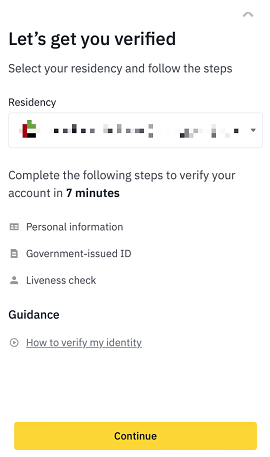
选择您的居住国/地区,您将看到所在国家/地区要求完成的认证项目。然后,点击【继续】。
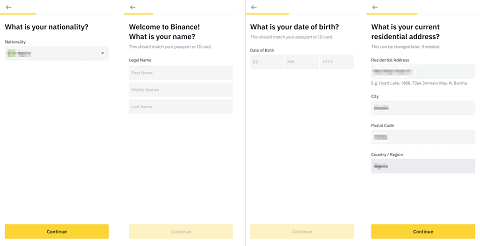
3. 输入个人信息并点击【继续】。
请确保输入的所有信息与您的身份证件一致。信息一旦确认,将无法更改。
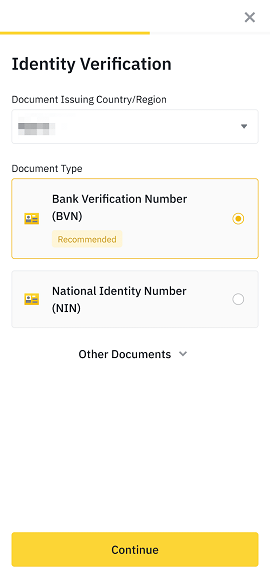
4. 上传身份证件的照片。请选择身份证件类型以及签发证件的国家/地区。多数用户可以选择通过护照、身份证或驾照进行验证。请参见为您所在国家/地区提供的相应选项。
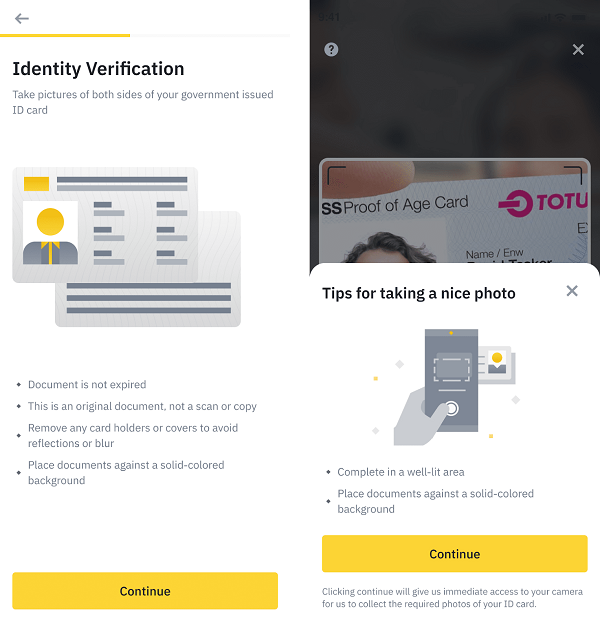
5. 按照说明拍摄身份证件的照片。上传的照片应清晰显示完整的身份证件。
例如,如果使用身份证,则必须拍摄身份证的正反面。
注:请在设备上启用摄像头访问权限。
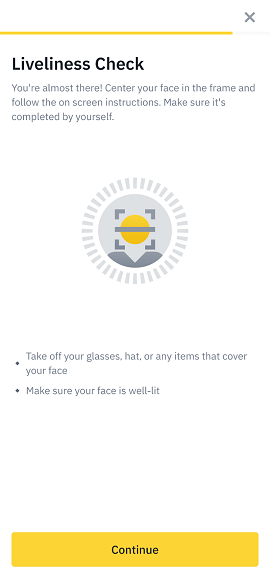
6. 上传证件照片后,系统会要求您进行人脸验证。将脸部置于方框中央,然后根据说明完成操作。请确保双眼睁开,整个面部居中且清晰可见。请不要佩戴帽子/眼镜或使用滤镜,同时确保光线充足。
7. 完成整个流程后,请耐心等待。币安将及时审核您的资料。申请通过后,我们将向您发送电子邮件通知。
在此期间,请勿刷新页面或退出 App。
一、通过电脑或手机访问苹果官网 https://appleid.apple.com,找到并点击“创建Apple ID”相关入口(推荐使用电脑操作,任意电脑均可)。
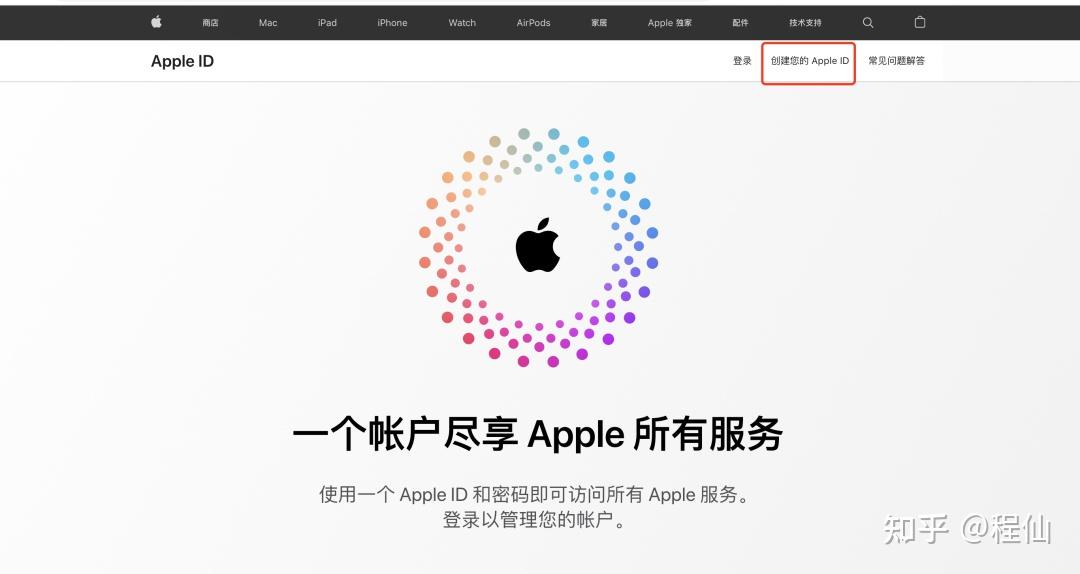
二、使用虚拟身份生成网站(如 shenfendaquan.com 或 meiguodizhi.com)生成一套美国身份信息,将对应的姓名、地址、电话等填入注册页面,注意年龄建议选择18岁以上。
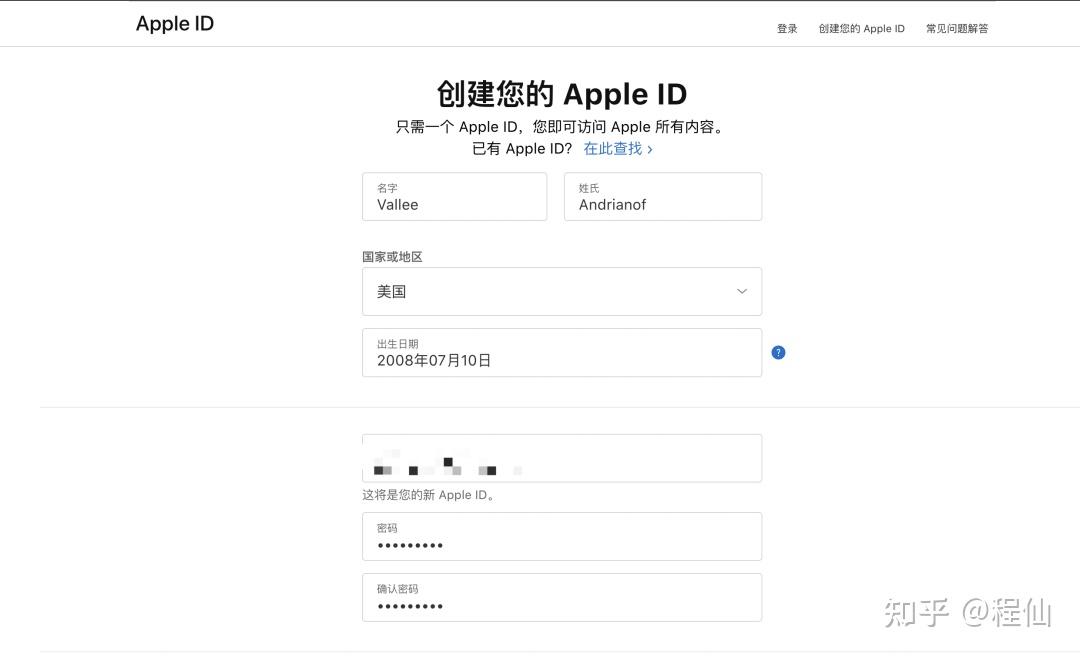
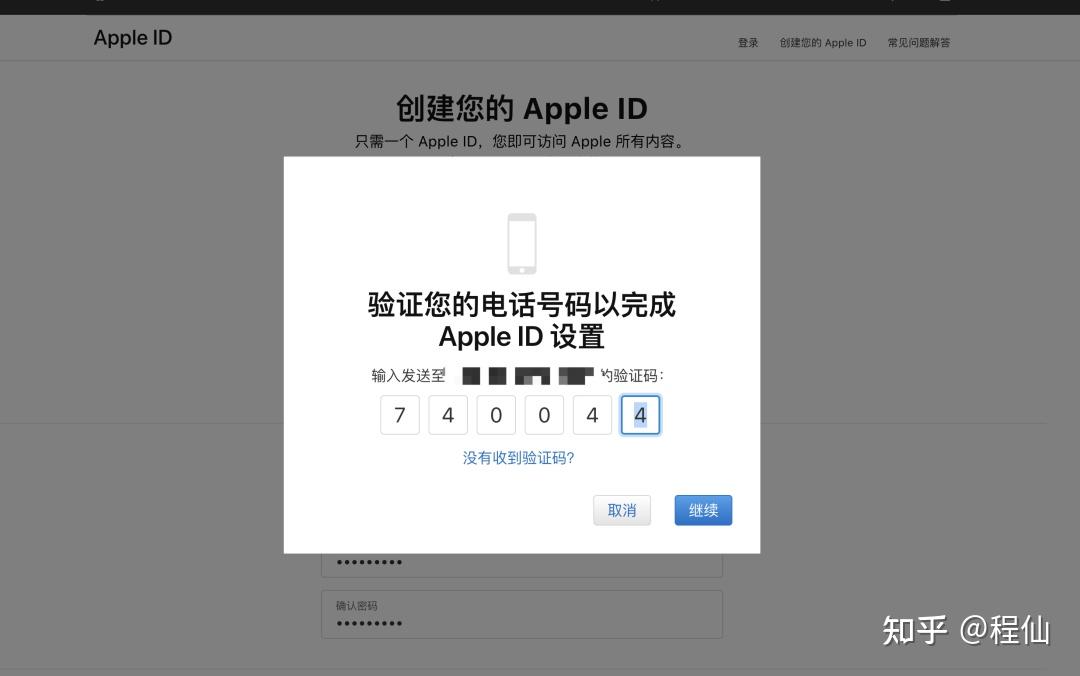
三、填写完基本信息后,依次完成三种验证:图形验证码、邮箱验证码、手机短信验证码。
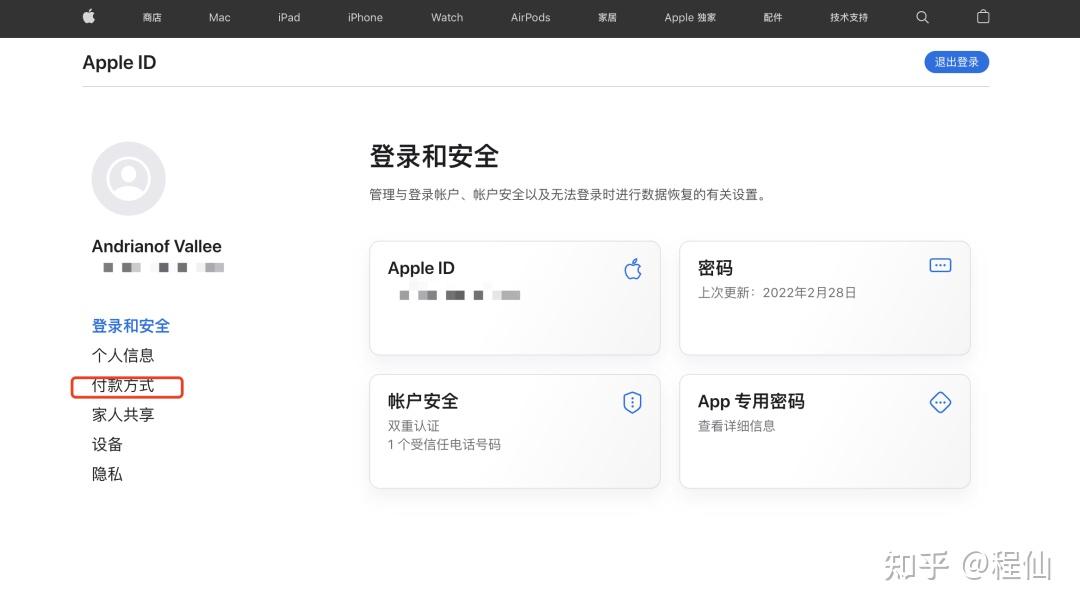
四、验证通过后会进入付款方式设置页面,在此处选择「付款方式」。
五、参照下图提示填写相关信息,遇到英文内容(如美国各州名称)可借助在线翻译解决;若生成的电话号码格式不正确,重新生成一组即可。填写完毕后点击「更新」按钮。地址建议优先选择免税州(如阿拉斯加州、特拉华州、蒙大拿州、新罕布什尔州、俄勒冈州),后续若涉及充值购买App可节省费用。
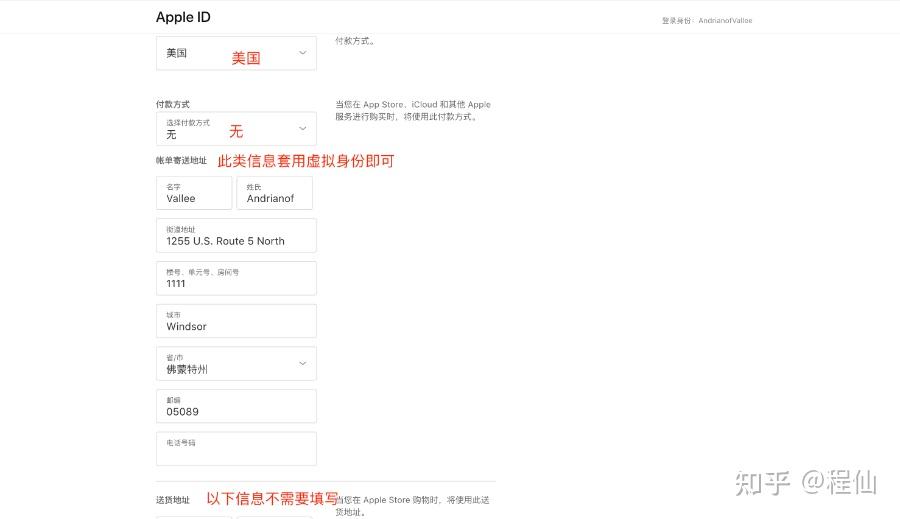
注意:此时账号仍为半成品状态,接下来还需完成一次关键操作——首次下载软件的系统检查。
六、在iPhone上打开App Store,点击右上角头像,滚动到底部退出当前已登录的账号,然后输入刚刚注册好的新ID进行登录。
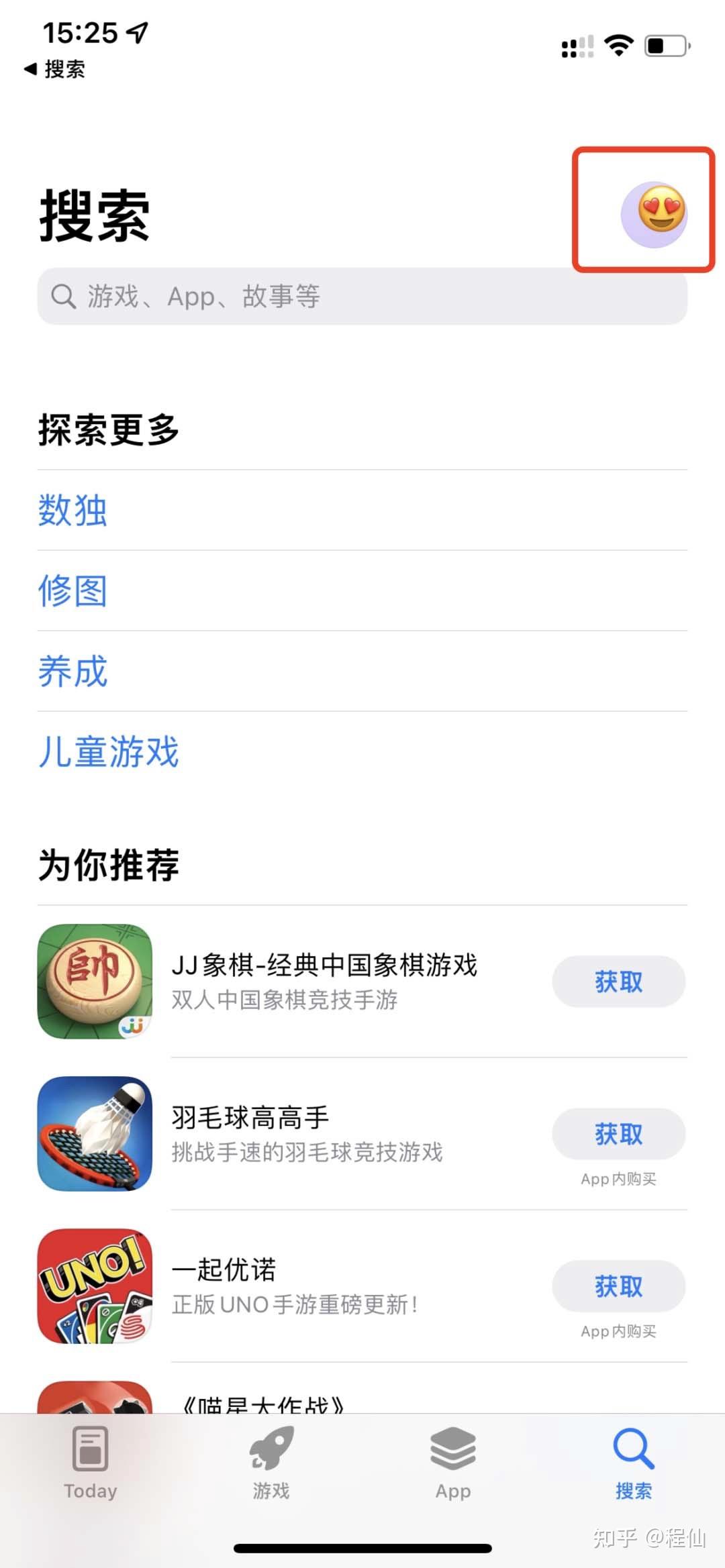
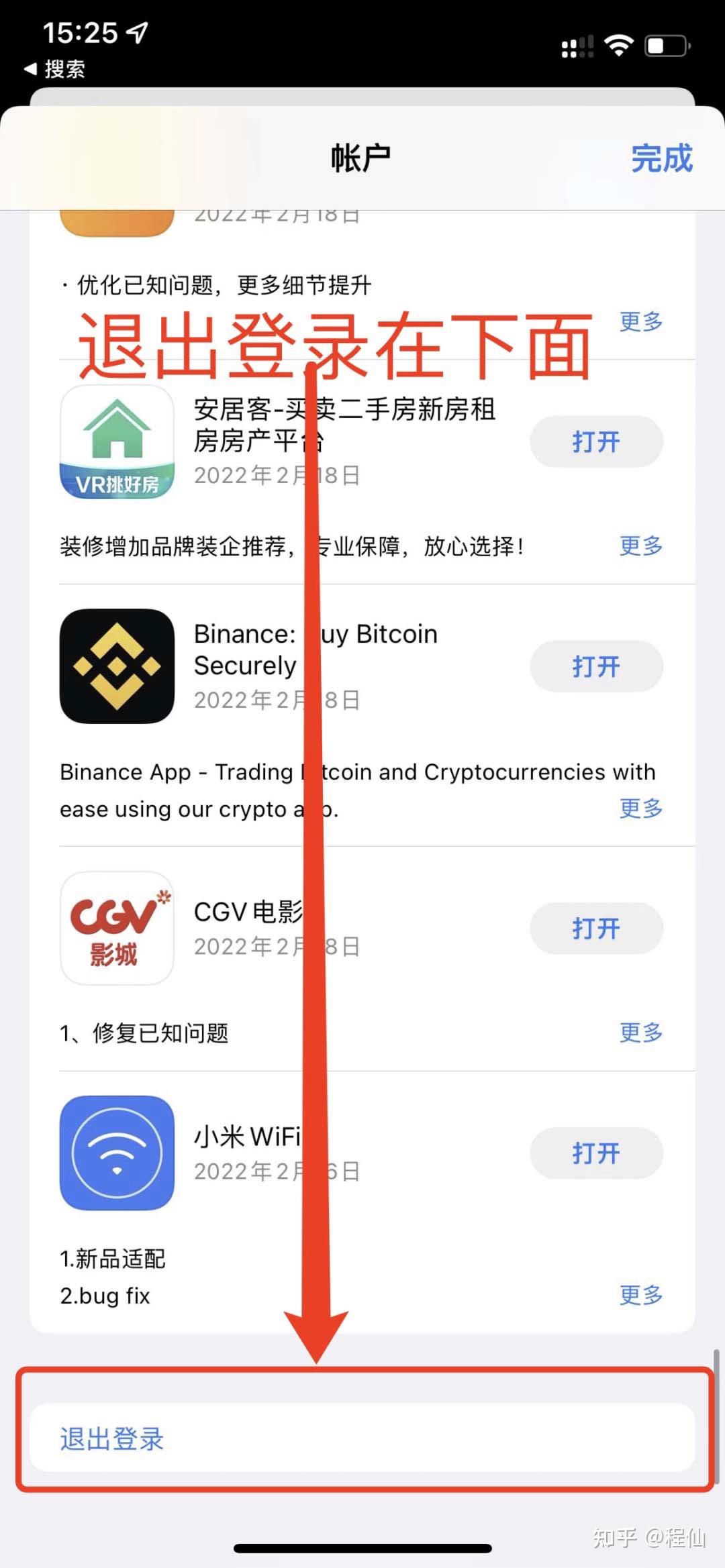
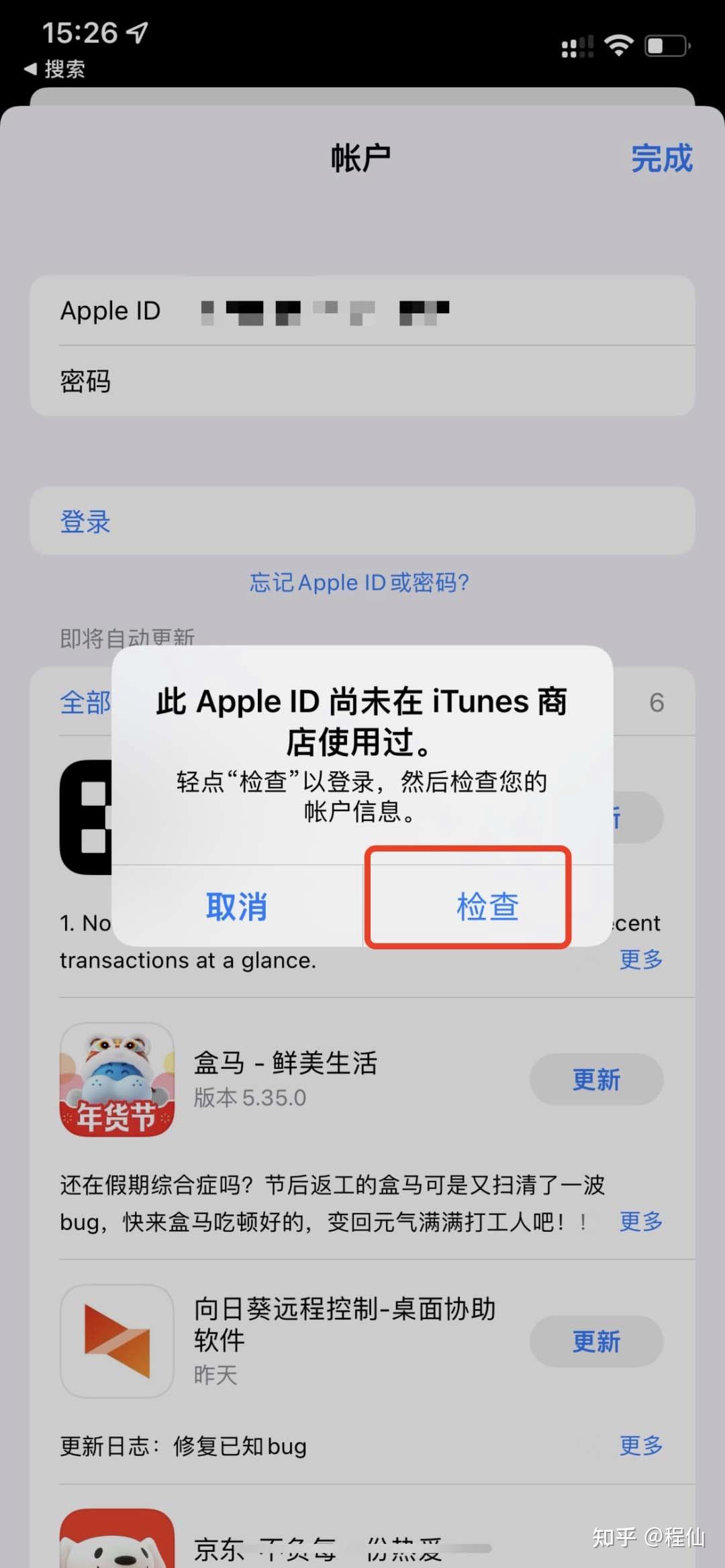
七、登录后系统会提示该ID需要进行首次检查,点击「检查」按钮(若未自动弹出提示,可尝试重新登录,或在商店中随便搜索一个免费应用点击下载,检查弹窗便会自动出现)。
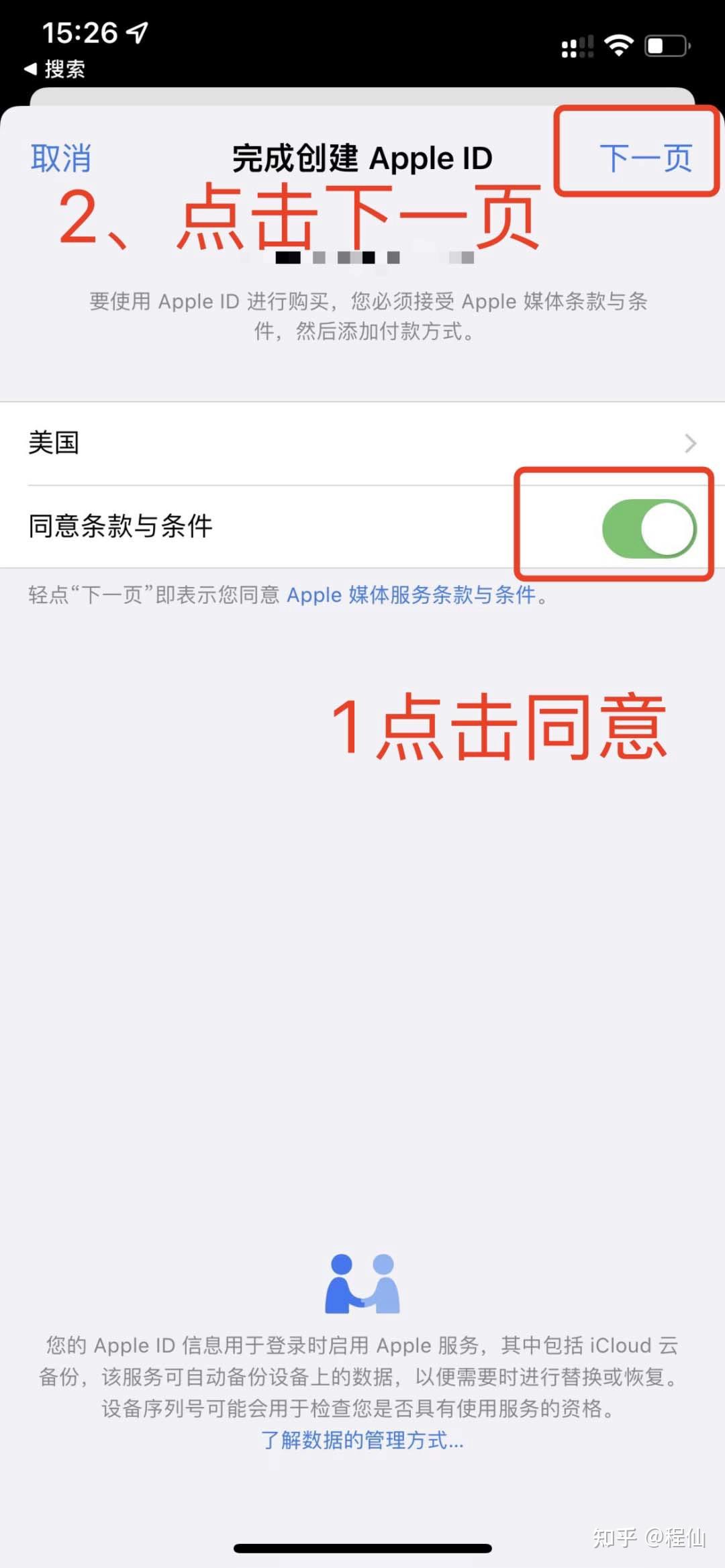
八、先开启「同意」按钮,然后点击「下一页」,在个人信息页面核对信息无误后,继续点击「下一页」。
九、至此账号已可正常使用,你可以用这个ID下载所需的应用了。
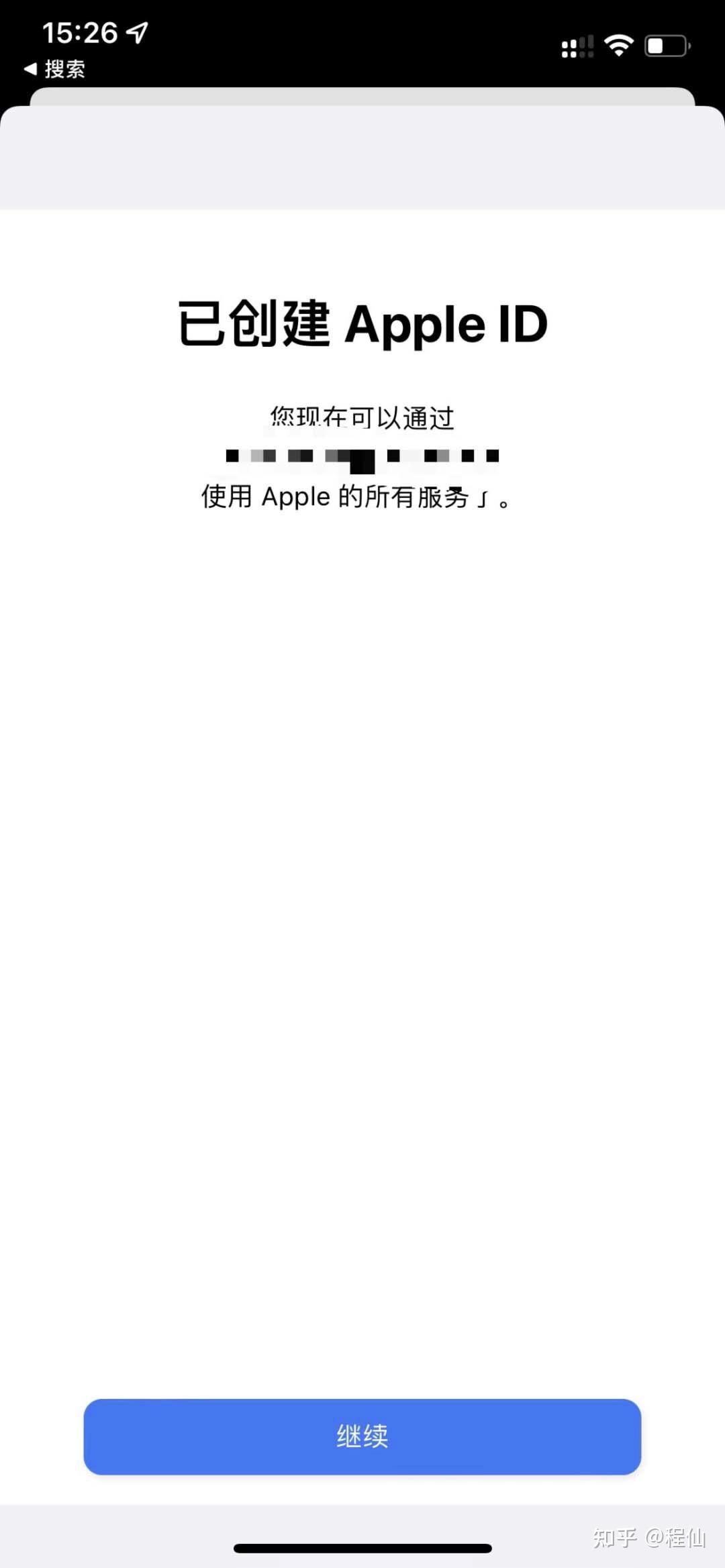
整体注册流程并不复杂,掌握美国区账号的注册方法后,其他地区的Apple ID可按相同思路操作。
若在注册过程中遇到无法自行解决的问题,可以考虑使用共享ID或直接购买独享账号,但使用时务必注意不要从“设置”中登录。
另外,如果本教程中某些步骤因官网更新而失效,欢迎留言反馈,我会不定期进行修订。
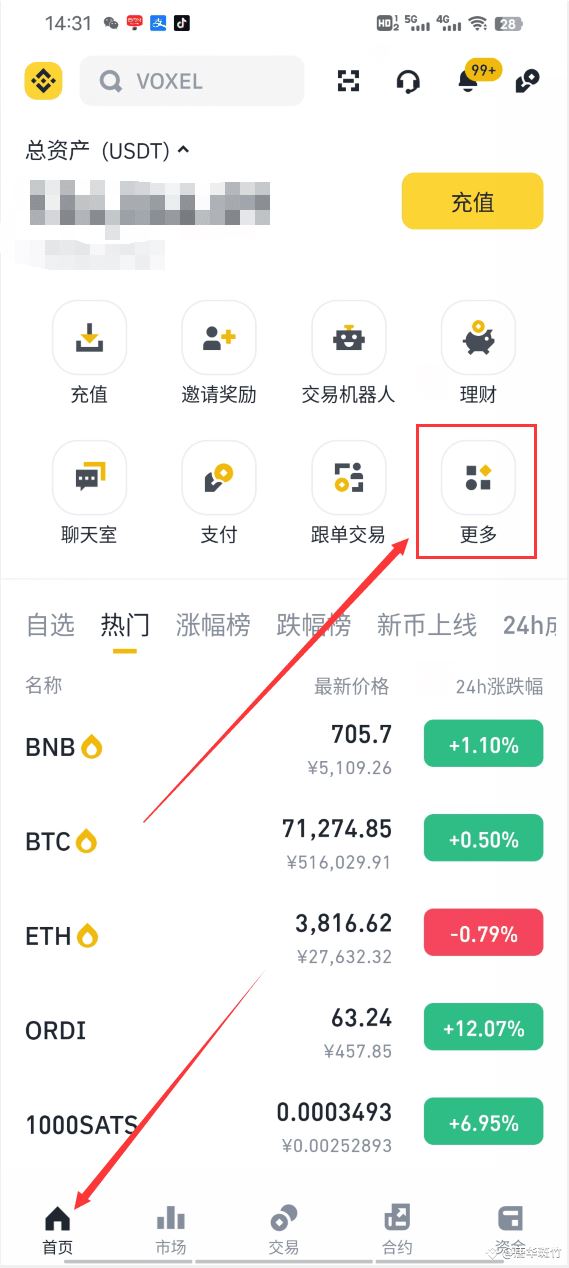
1.登录币安App,在首页点击下图红色箭头所指的“更多”入口:
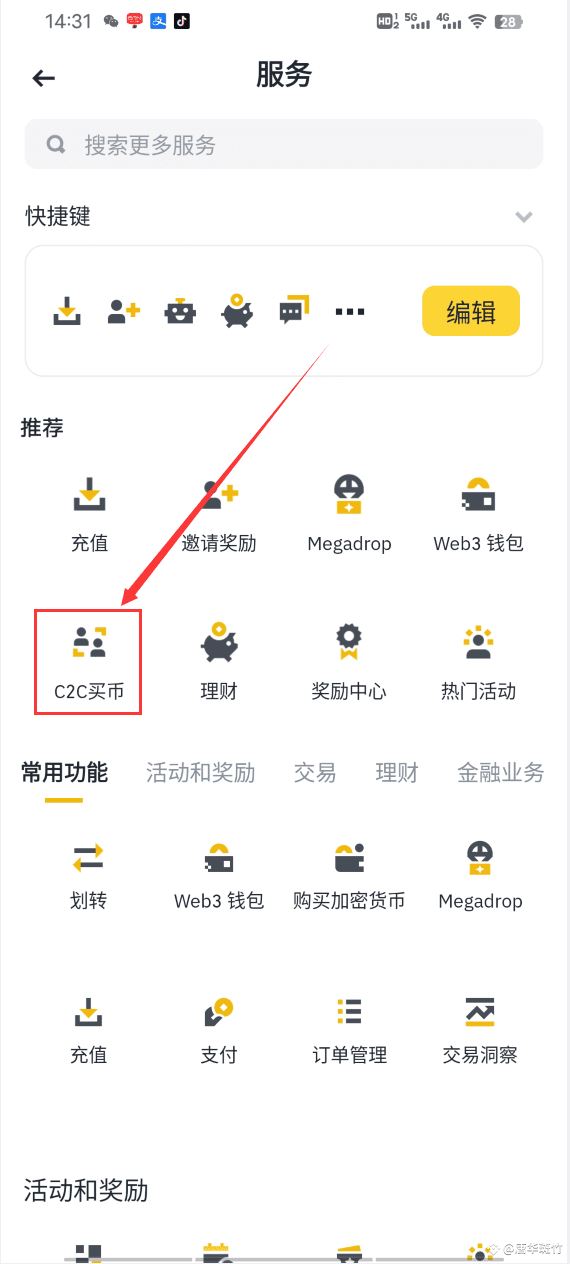
2.点击下图红箭头所指的「C2C买币」:
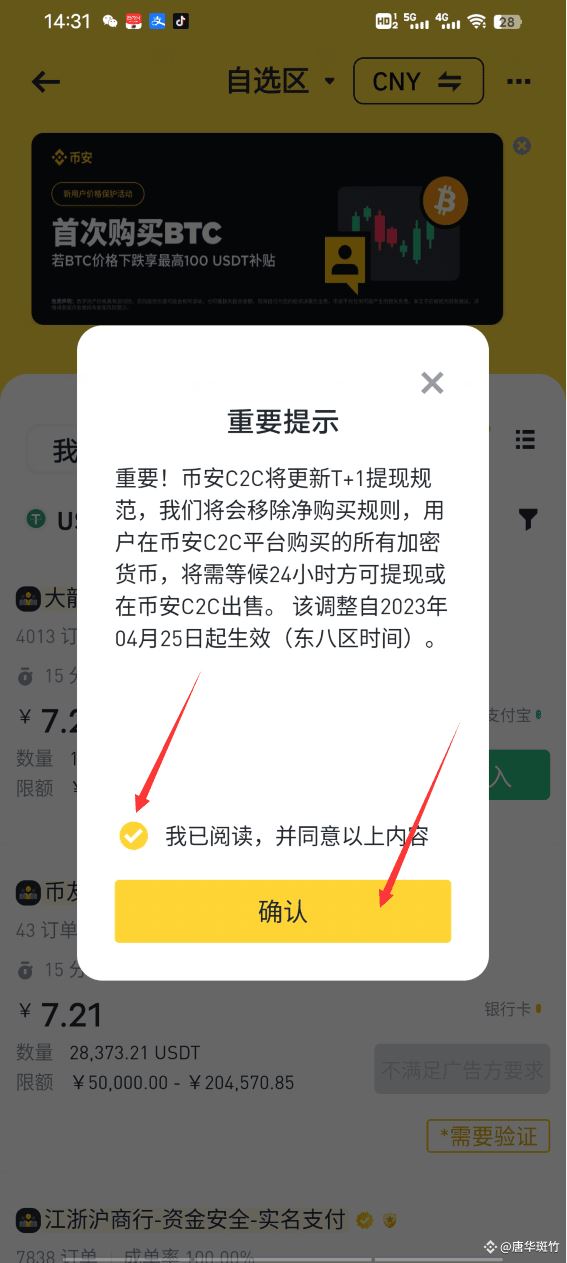
3.此时会弹出一个安全提示。为保护用户资金安全,目前币安C2C买入的加密货币实行T+1规则,即到账后需等待一天才能提现,以防黑钱洗白。勾选同意并点击确认:
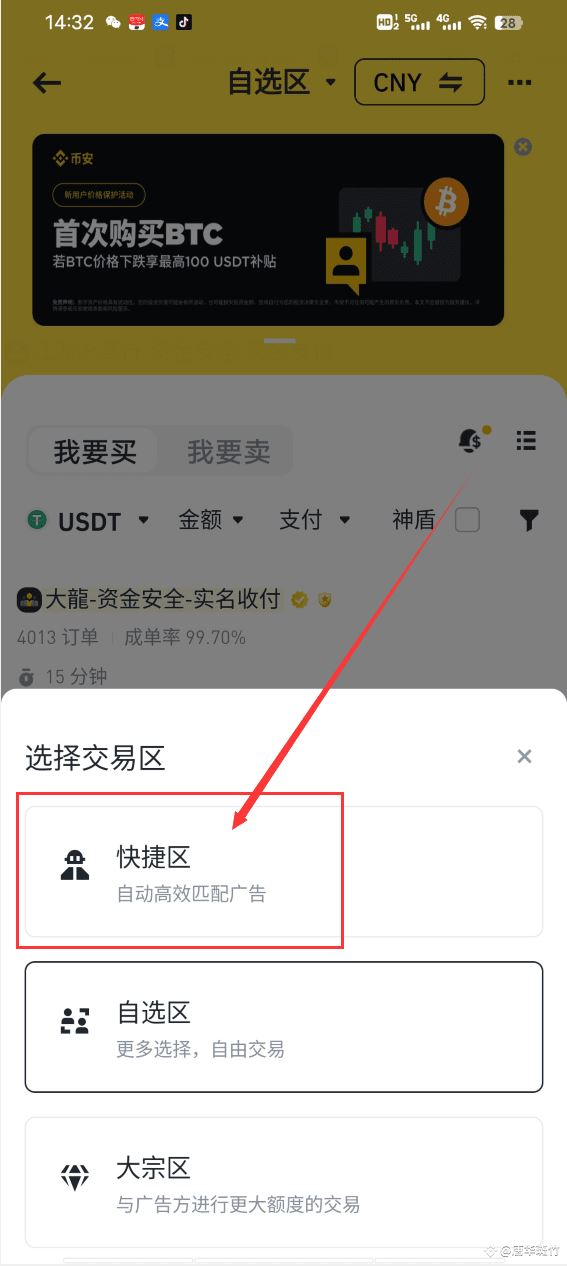
4.进入后默认显示的是“自选区”,对新手来说选项较多。建议新人先从最简单的“快捷区”入手。点击下图红箭头所指的「自选区」:
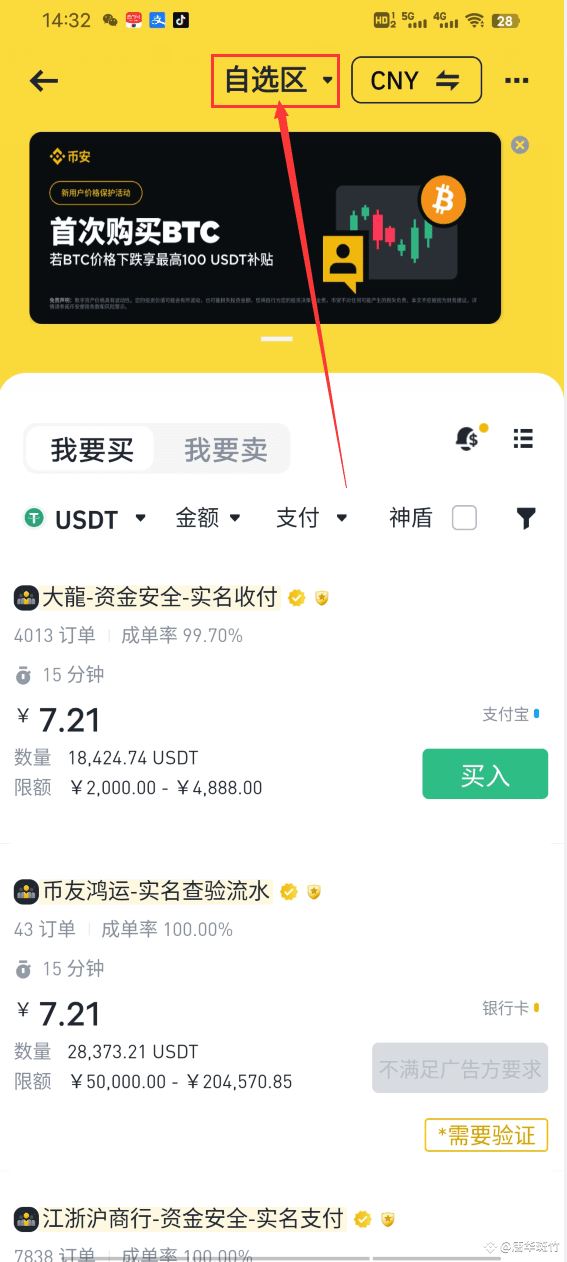
5.在弹出的菜单中,选择切换到「快捷区」:
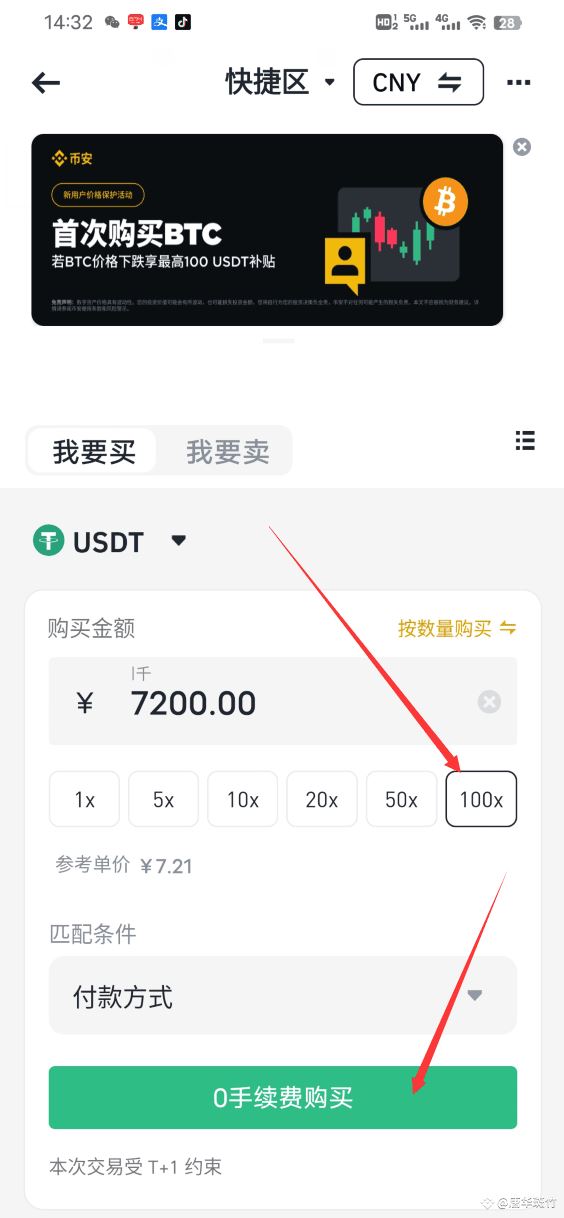
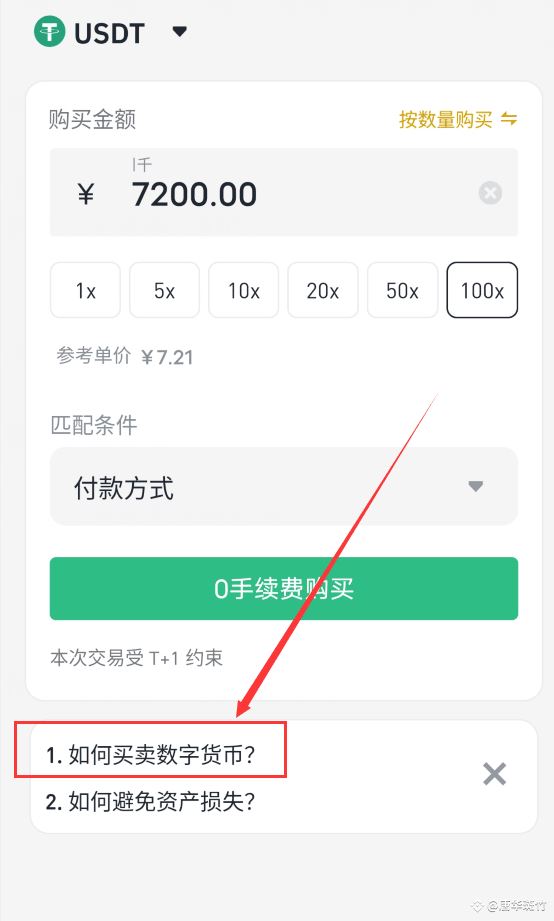
6.在快捷区用法币兑换加密货币非常直观。如下图所示,在“我要买”区域选择想要购买的币种(默认为USDT),输入法币金额(最小单位为72元),例如点击100×即表示购买7200元。然后点击下方的“0手续费购买”,选择已绑定的银行卡、支付宝或微信完成支付即可。
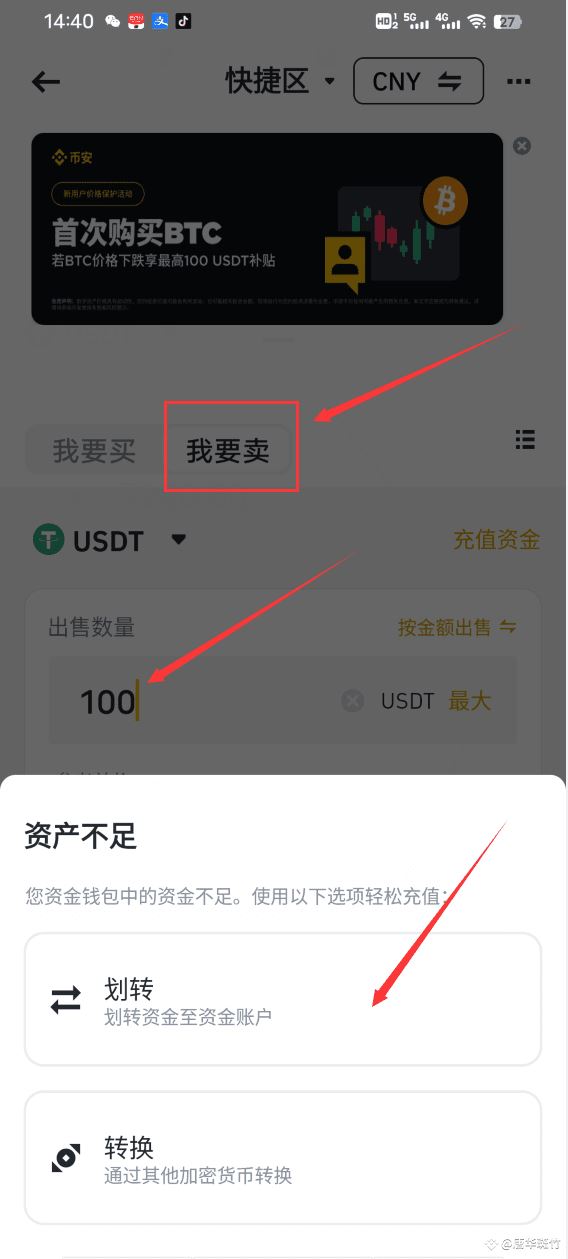
7.如果需要卖出加密货币换回法币,则点击下图中的“我要卖”,选择要卖出的币种和数量,点击出售即可。若资金账户余额不足,系统会提示从其他账户划转后再进行交易。
以上就是新手通过币安C2C进行法币与加密货币兑换的基础操作。实际使用下来,流程就是如此简单。
需要留意的是,快捷交易是根据您的金额、支付方式等条件进行匹配的,实际成交价可能与参考报价存在一定差异。
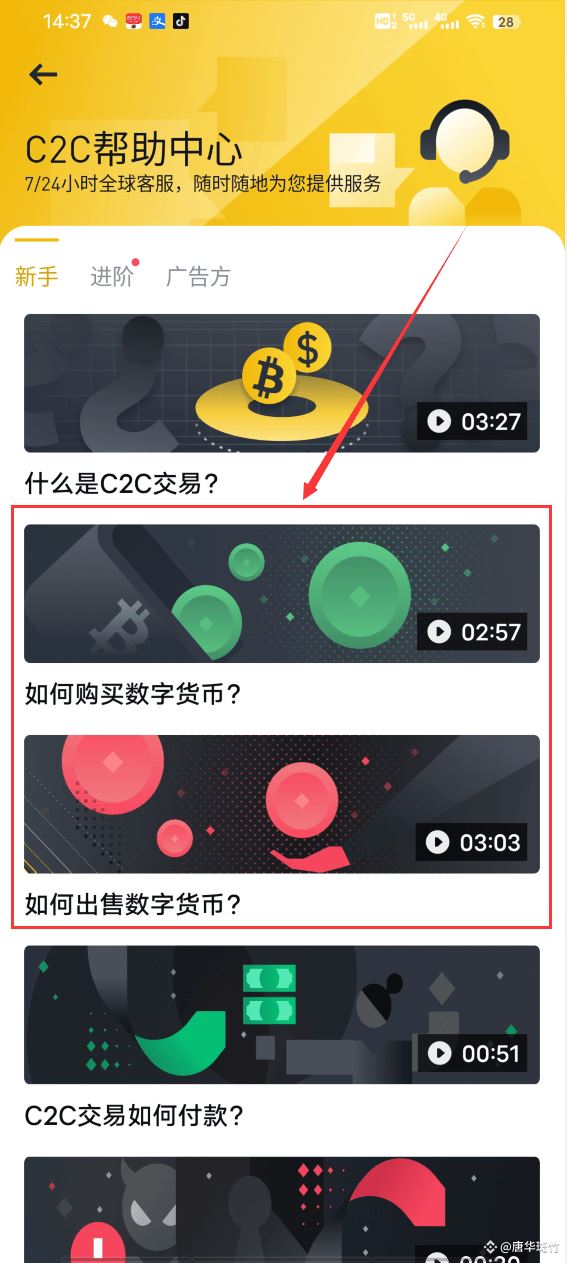
如果您的交易金额较大,建议进一步学习自选区的交易方式,可以根据自身需求筛选合适的对手方。币安官方也提供了详细的教学视频,点击下图中红箭头所指的“1.如何买卖数字货币?”即可进入C2C帮助中心:
如下图所示,C2C帮助中心内提供了中文视频教程,可以观看“如何购买数字货币?”和“如何出售数字货币?”两个视频,讲解清晰易懂。
币安现货交易的基础手续费是0.1%,也就是买1000块钱的东西收1块钱。如果你买的是比特币、以太坊这些主流币,这个费率还算可以。
但有个省手续费的小技巧:在账户里持有一些BNB(币安自己发行的币),然后在设置里打开“用BNB支付手续费”的开关。这样手续费直接打75折,也就是0.075%。长期交易的话,这能省下一笔不小的钱。
官方不会主动找你
币安官方客服绝不会主动加你微信、拉你进群、或者让你转账到某个“安全账户”。所有自称“币安客服”主动私聊你的,基本都是骗子。遇到问题直接在App内找在线客服。
转账前确认网络
如果你以后要从别的钱包往币安转币,一定注意选对“网络”。比如USDT可以走ERC20(以太坊那条链)也可以走TRC20(波场那条链)。选错了网络,币可能就找不回来了。新手稳妥起见,先转一小笔测试一下,确认到账了再转剩下的。
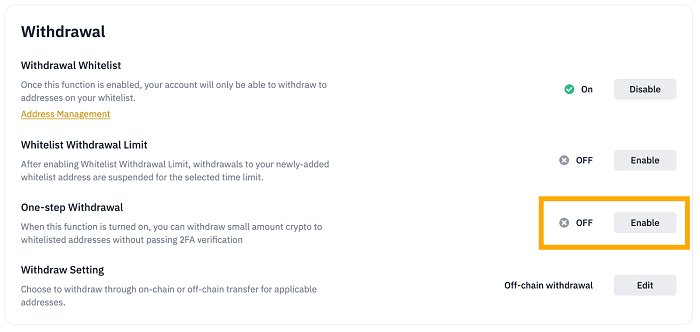
开启/关闭快捷提币功能
开启快捷提币功能后,当您向白名单地址进行小额提币时,可以免除双重身份验证。
请注意,在开启快捷提币功能后,您可能仍需完成双重身份验证。
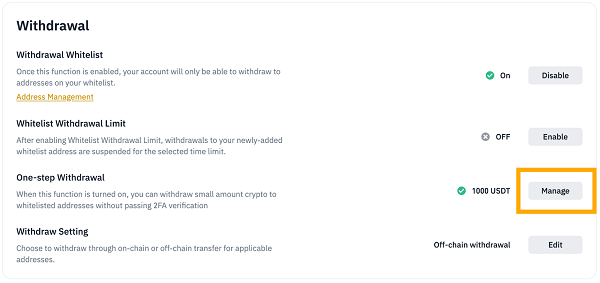
1. 在【设置】-【提现】下,点击【快捷提币】旁的【开启】。
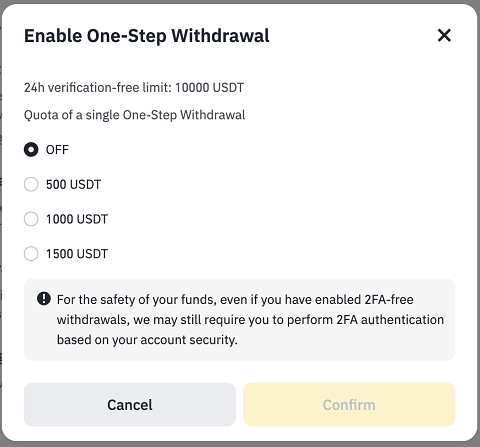
2. 选择快捷提币的单笔免验证额度,然后点击【确认】。
3. 使用通行密钥或双重身份验证进行验证。
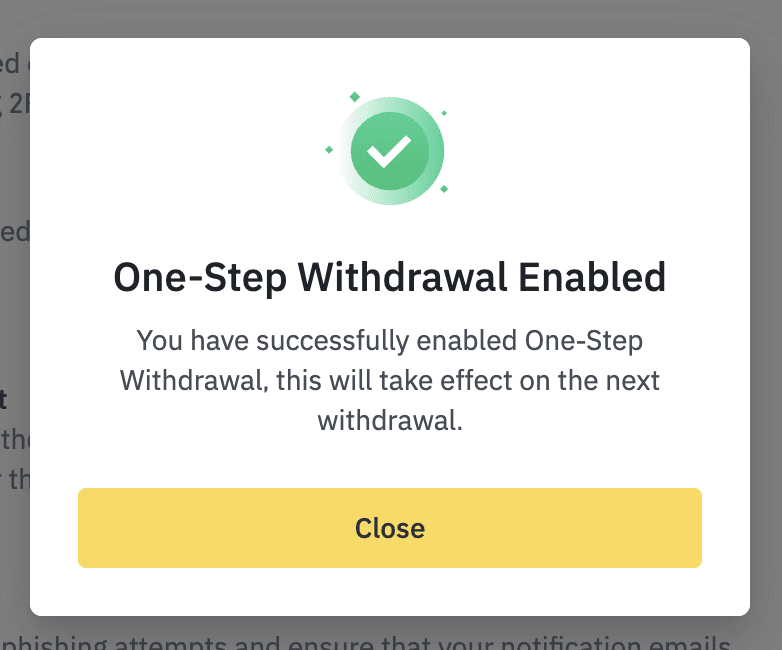
4. 要更改额度或关闭此功能,请点击【管理】。
以上就是币安Binance的完整新手入门流程。从下载注册到完成第一笔交易,跟着步骤走并不复杂。几个关键点再强调一遍:官方渠道下载、做完KYC再充钱、开启谷歌验证器、C2C买币后记得点“已付款”、转账前确认网络。
如果你是纯新手,建议先从现货和闪兑开始,别急着碰合约交易。等你对市场有了基本感觉,再慢慢探索理财、质押这些功能。祝你在加密货币的世界里一路顺利!

 游咔
游咔
 manwa2
 pi派币
pi派币
 谷歌浏览器海外版
 懒羊羊软件库
 Lanerc
 猪猪软件库2.8版本
 漫画社
漫画社
 233乐游
233乐游