发布时间:2026/05/15 18:12:00 作者:佚名 阅读:81次
想用手机畅玩《黑神话:悟空》等PC大作?盖世小鸡模拟器(盖世游戏APP)帮你实现!无需高配电脑,通过云端或串流技术,手机也能运行大型PC游戏。本文将手把手教你从下载登录、连接手柄到Steam授权,完整走通手机玩PC游戏的每一步,轻松解决操作和登录难题。
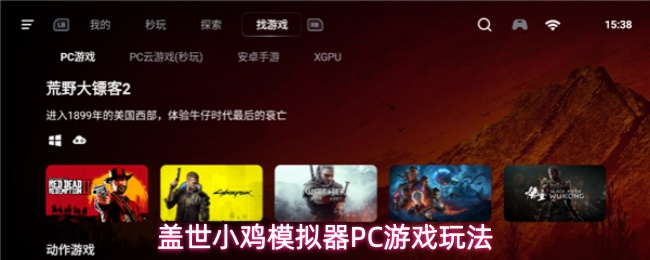
首先确保你已经安装好盖世游戏APP(即盖世小鸡模拟器移动端)。打开应用后,使用手机号或第三方账号完成登录。进入主界面,你会看到游戏推荐库或搜索栏。这里可以直接浏览支持的游戏列表,也可以在搜索框中输入你想玩的游戏名称,比如《黑神话:悟空》《只狼》《赛博朋克2077》等。

在游戏详情页,通常会有“秒玩”“云玩”或“启动”按钮。以《黑神话:悟空》为例,点击“秒玩”即可进入下一步。这个功能会自动匹配云端服务器或串流环境,无需你手动配置复杂的模拟参数。

虽然游戏支持触屏虚拟按键,但为了更好的操作体验,强烈建议连接物理手柄。盖世小鸡自家的手柄或市面上主流的蓝牙手柄(如Xbox、PS、北通等)都可以兼容。

连接步骤如下:
打开手机蓝牙功能。
将手柄调至配对模式(通常长按Home+X键或特定组合键)。
在手机蓝牙列表中找到手柄名称并点击配对。
部分情况下,APP会要求授权位置信息(这是为了优化蓝牙连接稳定性,防止干扰),请选择“允许”。

连接成功后,APP界面会有手柄图标提示。你可以进入设置中的“按键测试”确认每个按键是否正常工作。
点击“秒玩”且手柄连接完成后,系统会开始加载游戏环境。这个过程通常需要10-30秒,视网络状况而定。界面会显示“游戏启动中”或类似提示,请保持网络通畅,不要切换APP。

当游戏首次启动时,会触发Steam验证。这是正版游戏运行的必要环节。你会看到一个Steam登录弹窗,有两种方式可选:
扫码登录:用手机上的Steam APP扫描二维码,确认授权。
账号密码登录:输入你的Steam账号和密码,以及令牌验证码(如果开启了双重验证)。

登录成功后,Steam会验证你拥有该游戏。验证通过后,游戏画面就会立即串流到你的手机上。此时你可以用手柄或触屏开始游玩,所有存档和成就都会同步到你的Steam账户。
网络要求:云游戏或串流对网速有一定要求,建议使用5G WiFi或稳定的5G/4G移动网络,延迟低于50ms为佳。如果出现卡顿或画质模糊,可以在APP设置中降低分辨率或码率。
手柄无反应:检查手机系统是否授予了APP蓝牙和位置权限。部分机型还需要在游戏内手动选择“手柄模式”。尝试重新配对或重启APP。
Steam登录失败:确保Steam账号正常,没有风控限制。如果遇到网络问题,可以尝试切换网络环境或使用加速器。另外,某些游戏需要你先在电脑端Steam购买并入库,才可手机游玩。
游戏列表不全:盖世游戏APP支持的游戏会持续更新。如果你找不到某款游戏,可以查看官方公告或等待后续版本添加。部分自定义游戏也支持通过“添加本地游戏”或“输入串流码”方式运行。
通过以上四个简单步骤,你就可以在手机上畅玩《黑神话:悟空》等PC大作。无需昂贵的主机或电脑,利用碎片时间随时开启高品质游戏之旅。如果遇到任何问题,可以先检查网络、手柄连接和Steam授权这三大核心环节。

 manwa2
 懒羊羊软件库
 pi派币
pi派币
 233乐游
233乐游
 猪猪软件库3.8.0最新版本
 manwa3
 谷歌浏览器海外版
 Lanerc
 acfun流鼻血版百度