发布时间:2026/05/15 18:12:00 作者:佚名 阅读:18次
盖世小鸡模拟器怎么添加游戏?很多玩家连接好手柄、打开“盖世游戏”APP后,发现部分手机游戏没有自动出现在列表中。别着急,本文将详细讲解自动识别、手动添加和按键配置三种方法,帮你把所有手机游戏都完美接入盖世小鸡模拟器,轻松用手柄畅玩。
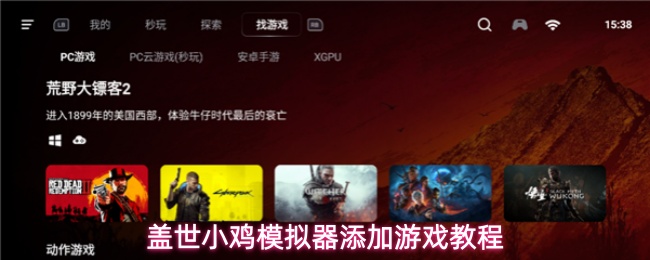
无论你是想玩大型手游还是经典怀旧游戏,将游戏正确添加到盖世小鸡模拟器都是第一步。下面三种方法覆盖绝大多数情况。
自动识别——最省心的方式
在手机连接手柄并打开“盖世游戏”APP后,系统通常会自动扫描并识别你手机上已安装的、支持手柄或可自定义按键的游戏。这个过程无需任何手动操作,只需等待几秒钟。
识别成功后,这些游戏会直接显示在APP主界面的“我的游戏”或“游戏库”列表中。每个游戏图标下方会出现“启动”按钮,点击即可直接进入游戏,同时手柄按键映射会自动生效(部分游戏可能需要首次校准)。
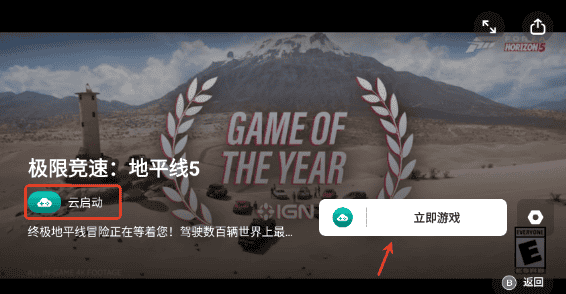
自动识别的条件:
游戏已正确安装在手机本地存储中(非云游戏或网页版)。
游戏包名与APP内置的游戏库匹配。市面上绝大多数热门游戏(如《原神》《和平精英》《金铲铲之战》等)都在识别范围内。
APP拥有读取已安装应用的权限。如果从未授权,可以在手机设置-应用管理-盖世游戏中打开“读取应用列表”权限。
如果自动识别没有生效,或者你的游戏比较冷门、新发布,可以使用下面的手动添加方法。
手动添加——覆盖所有游戏
当游戏未被自动识别时,你可以通过“盖世游戏”APP的手动添加功能,将任意手机游戏纳入管理。具体操作如下:
打开“盖世游戏”APP,进入底部导航栏的“管理”或“我的”页面。
找到并点击“管理游戏”或“添加游戏”入口(不同版本名称可能略有差异)。
系统会列出你手机上安装的所有应用列表。浏览或搜索找到你想要添加的游戏,勾选它。
点击右上角的“添加”或“确定”按钮。该游戏就会出现在APP的游戏列表中。

手动添加的优势:
支持任何手机游戏,无论是否热门、是否原生支持手柄。
可以统一管理所有游戏,无需在手机桌面和APP之间来回切换。
为后续的按键配置提供入口(只有手动添加或自动识别的游戏才能自定义按键映射)。
如果手动添加后游戏仍然无法用手柄控制,就需要进行按键配置了。
按键配置——让手柄完美适配
大多数现代手游并未原生适配手柄,但通过盖世小鸡模拟器的按键映射技术,你可以将手柄的每一个按键“模拟”成屏幕上的触控点。这样,按下手柄的A键就相当于点击了屏幕上的“攻击”按钮。
按键配置步骤如下:
在“盖世游戏”APP的游戏列表中,找到需要配置的游戏,点击其右侧的“配置”或“键位”按钮(通常是齿轮或铅笔图标)。
APP会进入配置界面,屏幕上会显示游戏画面,同时出现一个半透明的虚拟按键映射层。
你可以拖动屏幕上的虚拟按键图标(如A、B、X、Y、左摇杆等),将它们移动到游戏界面对应的功能按钮上方。例如,将A键图标拖到游戏的“跳跃”按钮上,将右摇杆拖到视角控制区域。
每个按键都可以调整大小、透明度和触发方式(单击、双击、长按等)。
配置完成后,点击“保存”或“应用”。现在按下手柄按键,就会触发对应的屏幕区域。
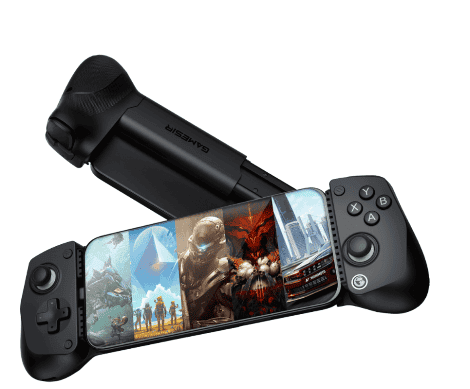
按键配置小技巧:
组合键:可以设置LB+RB同时按下触发某个技能,适合按键较少的手机游戏。
宏定义:部分版本支持录制一系列操作(如连招),一键回放。
多套配置:同一个游戏可以保存多套按键方案,适用于不同角色或玩法。
云端同步:登录账号后,按键配置可以备份到云端,换手机也不怕丢失。
完成按键配置后,再次点击“启动”进入游戏,手柄就能完美控制了。如果默认配置不够顺手,随时可以返回修改。
自动识别一直转圈,没有游戏出现?
检查APP的“读取应用列表”权限是否开启。同时确保手机存储空间充足,且没有安装过于老旧或非标准渠道的游戏。
手动添加的游戏,启动后手柄无反应?
那是因为还没有进行按键配置。按照方法三为这款游戏单独设置一次按键映射即可。也可以尝试在APP设置中“重置所有游戏的按键配置”。
按键配置时,虚拟按键挡住了游戏画面?
可以临时调低虚拟按键的透明度(通常支持0%-100%调节),或者将按键暂时拖动到画面边缘,设置完再移回去。
添加游戏后,手机变得卡顿?
盖世小鸡模拟器本身占用资源极低。如果卡顿,可能是手机后台应用过多,或游戏本身对性能要求较高。尝试关闭其他APP,或在设置中降低游戏画质。
手柄连接正常,但只在APP内有效,退出后无效?
这是正常现象。盖世小鸡模拟器的按键映射仅在其启动的游戏会话中生效。退出APP后,手柄将恢复为手机的标准蓝牙输入设备。
通过以上三种方法——自动识别、手动添加和按键配置,你可以将任何手机游戏添加到盖世小鸡模拟器,并用手柄获得接近主机的操作体验。先从自动识别开始,如果找不到游戏就手动添加,最后通过按键配置让每个按键都恰到好处。多尝试几次,你就能打造出完全属于自己的手柄游戏库。

 游咔
游咔
 e站1.9.9.12版本
 manwa2
 pi派币
pi派币
 谷歌浏览器海外版
 懒羊羊软件库
 Lanerc
 猪猪软件库2.8版本
 漫画社
漫画社