发布时间:2026/05/26 13:46:04 作者:佚名 阅读:0次
EhViewer数据迁移共有四种主要途径,从易到难排列,可根据自身设备条件和数据需求灵活选用。进入应用设置(右上角齿轮图标),定位到数据管理或备份恢复模块(不同版本界面名称可能存在差异),即可开始操作。
这是开发者内置的标准迁移手段,主要针对收藏夹、阅读记录及各项参数设置。
1、在旧设备上执行导出
启动EhViewer→点击右上角齿轮进入设置面板
向下浏览,定位到备份与数据管理相关选项(各版本命名可能不同)
点击导出功能,勾选所需范围:
全部数据(强烈建议)
仅收藏夹
仅翻页记录
设定存储位置(推荐存入SD卡或Download目录)
确认后等待备份生成完毕(一般输出为.zip或.json文件)
2、在新设备上执行导入
通过数据线或无线传输,将备份文件拷贝至新设备的对应目录或可访问位置
在新设备上安装相同版本的EhViewer(版本号需匹配或更高)
首次启动应用,进入设置→备份与数据管理
选择还原功能,浏览并选中之前拷贝的备份文件
导入结束后重启应用,各项数据即可生效
1、备份流程
下载内容备份:
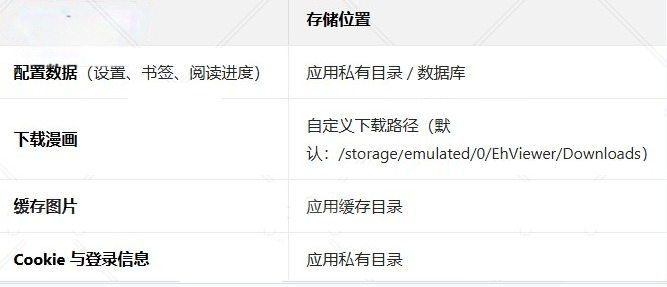
通过手机自带的文件管理器,进入下载存放目录(默认路径:/storage/emulated/0/EhViewer/Downloads)
将整个Downloads目录整体剪切或复制到外部存储介质(如扩展卡、移动硬盘)或连接电脑备份
配置文件备份(需Android 11以上系统或已授权访问应用数据目录):
路径:/storage/emulated/0/Android/data/com.hippo.ehviewer/files
将该目录下的databases文件夹(含核心数据库)以及preferences配置文件一并复制
Cookie文件备份:
路径:/storage/emulated/0/Android/data/com.hippo.ehviewer/files/cookies
将内部所有Cookie文件完整复制

2、还原流程
在新设备上先安装对应版本的EhViewer并首次启动(让系统自动生成必要的目录结构),随后退出
将之前保存的Downloads文件夹粘贴到新设备对应路径下
将databases、preferences与cookies文件覆盖粘贴到目标目录的相同位置
重新启动EhViewer,所有数据将自动加载还原
1、账号同步(基础功能)
在原设备上登录EhViewer账号(需提前注册)
进入设置→数据同步模块,开启自动同步开关
新设备上登录同一账号,选择从云端恢复数据
等待传输完毕(此方式仅涵盖配置项、收藏夹和翻页记录,漫画下载文件不会同步)
2、进阶云端备份(彩色版/捐助版用户)
彩色版或已捐赠用户可额外同步主题样式和深度配置
在个人中心→数据管理中,可将收藏列表导出为CSV文件
同时支持将本地备份文件手动上传至云端,实现跨终端无缝衔接
1、钛备份迁移(需Root)
在旧设备上安装钛备份并激活Root权限
在列表中找到EhViewer,执行仅数据备份操作(无需连带APK一起备份)
备份产物默认存放于/sdcard/TitaniumBackup,将其转移至新设备
新设备安装相同版本EhViewer以及钛备份,同样激活Root权限
在钛备份中找到对应备份,执行数据还原操作
2、系统自带克隆工具(部分机型无需Root)
部分品牌手机内置换机助手或应用克隆功能(如小米换机、华为手机克隆)
打开该工具,勾选EhViewer并勾选"包含应用数据"
按提示逐步完成迁移,新设备会自动安装应用并恢复全部数据
1、整机换机完整迁移(推荐组合策略)
先使用内置功能导出所有配置数据
单独复制Downloads文件夹至新设备
在新设备上导入配置,同时粘贴漫画文件
登录账号再次同步收藏与阅读进度,形成双重保障
2、仅转移已下载漫画(最简操作)
直接将旧设备/EhViewer/Downloads整个文件夹拷贝到新设备相同路径
在新设备上安装EhViewer,进入下载管理界面,点刷新按钮即可自动识别
3、仅保留登录状态(Cookie迁移)
在旧设备上进入设置→账号管理→导出Cookie
新设备上进入相同菜单,选择导入Cookie
将Cookie内容粘贴进去,重启应用即可维持原有登录状态。


 游咔
游咔
 manwa2
 pi派币
pi派币
 谷歌浏览器海外版
 懒羊羊软件库
 Lanerc
 猪猪软件库2.8版本
 漫画社
漫画社
 233乐游
233乐游