发布时间:2026/06/24 17:20:32 作者:佚名 阅读:1次
不少小伙伴在使用Microsoft Edge浏览器下载文件时,会遭遇拦截提示,显示“已阻止此不安全”等内容。其实这并非文件本身有问题,而是Edge浏览器自带的安全机制过于敏感所致。下面小编整理了两种行之有效的解决方法,供大家参考取用。小编个人更推荐第二种方案,能够一劳永逸地摆脱下载限制。
方法一:手动保留(每次下载都需重复操作,较为繁琐)
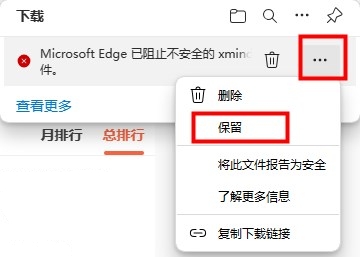
1、当页面弹出“Microsoft Edge已阻止不安全的XX文件”这类警告时,点击提示框右侧的‘三个点’菜单,在弹出的选项中点击“保留”;
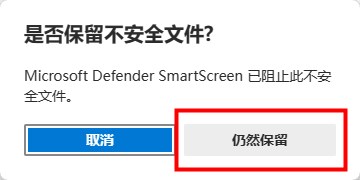
2、随后系统会再次弹出确认窗口,询问是否确定保留该文件,此时继续选择“仍然保留”;
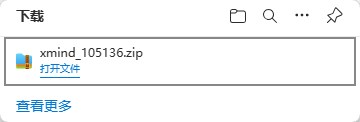
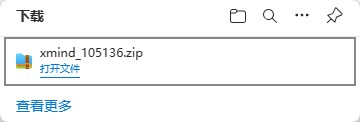
3、完成上述两步操作后,文件即可正常保存到本地。
注意事项:如果按上述步骤操作后仍然无法保留文件,可以尝试将系统自带的Windows防火墙暂时关闭,并进入Windows安全中心,在“病毒和威胁防护”的“管理设置”中,将其中四项防护功能暂时关闭,这样就能顺利保留文件了。
方法二:永久关闭安全筛选(一次设置,后续无忧)
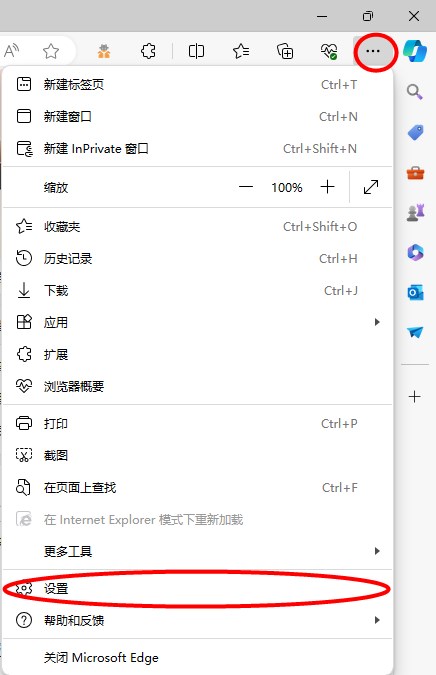
1、打开Edge浏览器,点击右上角的‘三个点’菜单图标,在展开的下拉列表中进入“设置”页面;
2、在设置界面左侧导航栏中选择“隐私、搜索和服务”,向下滚动页面找到【安全性】板块,将“Microsoft Defender Smartscreen”和“阻止可能不需要的应用”这两项功能分别关闭。
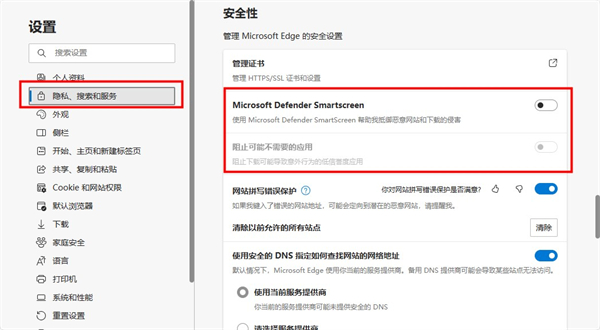
3、此后下载文件时便不会再被无故拦截,可以顺畅地保存所需内容了。


 manwa2
 pi派币
pi派币
 谷歌浏览器海外版
 懒羊羊软件库
 Lanerc
 233乐游
233乐游
 猪猪软件库2.8版本
 漫画社
漫画社
 猪猪软件库
猪猪软件库