发布时间:2026/07/07 16:08:35 作者:佚名 阅读:0次
很多人一听AI能生成PPT,就以为操作肯定很复杂,又得写代码又得调参数。其实Kimi做PPT特别简单,就跟平时聊天似的,把想法告诉它就行。哪怕你完全不懂设计,几分钟就能拿到一份结构清楚、排版专业的成品。下面把从入口到下载的完整步骤给你捋一遍,照着做就行。
启动“PPT助手”
在Kimi平台里,有两种方法可以找到“PPT助手”:
方法一:点左侧边栏的“Kimi+”按钮,进去之后选“PPT助手”。
方法二:直接在Kimi的聊天框里@PPT助手,就能进到PPT助手界面。
输入PPT提示词或者上传文档
进到“PPT助手”界面后,有两种方式生成PPT:
输入提示词:用大白话描述PPT的主题、目的和要求,比如“我是AI应用科普编辑,请根据这份文档做成一份面向AI爱好者的PPT,内容是用AI给文章起标题和配图,文字简洁清晰,用文档里的图片,可以带点幽默感。” Kimi会根据你的描述自动生成PPT大纲。
上传文档:如果你手里已经有现成的文档(比如Word、PDF),可以直接传给Kimi,然后输入提示词,比如“把这个文档转成PPT,要求...” Kimi会按文档内容和你的要求来生成PPT。
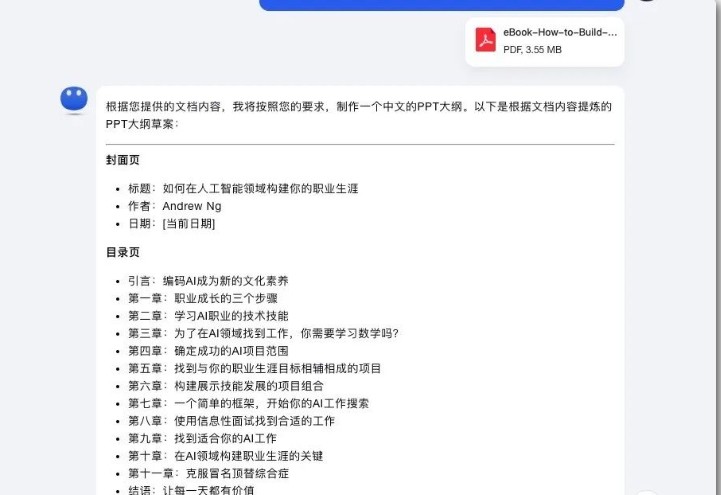
检查并调整大纲
Kimi生成大纲之后,你可以看看合不合要求。不满意的话随时改或者重新生成。
一键生成PPT并选模板
大纲确认没问题后,点“一键生成PPT”,Kimi就开始做了。这时候你可以按“模板场景”、“设计风格”、“主题颜色”来选合适的PPT模板。
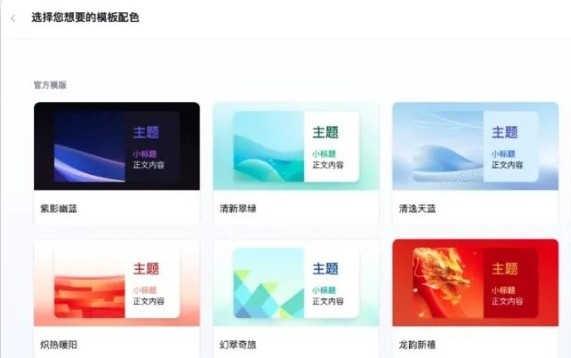
等生成完再编辑PPT
等一会儿(时间长短看网速和同时用的人数),Kimi会生成PPT初稿。你可以进编辑器继续改,调大纲、换模板、加元素、改文字、形状、图片、表格这些都能调。
下载PPT
编好之后点“下载”按钮,就能存到本地了。Kimi支持PPT、图片和PDF几种格式下载。
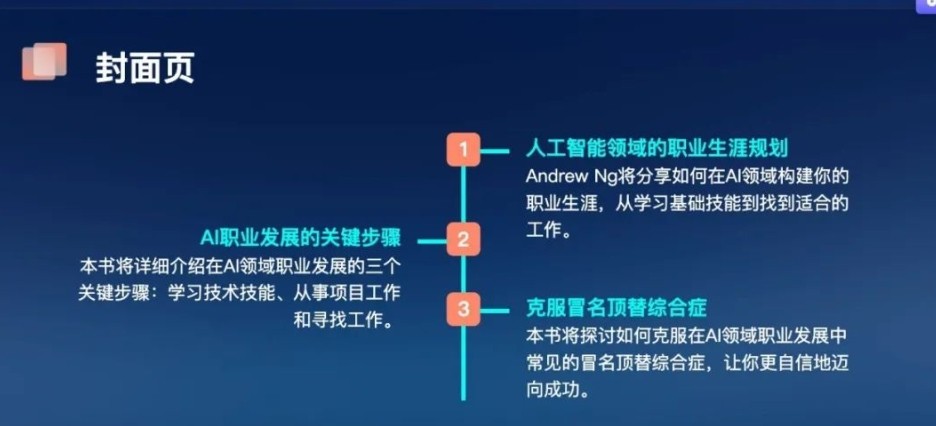
以上就是Kimi生成PPT的完整操作流程,希望能帮到你!


 manwa2
 pi派币
pi派币
 谷歌浏览器海外版
 懒羊羊软件库
 233乐游
233乐游
 Lanerc
 猪猪软件库2.8版本
 漫画社
漫画社
 猪猪软件库
猪猪软件库