类型:商务办公 安卓软件 版本:1.0 大小:103.78M更新:2026-06-16 厂商:decker工作室
wigglypaint
103.78M
商务办公
 禹人电力
162.99M
商务办公
禹人电力
162.99M
商务办公
 esurvey手簿软件
103.7M
商务办公
esurvey手簿软件
103.7M
商务办公
 比翼多开
273M
商务办公
比翼多开
273M
商务办公
 旺店通
25.65M
商务办公
旺店通
25.65M
商务办公
 技能通
17.94M
商务办公
技能通
17.94M
商务办公
应用介绍 应用截图 下载地址
wigglypaint app是一款走轻快路线的创意绘画工具,基于Decker框架打造,把好上手的操作和丰富色彩选项揉在一起,wigglypaint最新版不管大人还是小孩都能拿它随手涂两笔,在家打发时间、课堂上教孩子认颜色,或者单纯自己想画点好玩的东西,它都能接得住。
下载安装包:从本站直接获取wigglypaint的最新版本安装文件,确认文件完整后再双击运行。
执行安装程序:双击安装包后,系统会弹出安装引导窗口,根据提示点“下一步”继续,中途可更改安装目录。
完成安装并启动:等待进度条走完,桌面会出现wigglypaint图标,点击即可打开软件开始画画,若安装失败可尝试关闭安全软件后重试。
画笔效果够丰富:自带多种笔触和动态特效,随手一画就能出效果,不需要太高的绘画功底。
分享特别方便:画完直接点一下就能存到本地或者甩到社交平台上,省去导出导入的麻烦。
全设备通用:手机和平板都能装,躺沙发上或者出门在外都能掏出来画两笔,不受场地限制。
实时预览绘制效果:下笔的同时就能看到最终呈现的样子,不用反复切换模式去检查。
多层画布叠加:不同内容分开放置在不同的图层上,改哪里就动哪里,不影响其他部分。
内置新手教学:直接带了操作示范和绘画小技巧,新手跟着点几遍就能摸清门路。
丰富的色彩调节:颜色盘调起来很自由,明暗深浅都能拉,满足不同画面的上色需求。
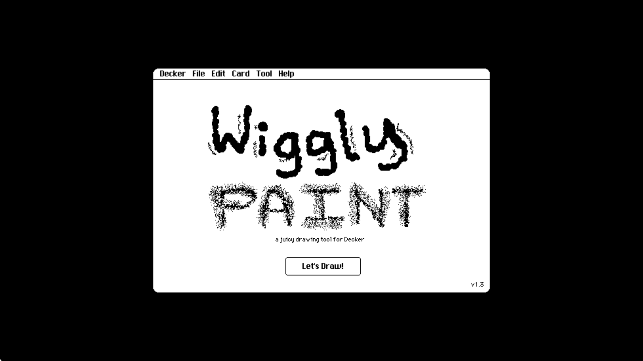
1、从本站下好wigglypaint并装好,打开软件直接点开始按钮进入主界面。
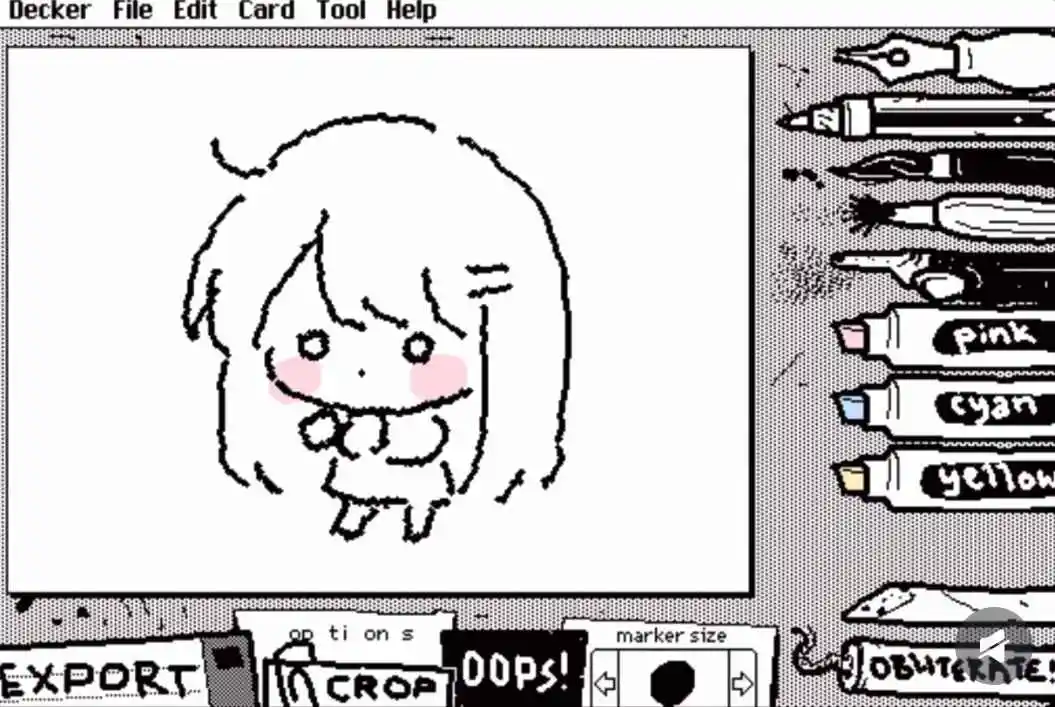
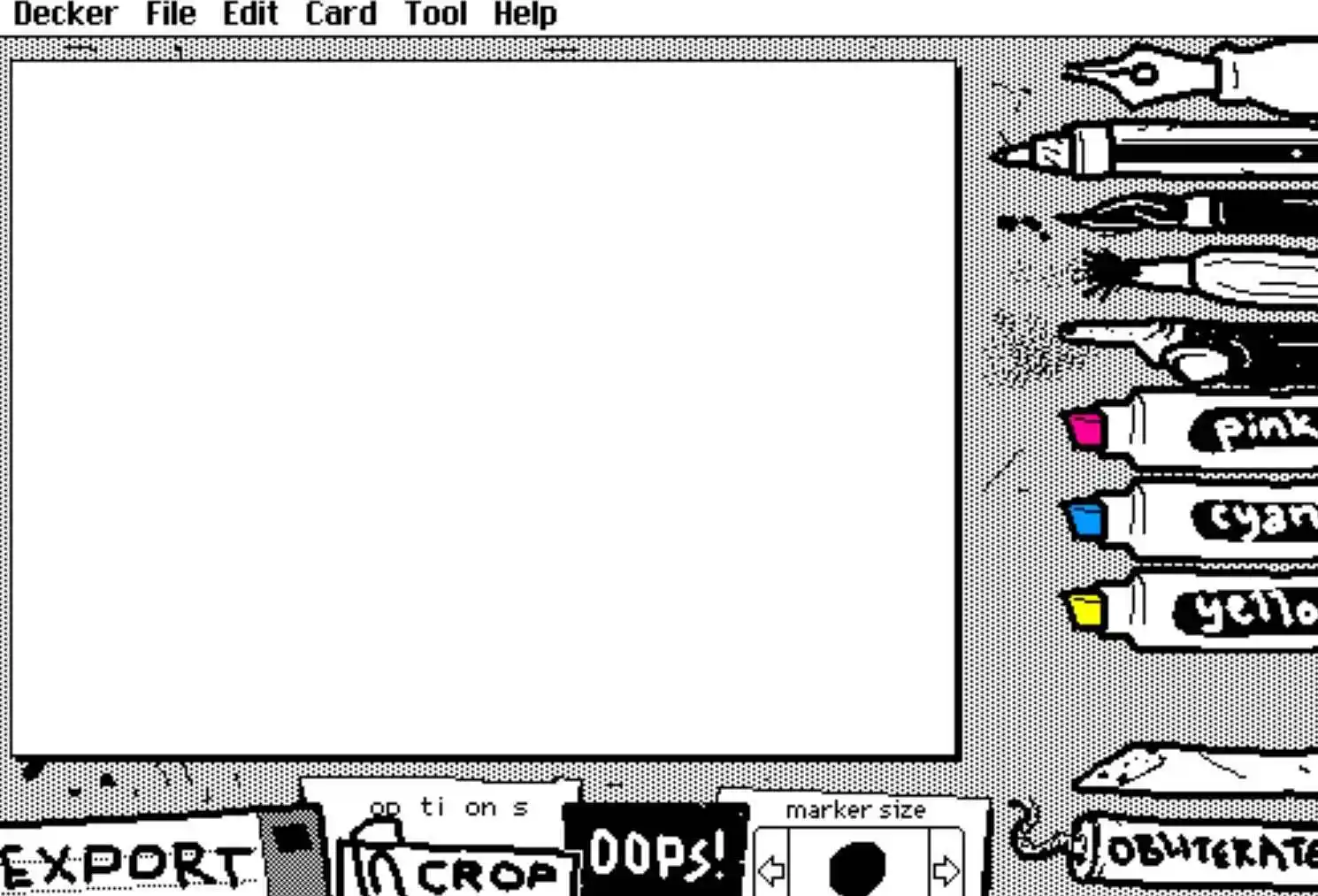
2、动笔之前先在工具栏里选好画笔,粗细和颜色都按自己的喜好调一调,顺手了再画。
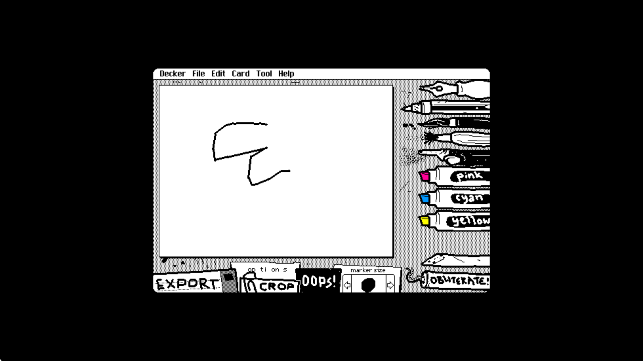
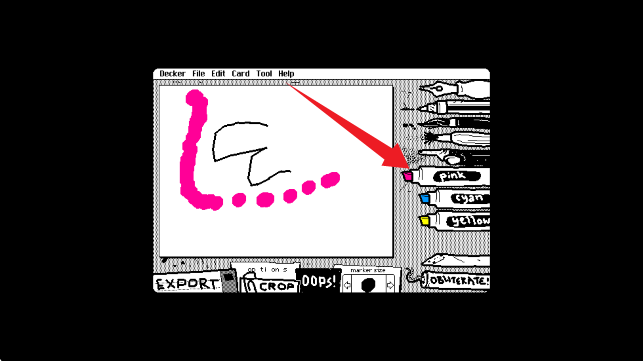
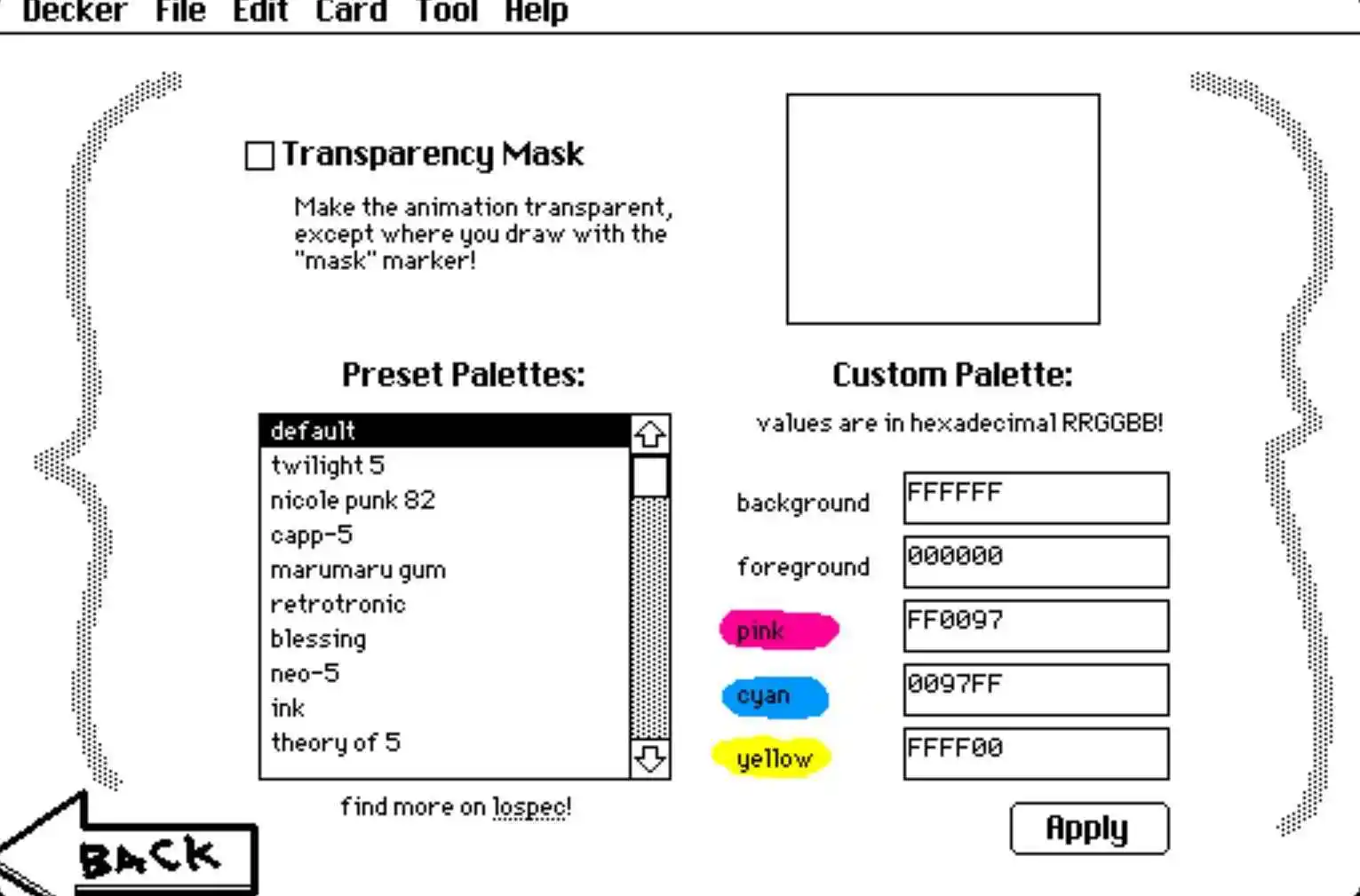
3、到上色这一步,默认给了红蓝黄三种基础色,直接点就能用,想要别的颜色就往上看,点一下“options”调出更多选项。
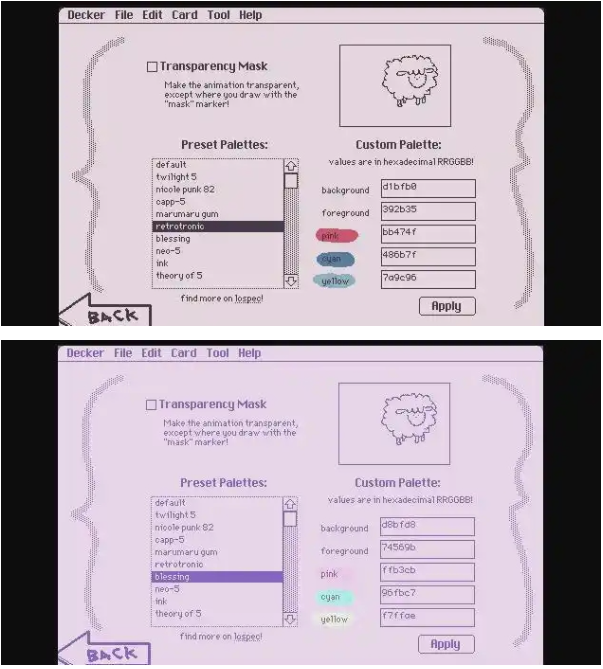
左边那块“Preset Palettes”是现成的配色方案,前后背景色都能从里面挑,点一下就能换。
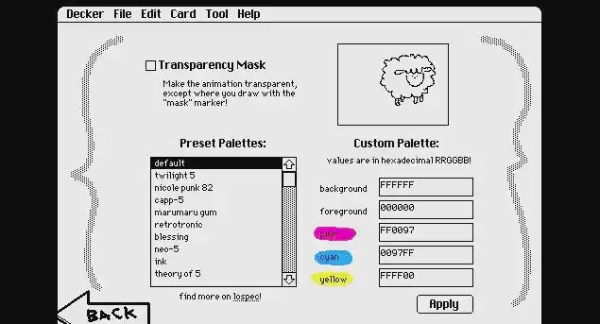
4、右边“Custom Palette”这块是给想自己调色的人准备的,直接往里面填RGB数值,颜色就能跟着变。
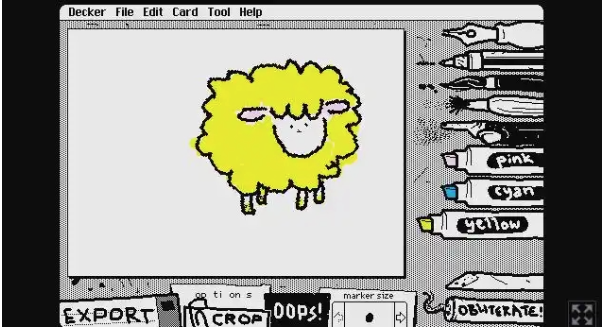
5、画完收工之后,点下载就能把作品存成GIF动图,方便丢到群里或者朋友圈给人瞅瞅。
修复颜色选择器卡顿问题。
新增三种动态笔刷效果。
优化图层切换响应速度。
支持压感笔吗?
wigglypaint对主流压感设备做了适配,连接后笔触轻重会有粗细浓淡变化。
如果插上没反应,检查一下设备驱动是否正常,或者重启软件重新识别。
部分老旧型号可能不支持,建议在官网查看兼容设备列表。
画布尺寸能改吗?
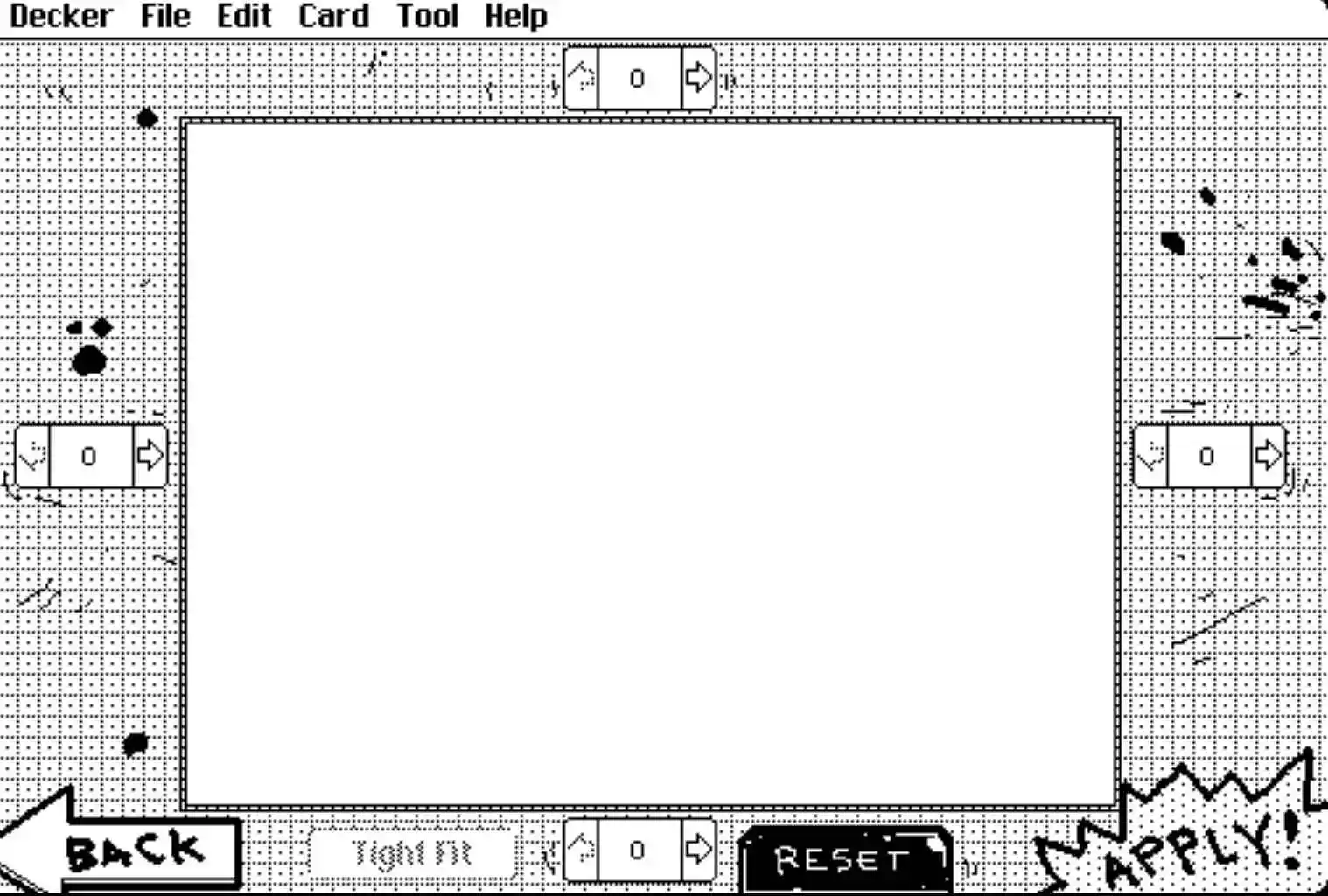
新建时就可以自定义宽高像素,后期也可以在设置里调整画布大小。
调整时内容会自动适配,但拉太大可能会变模糊,建议一开始就定好尺寸。
如果已经画了很多,最好复制一份再改,防止比例失真回不去。
作品存哪里了?
保存在本地的图片一般放在系统相册或指定文件夹里,可以在导出时自行选择路径。
如果是安卓设备,通常在内部存储的Pictures目录下能找到。
iOS设备则会存到相册中,去照片应用里翻一翻就行。
免费还是有内购?
基础绘画功能全部免费开放,没有时间限制也没有水印。
额外的高级笔刷包或者特效素材需要单独付费解锁。
付费内容会在商店页面明确标价,不会偷偷扣费。
wigglypaint用起来没什么负担,打开就能画,笔刷特效挺好玩,小孩能当玩具,大人也能随手涂鸦解压,分享功能做得利索,画完就能丢到群里显摆,整体就是图个轻松顺手,不整那些复杂的专业门槛。
厂家(开发商):Wigglypaint Studio
官网:https://www.wigglypaint.com
首次发布时间:2019年08月
支持语言:英文、中文、日文、西班牙文
应用截图
 <>
<>
多平台下载
 dingtalk
 Kim
Kim
 博润人本位
博润人本位
 小白打印
小白打印
 孚创智店
孚创智店
 铁建通
铁建通

 得到新商学
得到新商学
 12321举报助手
 陇明公
陇明公
 皖事通
皖事通
 粤政易
粤政易
 企创力
企创力
 创业天下
创业天下
 3322软件下载站
 iSany
iSany
 抖粉互助神器