
类型: 手游辅助 安卓游戏 版本:6.5 大小:8.92M更新:2026-10-18 厂商:Home Page
熊喵映射
8.92M
手游辅助
 Deltarune专用三角符文手柄
0.27M
手游辅助
Deltarune专用三角符文手柄
0.27M
手游辅助
 steam国际版
125.9M
手游辅助
steam国际版
125.9M
手游辅助
 melonDS模拟器
20M
手游辅助
melonDS模拟器
20M
手游辅助
 233乐园秒玩版
65.08M
手游辅助
233乐园秒玩版
65.08M
手游辅助
 kirikiroid2模拟器
30.73M
手游辅助
kirikiroid2模拟器
30.73M
手游辅助
 delta模拟器
148M
手游辅助
delta模拟器
148M
手游辅助
 手机传奇脚本编辑器免费版
105M
手游辅助
手机传奇脚本编辑器免费版
105M
手游辅助
 cf活动助手
6.48M
手游辅助
cf活动助手
6.48M
手游辅助
 Pokemon个体值计算器
4.29M
手游辅助
Pokemon个体值计算器
4.29M
手游辅助
 悟空游戏厅
54.53M
手游辅助
悟空游戏厅
54.53M
手游辅助
 小斯辅助
15.86M
手游辅助
小斯辅助
15.86M
手游辅助
应用介绍 应用截图 下载地址
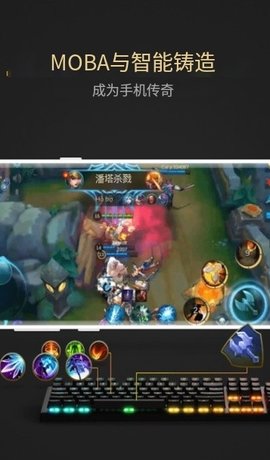
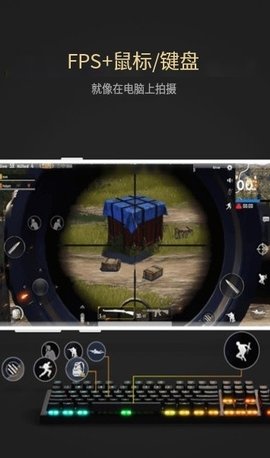
熊猫映射app是一款专为手游设计的键位映射工具,熊猫映射软件工具主要解决触屏操作在精准度和反馈感上的局限。通过灵活的按键配置,它能帮助玩家在移动设备上获得更接近手柄或键鼠的操作体验,尤其适合对操控要求较高的射击、格斗或竞速类游戏。
全自由的按键编辑:支持随意调整按键的位置、形状和透明度,你可以按自己的习惯来定制整个操控界面。
多维手柄库:内置了多款虚拟手柄模板,比如PS、Xbox和Switch风格,不同游戏类型可以快速切换对应的布局。
智能手势录制:支持记录复杂的滑动、连点等操作,录好后能一键回放,适合需要快速连招的场景。
实时布局预览:调整按键时界面会同步显示改动效果,不用来回切出去看,能直接看到最终样子。
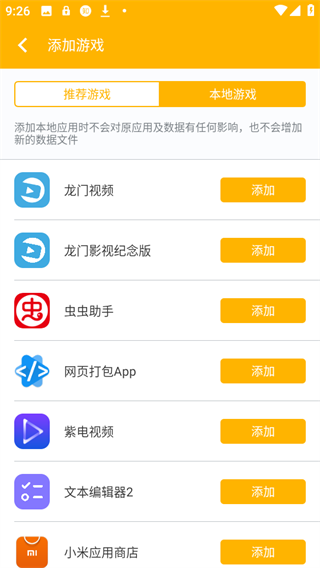
1、下载安装好软件后打开。
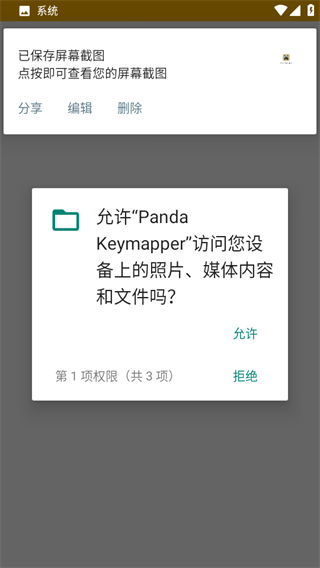
2、首先授予熊猫映射app所需的权限。
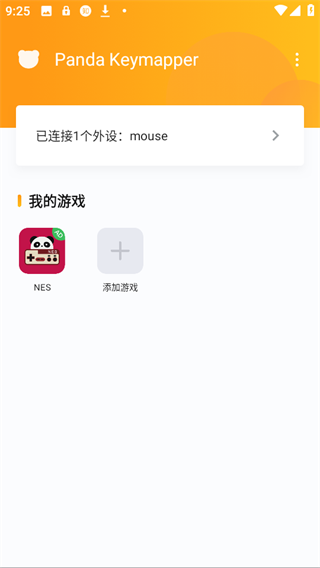
3、进入主页后点击添加游戏。
4、从本地选择需要配置的游戏即可。
1.如何调整按键位置?
在按键编辑界面点选需要调整的按钮,直接拖拽到新位置就行,调完后记得保存。
2.如何录制复杂手势?
进入手势录制功能后按实际操作用法录一遍,完成后可以保存命名,方便后续调用。
3.适配哪些游戏?
官方宣称兼容95%的主流手游,像原神、PUBG Mobile、狂野飙车9这些都在支持列表里。
4.使用后游戏流畅度如何?
工具本身功耗控制得比较低,在配置一般的手机上也能维持60帧左右的运行水平。
优化了按键拖拽时的吸附算法,定位更精准。
修复了部分Android 14机型上授权页面无法正常弹出的问题。
调整了手势录制的采样频率,记录的操作更接近实际手感。
新增了十字键区域的独立灵敏度调节选项。
安装包务必从本站获取,避免下载到被植入广告或恶意代码的修改版本。
首次使用时需要开启“悬浮窗”和“辅助功能”两项权限,缺少任何一项都会导致按键无法正常显示或响应。
部分游戏可能会检测到键位映射工具并提示风险,如果担心账号问题,建议仅在单机或非竞技类游戏中使用。
在《和平精英》《使命召唤手游》等竞技游戏中,使用按键映射可能被系统判定为外设匹配,会优先匹配到模拟器或手柄玩家,匹配池会发生变化。
如果出现按键无响应的情况,先检查是否开启了省电模式,部分厂商的省电策略会强制切断悬浮窗服务的后台运行。
手势录制功能目前不支持暂停后继续录制,一次性操作需要从头录到尾,这点用的时候稍微注意一下。
卸载软件前建议先清除已保存的键位配置数据,避免残留文件影响下次重装后的使用。
我用一加Ace 3试了下熊猫映射,玩《使命召唤手游》的时候把开镜和射击键调成了自己习惯的位置,整个过程比我想象中顺。那个磁吸吸附功能有点意思,按键拖到屏幕边缘会自动靠边,不会歪歪扭扭的。但有个槽点,手势录制只能一口气录完,中间按错了就得重来,不能剪辑修改,稍微有点费时间。
八爪鱼映射:老牌按键映射工具,方案库特别全,基本主流游戏都有现成的配置。
飞智游戏厅:硬核玩家专用,压感映射和体感操控是它的看家本领。
蓝叠模拟器键位工具:电脑端按键映射做得很成熟,适合在PC上玩手游的用户。
OurPlay:除了映射还自带游戏加速,海外手游的延迟问题能一起解决。
开黑啦:主打社交+映射的组合,可以跟好友分享自己的键位方案。
GameKeyboard+:轻量级选择,只做基础按键映射,不占系统资源。
应用截图


多平台下载
 浩舰LTS
浩舰LTS
 pupgt00l画质助手
 AzureArchive
 mtool
mtool
 exagear模拟器ET
 森空岛
森空岛
 睛小豆
睛小豆
 地球末日生存加强版
 游戏蜂窝助手
 掌上悟空辅助
 ClevrSynoPro
 逗猫玩具
逗猫玩具
mtool
235.1M
手游辅助
pupgt00l画质助手
16.6M
手游辅助
 roblox内置修改器
572.27M
手游辅助
roblox内置修改器
572.27M
手游辅助
 闪电直装和平精英
30.9M
手游辅助
闪电直装和平精英
30.9M
手游辅助
AzureArchive
318.3M
手游辅助
 奶牛直装v2
51.95M
手游辅助
奶牛直装v2
51.95M
手游辅助
