
应用介绍 应用截图 下载地址
Quest助手app是一款专门为虚拟现实爱好者打造的多功能管理工具,提升用户在Quest设备上的使用体验。Quest助手最新版支持无线投屏功能,轻松将内容投射到大屏幕上,还具备软件安装、文件管理以及游戏畅玩等多种实用功能,全面满足VR的需求。通过工具,用户能够高效地管理和操作Quest设备,享受更流畅的虚拟现实体验。
无线投屏功能:通过此功能,轻松将VR内容投射到电视或显示器上,享受更大屏幕带来的沉浸感。
简便的软件管理:快速拖拽安装软件,随时进行备份和卸载,极大地提高了操作的灵活性。
高效的文件操作:提供直观的文件管理界面,能够方便地进行文件传输和整理,提升使用效率。
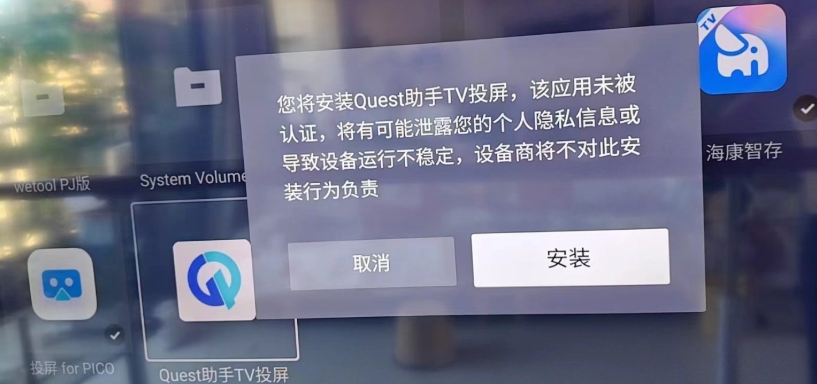
第一步:安装投屏工具
在Quest头显上安装Quest助手,安装完成后会自动下载并安装投屏插件。随后,在电视端同样安装Quest助手TV投屏应用。
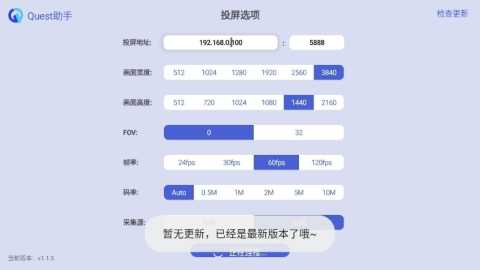
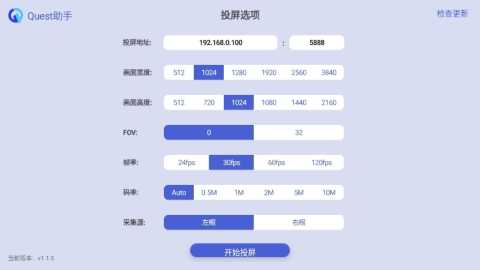
第二步:配置投屏参数
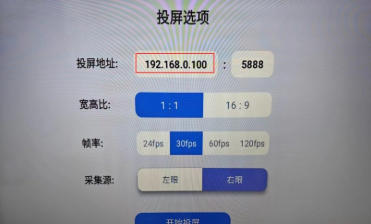
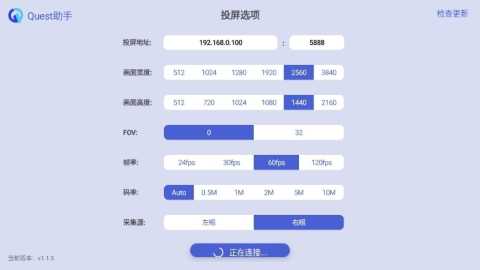
打开电视端的Quest助手TV投屏,进入投屏设置页面,将投屏地址填写为Quest头显投屏界面中显示的地址。
第三步:启动投屏
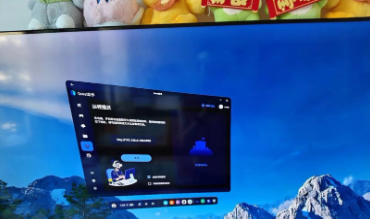
参数设置完成后,点击开始投屏,即可将Quest头显的画面投射到电视上。
高兼容性:该软件支持多种VR软件,用户可轻松安装和使用各类软件,满足不同的娱乐需求。
操作简洁明了:界面设计直观,用户即使没有技术背景也能快速上手,轻松完成各种操作。
实时更新功能:定期推出更新,优化性能和修复问题,确保用户始终享有最佳的使用体验。
无线投屏:将VR内容无线投射到大屏幕,享受更广阔的视野和沉浸感。
软件安装与管理:支持快速拖拽方式安装软件,随时进行备份和卸载,操作便捷。
文件传输:提供简单的文件操作界面,用户能够轻松进行文件的传输和整理。
游戏畅玩:支持多款热门VR游戏,随时启动游戏,享受无缝的游戏体验。
在本站下载Quest助手并完成安装后,启动软件,用户将看到简洁的主界面。连接Quest设备,确保与电脑在同一网络下,以便实现无线投屏功能。
接下来,通过拖拽方式将所需的软件文件拖入软件界面,完成软件的安装。安装完成后,在软件中直接进行软件的管理,包括备份和卸载等操作。
选择需要传输的文件,直接拖拽到Quest设备中进行文件操作,简化了繁琐的文件管理流程。
1.如何连接Quest设备?
确保Quest设备和电脑在同一Wi-Fi网络下,在Quest助手中选择连接设备选项,按提示操作即可完成连接。
2.如何安装软件?
用户只需将软件文件拖入Quest助手的主界面,软件会自动识别并进行安装,操作简单快捷。
3.能否备份软件?
支持备份功能,在软件管理界面选择需要备份的软件,点击备份按钮,软件将自动完成备份操作。
Quest助手在使用过程中给人留下了深刻的印象,操作界面友好且直观,功能设计合理,尤其是无线投屏和软件管理功能极为实用,极大地提升了VR设备的使用效率。整体而言,管理工具无疑是VR不可或缺的好帮手。
应用截图
多平台下载
网友评论
 谷歌浏览器海外版
 猪猪软件库3.6版本
 猪猪软件库3.4版
 chatGPT
 authenticator身份验证器
 claude官方中文版
 233乐游
65.08M
工具应用
233乐游
65.08M
工具应用
 猪猪软件库3.8.0最新版本
6.2M
工具应用
猪猪软件库3.8.0最新版本
6.2M
工具应用
谷歌浏览器海外版
270.9M
工具应用
 猪猪软件库
6.2M
工具应用
猪猪软件库
6.2M
工具应用
猪猪软件库3.6版本
6.2M
工具应用
 Colorby
140.4M
工具应用
Colorby
140.4M
工具应用
 猪猪软件库4.2版本
6.2M
工具应用
猪猪软件库4.2版本
6.2M
工具应用
 姬游社Galgame
2.1M
工具应用
姬游社Galgame
2.1M
工具应用
 蛋蛋软件库1.1.0版本
6.9M
工具应用
蛋蛋软件库1.1.0版本
6.9M
工具应用
claude官方中文版
38.2M
工具应用
chatGPT
46.45M
工具应用
 蛋蛋分享库1.1.1
6.9M
工具应用
蛋蛋分享库1.1.1
6.9M
工具应用
 猪猪软件库免费版
6.2M
工具应用
猪猪软件库免费版
6.2M
工具应用

 Touch Blocker
 红手指云手机
 七天学堂
七天学堂
 PikPak网盘
 合金弹头X
合金弹头X
 PikPak破解版
 手机闹钟
手机闹钟
 迅雷云盘
迅雷云盘
 NAVER地图
 零工副业
零工副业
 小虎软件库最新版