
类型:工具应用 安卓软件 版本:8.4.0.2 大小:7.77M更新:2026-04-18
 潍坊公交
51.87M
工具应用
潍坊公交
51.87M
工具应用
 PushClock
97.8M
工具应用
PushClock
97.8M
工具应用
 小Q盒子
17.55M
工具应用
小Q盒子
17.55M
工具应用
 屏小果
232.56M
工具应用
屏小果
232.56M
工具应用
 酱爆软件库
32.81M
工具应用
酱爆软件库
32.81M
工具应用
 夫子说
108.5M
工具应用
夫子说
108.5M
工具应用
 中国移动积分商城
125.91M
工具应用
中国移动积分商城
125.91M
工具应用
 XApp
298.95M
工具应用
XApp
298.95M
工具应用
 Claude人工智能app
38.2M
工具应用
Claude人工智能app
38.2M
工具应用
 葫芦侠虚拟机免费版
37.1M
工具应用
葫芦侠虚拟机免费版
37.1M
工具应用
 ATSolar
21.25M
工具应用
ATSolar
21.25M
工具应用
claude code
38.2M
工具应用
应用介绍 应用截图 下载地址
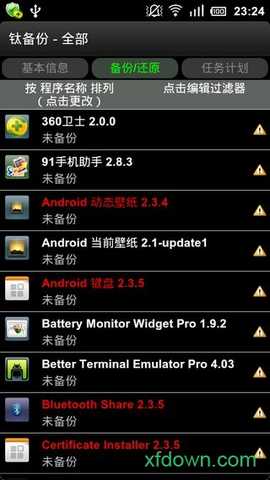
钛备份app是一款专业的安卓数据备份工具,轻松管理手机里的各类数据。借助钛备份手机版只需一键操作就能恢复系统数据,快速找回丢失的文件信息,同时还能体验到高效的备份服务。交互式批量处理模式让软件列表加载速度大幅提升,非常适合有数据备份和恢复需求的安卓用户使用。
全面备份
具备对整个系统及软件的全面备份能力,确保用户数据的安全性。
高效恢复
一键式恢复功能使得数据恢复变得简单快捷,减少了用户的操作步骤。
批量处理
支持批量备份与恢复,一次性处理多个软件,节省时间和精力。
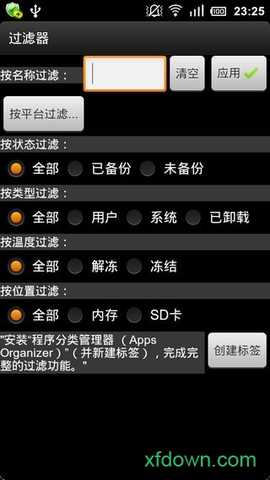
灵活的备份选项使得根据需求选择备份内容,满足个性化需求。
支持保存软件的数据和市场链接,确保在恢复后软件的完整性。
用户友好的操作界面,便于新手用户快速上手,享受备份的便利。
实时备份:允许随时备份当前数据,确保信息的及时保存。
数据加密:为备份文件提供加密选项,增强数据安全性。
定时备份:支持设置定期备份,自动化管理数据保护。
多种存储方式:选择将备份文件存储在本地或云端,灵活应对不同需求。
一、使用钛备份备份所有已安装的文件
启动钛备份并确认备份目录
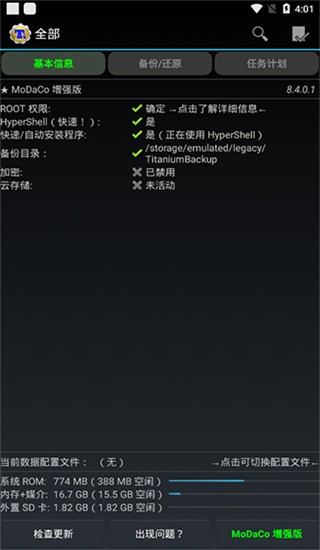
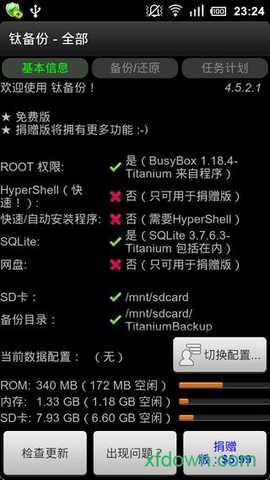
点击钛备份图标进入主界面(图一),注意红圈标注的备份目录。系统默认在 /sdcard 下生成名为 TitaniumBackup 的备份文件夹。
若备份失败,可能是缺少 BusyBox 文件。此时可连接网络,点击右下角“出现问题?”按钮,程序将自动下载并安装 BusyBox;也可自行从网上下载后手动复制到设备。
外置SD卡用户设置备份目录步骤:
进入钛备份 → 点击菜单键(手机左下角按键)→ 选择“设置”→ 修改“备份文件夹名”→ 点击后退键(手机右下角按键)→ 找到名为 external_sd 的文件夹 → 创建新文件夹并命名为 TitaniumBackup → 选择该文件夹 → 点击“使用当前文件夹”→ 返回主界面。
若备份目录显示为 /mnt/sdcard/external_sd/TitaniumBackup,则设置成功。
进入批处理模式
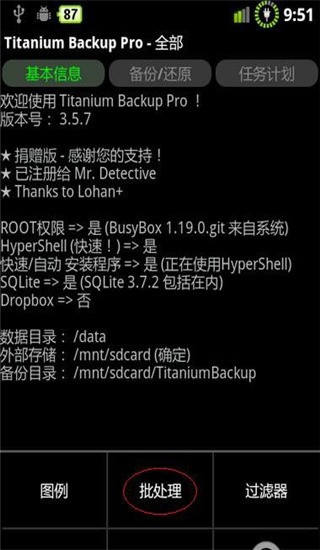
点击手机左下角菜单键进入图二界面,再点击红圈标注的“批处理”选项。
启动备份任务
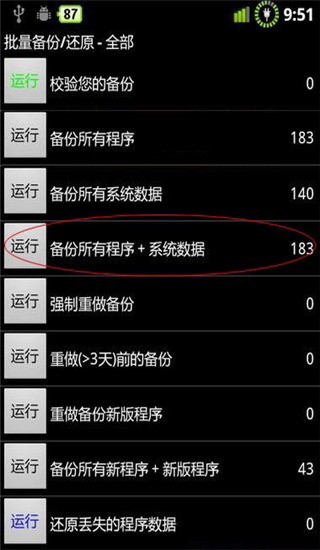
进入图三界面后,点击红圈标注的“运行”按钮,选择“备份所有程序+系统数据”。
选择备份内容
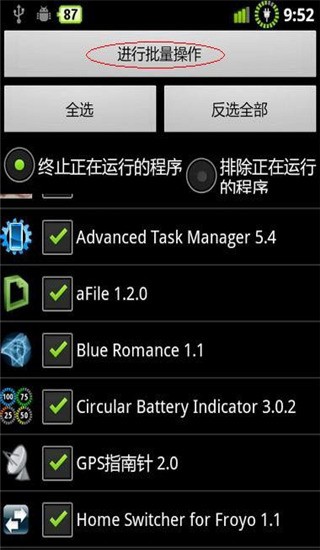
进入图四界面,可全选或勾选需要备份的文件,点击红圈标注的“进行批量操作”。
执行备份
进入图五界面,系统将自动开始备份过程。
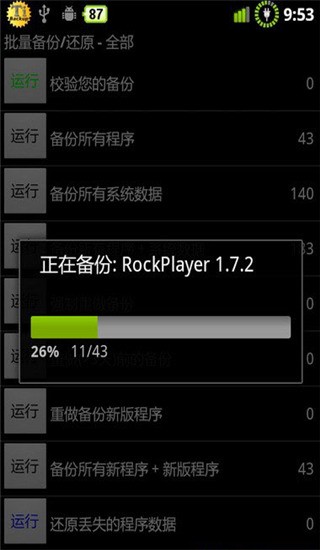
验证备份文件
备份完成后,务必点击“校验备份”按钮检查文件完整性,防止备份失败或数据缺失。
建议将 /sdcard/TitaniumBackup 文件夹复制到电脑或外置SD卡存档(若已设置外置SD卡为备份目录,可跳过此步骤)。
软件升级后建议重新备份。
二、还原钛备份的程序
准备备份文件
若已执行恢复出厂设置或格式化内置SD卡,需先将 TitaniumBackup 文件夹拷贝回内置SD卡,再安装钛备份(避免查找困难)。
进入批处理模式
打开钛备份 → 点击菜单键 → 选择“批处理”(与备份操作前两步相同)。
启动还原任务
进入图六界面,钛备份将自动识别备份程序。向上滑动菜单找到红圈标注的“还原所有的程序和数据”→ 点击左侧“运行”。
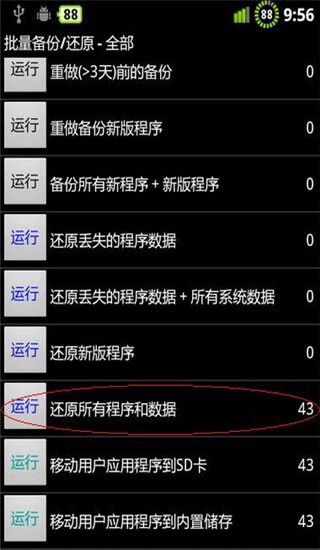
处理重复程序
进入图七界面,若存在已安装的重复程序,系统会以红勾标注在前几行(示例图中未显示)。根据提示选择后点击“进行批量操作”,等待还原完成即可。
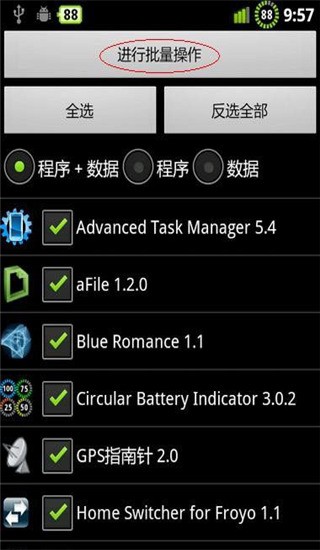
1.如何进行数据恢复?
在主界面选择恢复选项,随后选择需要恢复的备份文件,按照提示完成数据恢复。
2.备份文件存储在哪里?
备份文件存储路径可以在软件设置中进行配置,选择本地存储或云存储,以便于管理和查找。
3.使用钛备份需要ROOT权限吗?
是的,需要ROOT权限才能充分发挥其备份与恢复功能,确保对系统数据的全面管理。
钛备份操作流畅且功能强大,能够高效地完成数据备份与恢复。尤其是在批量处理方面表现尤为突出,大大节省了时间。对于安卓用户来说,钛备份无疑是一个非常值得信赖的数据管理工具。
应用截图
多平台下载
 夸克海外版
夸克海外版
 先锋营地
先锋营地
 谷歌浏览器海外版
 猪猪软件库
猪猪软件库
 猪猪软件库3.8.0最新版本
 猪猪软件库免费版
 233乐游
65.08M
工具应用
233乐游
65.08M
工具应用
猪猪软件库3.8.0最新版本
6.2M
工具应用
谷歌浏览器海外版
270.9M
工具应用
猪猪软件库
6.2M
工具应用
 猪猪软件库3.6版本
6.2M
工具应用
猪猪软件库3.6版本
6.2M
工具应用
 Colorby
140.4M
工具应用
Colorby
140.4M
工具应用
