
类型:工具应用 安卓软件 版本:14.0.1.178 大小:2.38M更新:2026-05-08 厂商:Home Page
应用介绍 应用截图 下载地址
荣耀屏幕录制是一款专为荣耀手机用户设计的高效录屏工具,满足各种录屏需求。无论是游戏精彩瞬间的捕捉,还是制作软件操作教程,或是记录生活中的趣味时刻,工具都能轻松应对。其便捷的操作方式和实用的功能,使得在不同场景下快速实现屏幕录制,方便分享和保存。
区域选择:
根据需要选择屏幕的特定区域进行录制或截图,操作简单且高效。
绘制面板:
在录制过程中,实时添加绘制、箭头或文字,方便对视频内容进行说明和补充。
主播模式:
该模式允许用户在录制游戏时同步讲解,支持随时暂停录制并切换页面,极大地方便了后期剪辑。
录制时支持摇晃截图功能,用户只需轻轻摇动手机即可快速截取屏幕内容。
录制时长没有限制,根据需要自由选择录制时间,适合长时间的内容创作。
屏幕录制功能支持将手机画面镜像到其他设备,方便在大屏幕上展示录制内容。
区域使用:选择特定区域进行录制,避免不必要的干扰。
实时录音:在录制过程中,开启麦克风,实时记录解说声音。
双指关节启动:通过双指关节的快速双击,可以方便地启动或结束录屏,操作更加灵活。
视频剪辑:录制完成后,直接在软件内对视频进行简单剪辑,提升使用效率。
在本站下载荣耀屏幕录制后,首先确保手机系统版本与软件兼容。安装完成后,选择多种方式进行录屏。
通过组合键录屏,用户只需按住电源键和音量上键,直至出现录屏悬浮胶囊,便可开始录制。再次按住组合键即可结束录屏,录制的视频将自动保存至图库。
用户还可以通过下滑控制中心,点击屏幕录制按钮来启动录屏。录制过程中,点击计时按钮可以随时结束录制,方便快捷。
1.如何开启麦克风录制声音?
在录制时,点击麦克风图标以开启麦克风,可以同步记录解说声音。如果不想录制系统音,请提前将手机调至静音状态。
2.录屏视频保存在哪里?
录制完成后,视频会自动保存到手机的图库中,随时查看和分享。
3.如何选择录制区域?
在录制前,通过设置选择需要录制的屏幕区域,确保录制内容的准确性。
经过使用荣耀屏幕录制后,用户会发现其操作流畅且功能强大,能够高效满足各种录屏需求。尤其是在游戏录制和教学视频制作方面,表现尤为突出。整体使用体验非常满意,值得推荐给需要录屏的用户。
应用截图
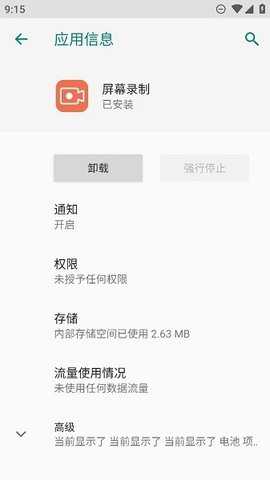
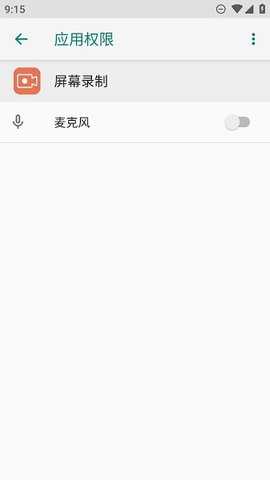
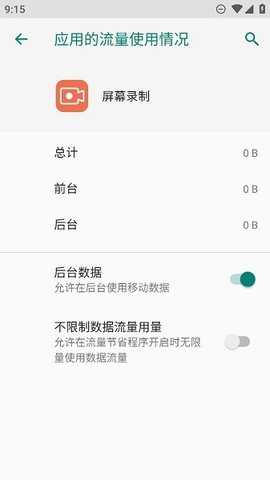
 <>
<>
多平台下载
 猪猪软件库免费版
 233乐游
233乐游
 黑白软件库2.0.0最新版本
 极梦AI
极梦AI
 夸克浏览器手表版
 winlator10.0整合版glibc最新版

 新加坡早报中文版网站
 火粉俱乐部
火粉俱乐部
 建设云
建设云
 daylio中文版
 我的世界指令查询
 无码破解
无码破解
 久欲破解版
久欲破解版
 湖畔
湖畔
 澳門通
澳門通
 飞快上网
飞快上网
 养宠记
养宠记
 安心筑
安心筑
 游咔
游咔
 谷歌浏览器海外版
 猪猪软件库2.8版本
 猪猪软件库
猪猪软件库
 chatGPT