
类型:工具应用 安卓软件 版本:2.1.31 大小:10.52M更新:2026-03-24
应用介绍 应用截图 下载地址
理光Image Sync是一款为理光相机量身定制的管理工具,提升用户的拍摄体验。轻松实现远程拍摄、实时图像查看及照片传输等功能,便于将拍摄的作品快速分享至社交媒体。无论是图像管理还是相机设置,理光Image Sync都能为用户提供高效便捷的解决方案。
远程监控图像
用户能够在移动设备上实时监控相机的拍摄画面,随时调整拍摄角度和设置,从而捕捉到最佳瞬间。
图像同步功能
即使在没有移动设备连接的情况下,用户也能通过图像同步功能查看和传输相机内的照片,确保不会错过任何精彩瞬间。
SNS分享便捷
用户可将拍摄的照片直接上传至社交网络,方便快捷地与朋友分享美好时刻,提升社交互动体验。
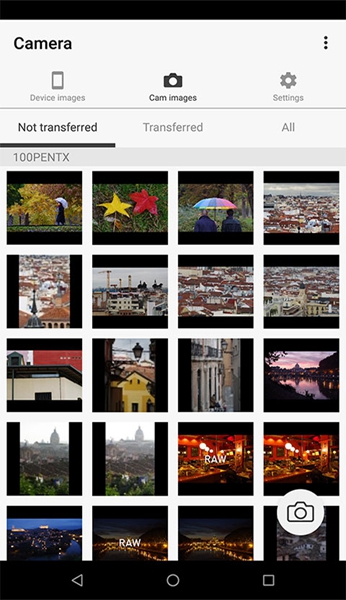
便捷的图像传输:用户能够将相机拍摄的图像快速传输至移动设备,方便后续的编辑和分享。
多样的相机操作:在移动设备上可以进行多种相机操作,提升拍摄灵活性,满足不同场景的需求。
实时显示功能:用户可在移动设备上查看实时拍摄画面,帮助更好地进行构图和调整设置。
图像查看:轻松查看相机拍摄的图像,并将其复制到移动设备上。
实时取景监控:在移动设备上监视实时取景图像,进行相机的多样化操作。
蓝牙配对:通过蓝牙功能,快速实现相机与移动设备的连接,确保操作顺畅。
拍摄条件调整:在移动设备上直接更改相机的拍摄条件,以适应不同的拍摄环境。
在本站下载理光Image Sync软件并安装至移动设备后,首先需确保相机的无线LAN功能已开启。在移动设备的设置中,确保无线局域网和蓝牙功能均处于开启状态。
接下来,启动软件并选择相机型号,系统将请求访问SD卡的权限。若未授权,将无法使用图库查看和传输功能。选择相机后,系统会请求访问位置信息,确保获取SSID列表以便连接。
用户需进行蓝牙配对。点击通过蓝牙连接,在相机的设置中选择Bluetooth Setting,并将Action Mode设置为连接。输入显示的设备名称和认证码,完成蓝牙连接后,系统将自动切换至无线LAN连接界面,确保连接顺利。
1. 如何连接相机与移动设备?
首先确保相机的无线LAN功能已开启,并在移动设备上启动蓝牙和无线局域网功能。在软件中选择相机型号进行连接。
2. 图片上传至社交媒体失败怎么办?
请检查您的网络连接是否正常,确保已授权软件访问相机和存储权限。若问题依旧,尝试重新启动软件或设备。
3. 如何进行蓝牙配对?
在相机的蓝牙设置中选择配对,并在软件中输入显示的设备名称和认证码,完成蓝牙连接后系统会自动切换到无线局域网连接。
理光Image Sync在相机管理软件中表现出色,功能丰富且操作流畅。与市面上其他同类产品相比,其远程监控和图像同步功能尤为突出,极大地提升了拍摄的灵活性与便捷性。用户在使用过程中,能够感受到其高效的图像传输速度和直观的操作界面,充分满足了专业摄影师和普通用户的需求,值得推荐。
应用截图
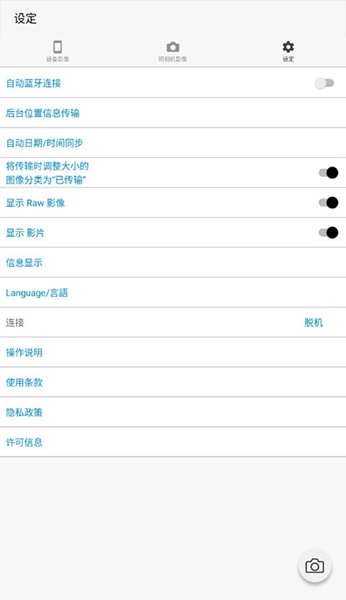
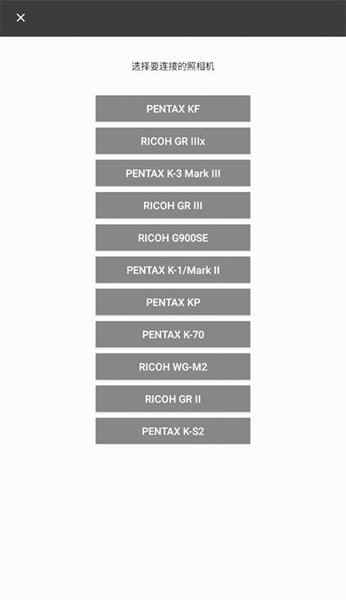 <>
<>
多平台下载
 猪猪软件库2.8版本
 authenticator身份验证器
 Colorby
 先锋营地
先锋营地
 趣芯
趣芯
 精东
精东

 讯飞语记
讯飞语记
 原声
原声
 成分喵
成分喵
 珠峰国学
珠峰国学
 上海智慧物业
 Mindkit
 VMOS谷歌版
 移动EDU
移动EDU
 监控管家
监控管家
 交运通
交运通
 LinkHelper
 360极速浏览器
 谷歌浏览器海外版
 233乐游
233乐游
 猪猪软件库
猪猪软件库
 chatGPT
 炫图AI破解版