
类型:商务办公 安卓软件 版本:4.3.0-foss 大小:12.5M更新:2026-08-25
 友拓
96.94M
商务办公
友拓
96.94M
商务办公
 microsoftpowerpoint免费版
129M
商务办公
microsoftpowerpoint免费版
129M
商务办公
 Microsoft PowerPoint
129M
商务办公
Microsoft PowerPoint
129M
商务办公
 MicrosoftWord
140.51M
商务办公
MicrosoftWord
140.51M
商务办公
 云门店
108.18M
商务办公
云门店
108.18M
商务办公
 微软邮箱
177.88M
商务办公
微软邮箱
177.88M
商务办公
应用介绍 应用截图 下载地址
标签: 实用工具
键映射器是一款专为手机用户设计的连点器软件,帮助用户自动执行点击和按键操作,支持调整点击频率和时间等参数,经过汉化处理后,界面内容更加易于理解,无需付费或root权限即可使用,适合多种场景,能够极大地简化重复点击的过程。
下载安装:访问本站,找到键映射器的下载链接,点击下载并完成安装。
打开软件:安装完成后,点击桌面上的键映射器图标,进入主界面。
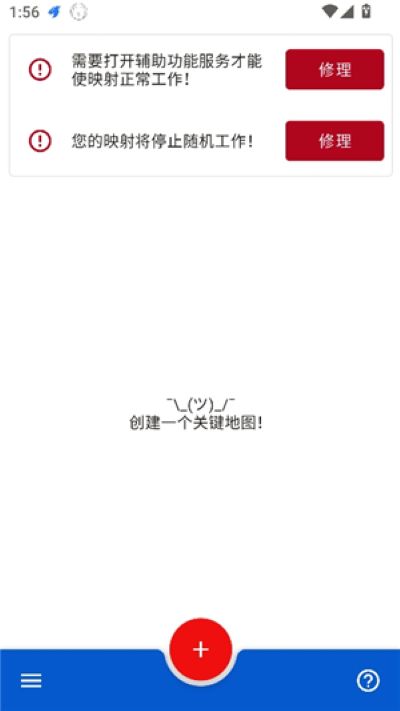
创建设置:在主界面下方点击加号,开始创建新的操作设置,若安装失败,请检查设备兼容性。
操作灵活:根据需求组合不同按键,形成多样化的触发器,操作方式更具自由度。
汉化友好:经过汉化处理,功能说明更加直观,用户在设置参数时不会感到困惑。
全局适用:支持全局设置,适用于不同软件场景,简化重复操作的繁琐。
自动连点:用户可设置自动点击功能,轻松调整点击频率,减轻操作负担。
脚本保存:设置完成的点击操作可保存为脚本,下次使用时快速调用。
新手引导:提供新手引导内容,帮助用户快速上手,了解主要功能。
设备兼容:支持多种设备按键操作,丰富的设置方式满足不同需求。
1、打开键映射器软件,安装完成后进入应用,点击下方的加号创建新的配置。
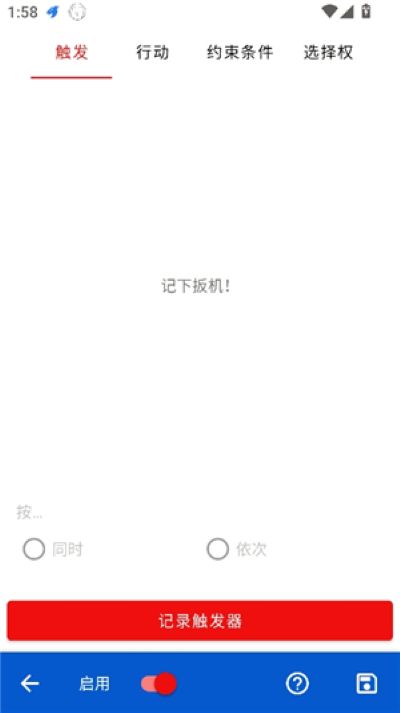
2、先设置触发机制,根据自己的使用需求选择对应的触发方式。
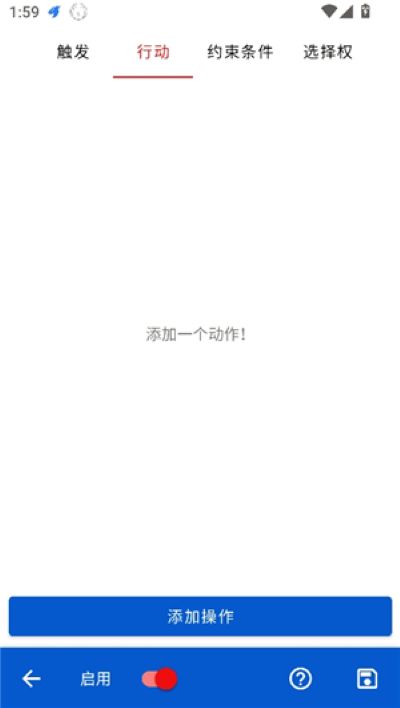
3、接着添加一个动作,点击“添加操作”进入操作设置页面。
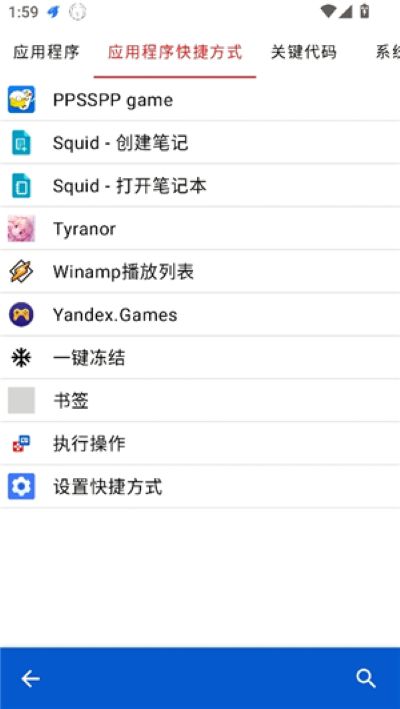
4、在“应用程序及其快捷方式”、“关键代码”、“系统”、“钥匙”等板块中,可按需求设置对应的操作行为。
5、然后添加约束条件,根据实际需要设定相应规则。
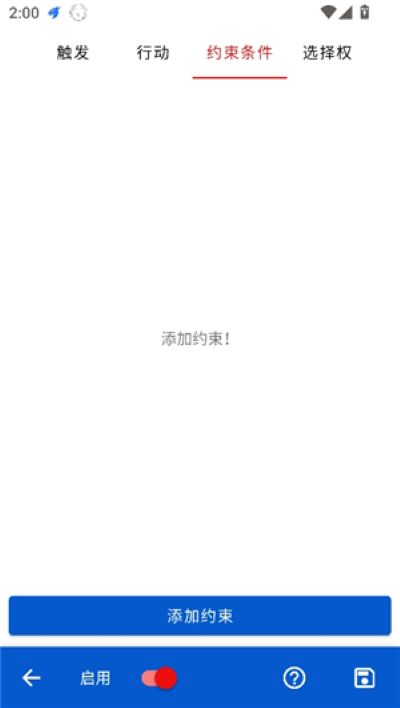
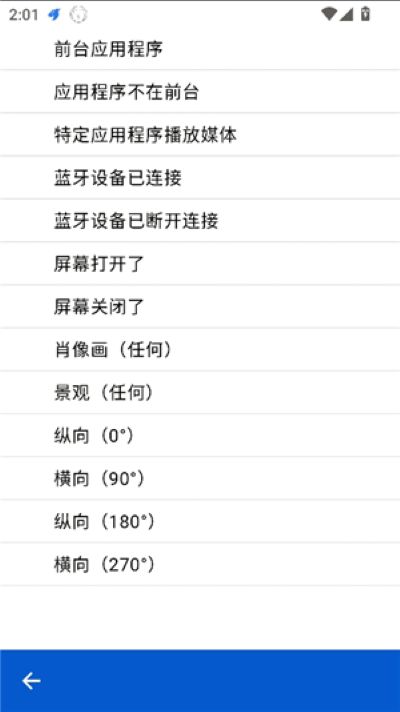
6、按照使用需求完成约束条件设置即可。
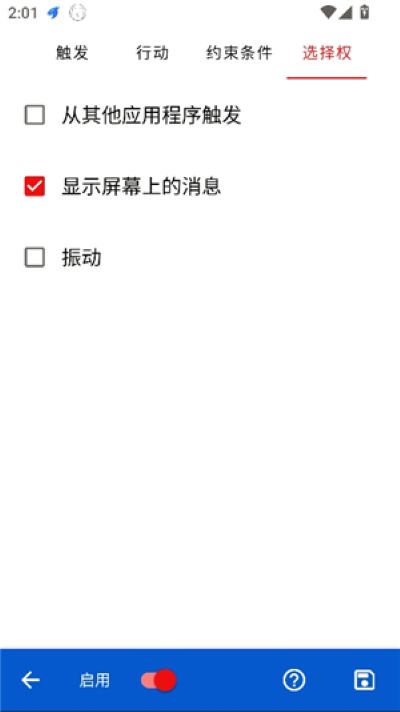
7、最后勾选“选择权”,点击保存完成设置。
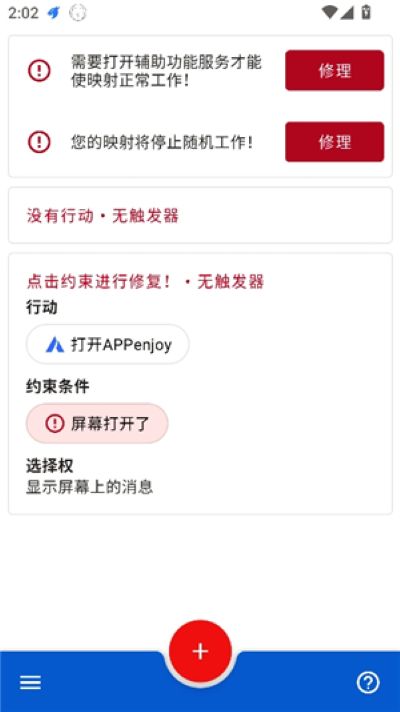
8、返回主页,即可看到已生成的连点器配置。
修复已知问题。
优化用户体验。
更新界面设计。
如何设置自动点击?
首先打开键映射器,创建新的设置,选择触发机制,添加自动点击动作,调整频率和时间即可。
设置完成后,保存并返回主页,生成的连点器将自动生效。
是否需要root权限?
使用键映射器完全不需要root权限,下载安装后即可自由设置各种功能。
这使得更多用户能够轻松上手,无需担心设备安全问题。
如何查看常见问题?
找到常见问题与解决方案的选项。
通过查看相关说明,用户能够快速解决使用过程中遇到的疑问。
支持哪些设备?
键映射器支持多种设备,包括导航按钮、音量按钮及蓝牙或有线键盘。
根据自身需求进行灵活设置,满足不同操作场景。
在我的小米11上跑键映射器,自动点击的响应速度让我惊喜,比我预期的快了不少,设置频率时也很顺畅。不过有个细节让我觉得不太好,按键组合时界面提示不够清晰,容易让人迷失方向。使用起来还不错,值得一试。
Auto Clicker:自动点击器,简单易用,适合各种场景。
MacroDroid:强大的宏设置工具,支持多种自动化任务。
Tasker:全面的自动化软件,功能强大,适合高级用户。
Touch Macro Pro:专业的触控宏工具,支持复杂操作。
Click Assistant:便捷的点击助手,适合游戏使用。
Button Mapper:自定义按键功能,提升设备使用体验。
应用截图


 <>
<>
多平台下载
 大神连点器
大神连点器
 小泥连点
小泥连点
 小号连点
小号连点
 速点连点器
速点连点器
 小灰灰连点器
 自动连点器精灵
 秦始皇连点
秦始皇连点
 FingerLike鼠标连点器软件
 指尖连点器助手
 Auto clicker
 指令连点器
指令连点器
 绿点连点器
绿点连点器

 俺来也商家版
 有月
有月
 薪人薪事
薪人薪事
 飞书
飞书
 e签宝
e签宝
 小镇商家版
小镇商家版
 创业天下
创业天下
 3322软件下载站
 小白打印
小白打印
 iSany
iSany
 dingtalk
 jspp聊天软件