
类型:商务办公 安卓软件 版本:1.0.0 大小:112.5M更新:2026-08-31 厂商:南京宝銮信息科技有限公司
应用介绍 应用截图 下载地址
标签: 办公软件
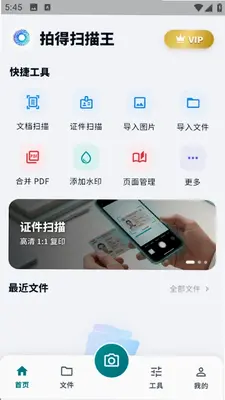
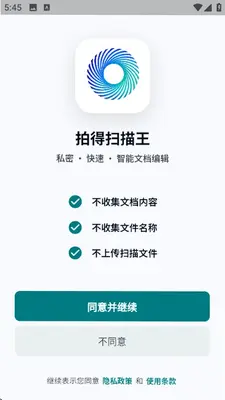
拍得扫描王是一款功能全面的在线识别办公软件,专为满足用户在日常办公、学习资料整理、收据归档及证件扫描等方面的需求而设计,具备简便和高效的特点,用户无需注册账户,所有扫描的文件和记录都自动保存在本地,确保数据安全和隐私。
下载软件:访问本站,找到拍得扫描王的下载链接,点击进行下载。
安装软件:双击下载的安装文件,按照提示进行安装,选择安装路径,等待安装完成。
启动软件:安装完成后,找到软件图标,双击打开,便可开始使用。
如果安装失败,请检查系统要求或重试。
高效的文档扫描:能够快速将纸质文档转化为电子文件,操作简单直观。
强大的OCR识别:支持快速提取文档内容,提升信息处理效率,适合学习和办公。
注重数据安全:用户数据保存在本地,确保隐私安全,避免上传至云端的风险。
文档扫描:快速将纸质文件扫描为电子版,支持多种格式导出。
OCR识别:自动识别文本内容,转化为可编辑格式,便于信息整理。
PDF编辑:对扫描文档进行文字修改、图像插入及注释添加,提高使用灵活性。
格式转换:将PDF文件转换为Word、Excel等格式,方便后期处理与分析。
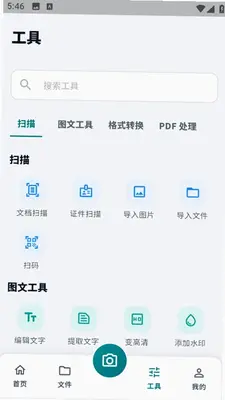
1、进入软件后,在主页面下方点击“工具”选项卡,进入功能工具页面。
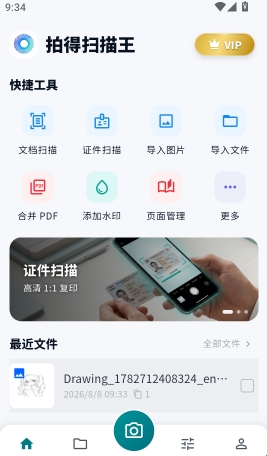
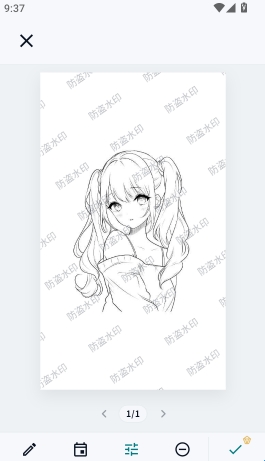
2、在“工具”页面中,找到并点击下方的“添加水印”选项,进入水印添加功能。
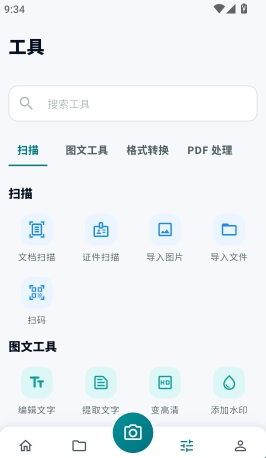
3、进入图片选择页面后,点击左上角的“系统文件”按钮,跳转至相册,以便上传需要添加水印的图片。
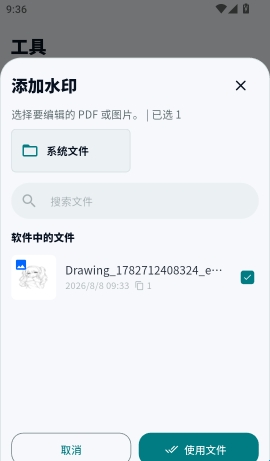
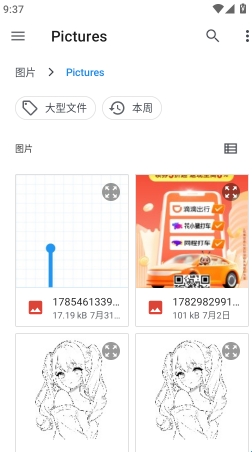
4、在相册中,点击选择您想要添加水印的目标图片。
5、进入水印编辑页面后,根据需要设置水印文字等内容,调整完毕后点击右下角的“完成”按钮,即可成功为图片添加水印。
修复已知bug。
提升OCR识别准确性。
优化用户界面体验。
如何使用OCR功能?
在扫描纸质文档后,选择OCR识别选项,软件会自动提取文本内容。
识别完成后,编辑提取的文本,方便整理和使用。
确保文档清晰,以提高识别的准确性。
支持哪些文件格式?
拍得扫描王免费版支持PDF、JPEG、PNG等多种文件格式。
根据需要选择合适的格式进行导出和保存。
不同格式适应不同的软件场景,满足用户的多样化需求。
如何保护扫描文件的隐私?
在软件中设置密码保护,确保重要文件不被未授权访问。
所有扫描文件默认保存在本地,避免上传至云端带来的隐私风险。
这些措施有效保护了用户的个人信息和商业秘密。
是否支持多语言识别?
软件支持多种语言的OCR识别,包括中文、英文等。
在设置中选择识别语言,以提高识别的准确性。
这为需要处理多种语言文档的用户提供了便利。
在我的小米10上测试拍得扫描王,OCR识别速度让我惊喜,比其他同类软件快了不少,但在处理手写文字时有时会出错,反复试了几次都没能完全识别。最别扭的是,保存文件时需要手动选择保存路径,每次都要多点几下,感觉有些繁琐。
Adobe Scan:PDF扫描神器,自动识别文档边缘。
CamScanner:便捷的扫描工具,支持多种文件格式。
Evernote:笔记与文档管理,强大的信息整理能力。
Microsoft Office Lens:集成办公套件,文档扫描与存储。
FineScanner:高效扫描,支持多种语言的OCR识别。
Scanbot:多功能扫描,支持云存储与文档分享。
应用截图
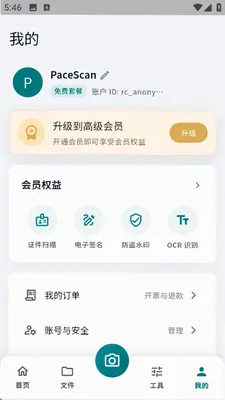
 <>
<>
多平台下载
 联通办公
联通办公
 盟楚办公
盟楚办公
 悠悠办公
悠悠办公
 智办公
智办公
 移动办公JT
 云腾智慧移动办公
 掌上办公
掌上办公
 德宝办公
悠悠办公
云腾智慧移动办公
德宝办公
悠悠办公
云腾智慧移动办公
 叮咚办公
叮咚办公
 空调遥控遥
空调遥控遥

 海康经销
海康经销
 糖德
糖德
 中策大数据
中策大数据
 爱亲加盟商
爱亲加盟商
 Q云企
Q云企
 贝贝管理
贝贝管理
 犀牛卫
犀牛卫
 云南云上妇幼
 兴咨云
兴咨云
 博润人本位
博润人本位
 LAB仪器
LAB仪器
 移动评分
移动评分
 创业天下
创业天下
 3322软件下载站
 小白打印
小白打印
 iSany
iSany
 dingtalk
 jspp聊天软件