
类型:教育学习 安卓软件 版本:1.2.45.7065 大小:99.56M更新:2026-07-13 厂商:广州视睿电子科技有限公司
应用介绍 应用截图 下载地址
标签: 学习教育
希沃品课app是一款专为小组研讨教学打造的工具,主要用在多屏互动的课堂场景里。它靠无线局域网来实现教室内的屏幕互联,把老师的大屏、小组的研讨屏和学生的手机平板连在一起,让课堂互动更顺畅。
打开希沃品课APP登录之后,在工作台里找到手机投屏入口点进去。
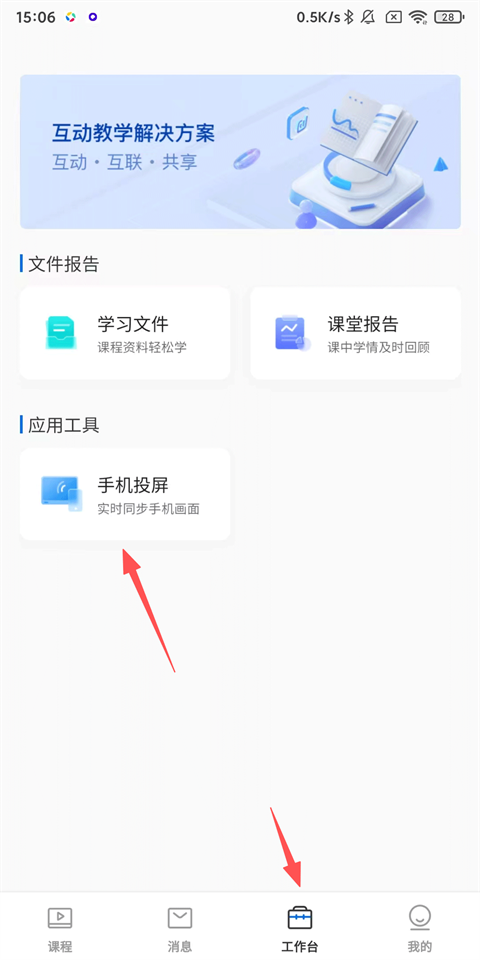
接着输入从老师端获取的传屏码,点击连接设备就行。
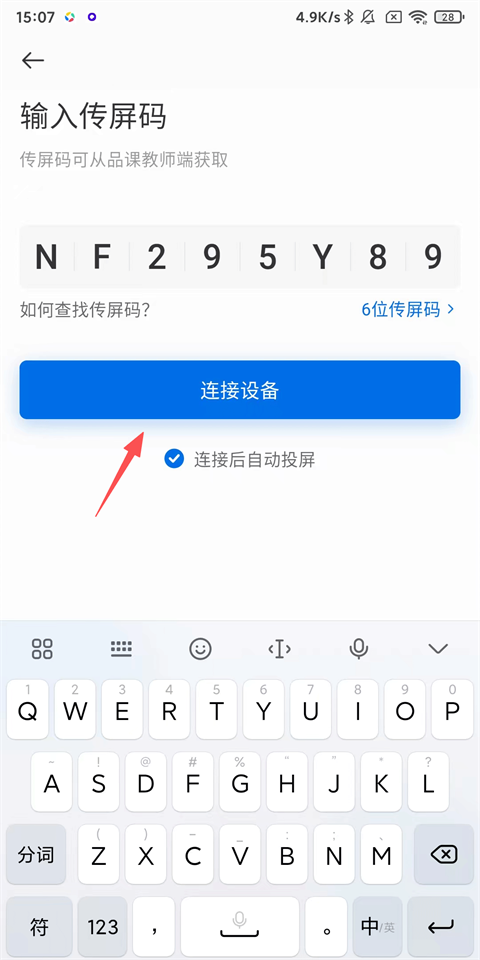
进到课程页面,点右上角的扫一扫,扫描老师给的课程码就能加入。
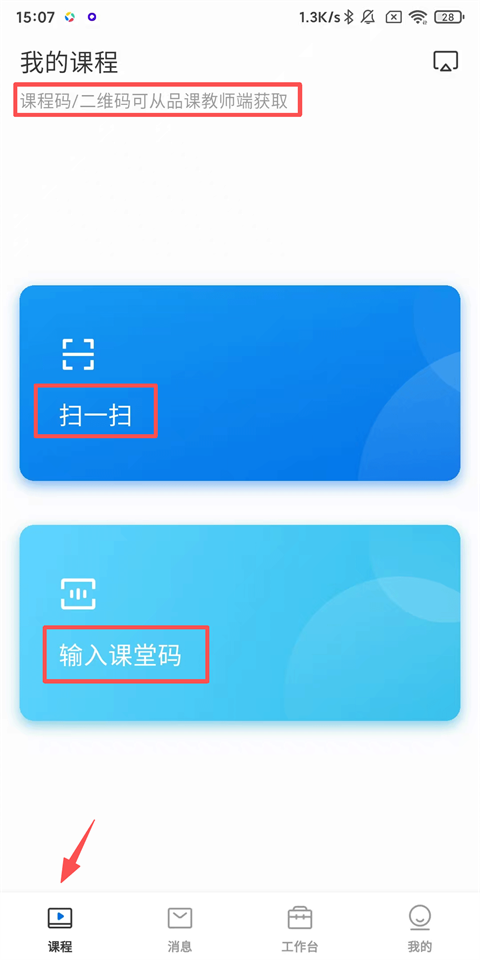
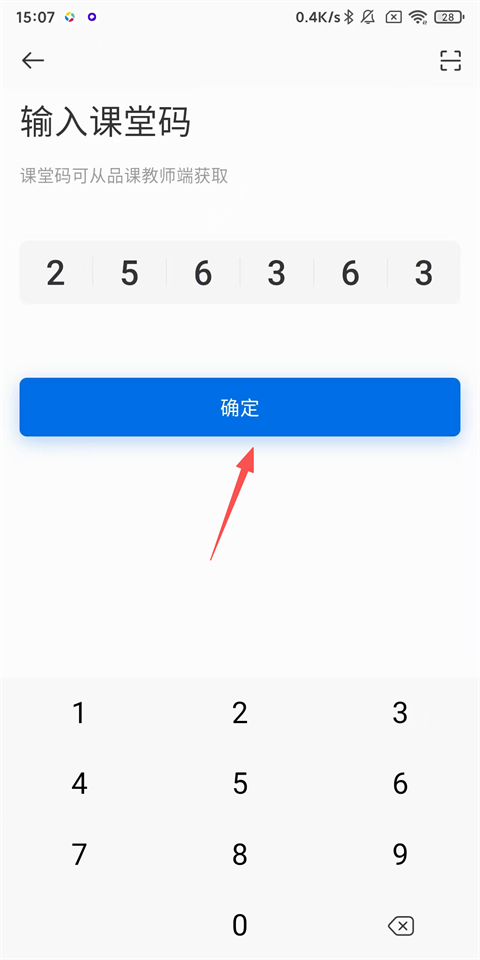
如果扫码不方便,也可以直接点输入课堂码,填好数字点确定就行。
多屏互联
把老师、小组和学生端的屏幕打通,支持投屏和全局广播,信息共享效率高。
小组协作灵活
学生在小组内可以自由投屏和分享文件,配合白板功能,全员都能参与进来。
即时反馈
老师能快速看到学生的掌握情况和反馈,课堂数据留存下来方便后续调整教学节奏。
互动感强
多屏互动的设计让课堂不再是老师单向输出,学生的参与度明显提高。
上手简单
界面不复杂,老师和学生都用不了几次就能熟悉操作,不用花太多时间培训。
工具集成
白板、投屏、文件共享都整合在一起了,不用在多个应用之间来回切。
屏幕投影
老师和学生之间可以互相投屏,展示内容更直观。
文件共享
小组内成员可以互传文件,方便合作完成任务。
白板演示
老师可以用白板做实时讲解和标注,比单纯放PPT更灵活。
数据记录
课堂互动数据会被记录下来,课后可以复盘分析。
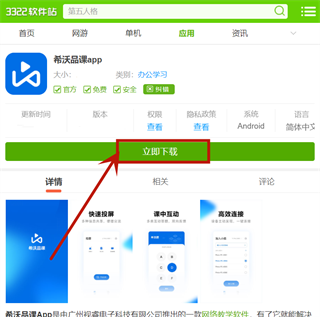
先从本站下载安装希沃品课,装好后点图标打开应用。
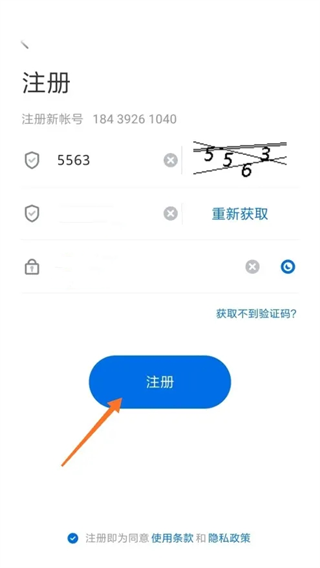
第一次用需要用手机号注册一个账号,输完号码点下一步继续。

按页面提示填好验证码和密码,确认无误后点注册就行。
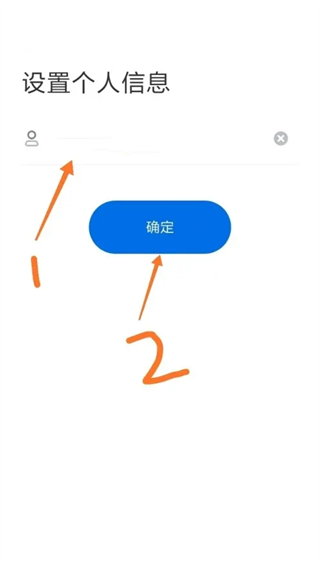
系统会默认生成一个用户名,可以自己改一下,改好后点确定就完成注册了。
接着选要加入的小组,输入小组连接码,点加入小组就能开始参与讨论和学习了。
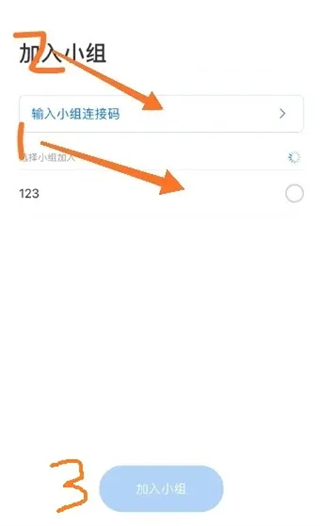
注意,这里只显示同一WiFi下的小组,如果找不到目标小组,可以检查一下手机当前连的是不是教室的无线网络。
实际用下来希沃品课在教学场景里挺实用的,特别是分组讨论和多屏展示的时候,效率和互动性都比传统方式好不少。操作不复杂,老师和学生都能快速习惯,功能集成度也高,是一款能真正改善课堂体验的教学工具。
优化投屏连接速度,减少等待时间。
修复部分Android设备扫码闪退问题。
提升小组文件共享传输稳定性。
投屏连接失败怎么办?
先确认手机和教室设备连的是同一个WiFi网络,不同网段的话会搜不到。输入传屏码的时候注意数字不要输错,大小写和空格也会影响匹配。
如果一直连不上,可以试试重启一下WiFi或者退出应用重新登录。
还是不行的话让老师那边刷新一下传屏码,用新的码再试一次。
扫码加课提示无效?
检查一下二维码是不是当前课堂有效码,有些码有时效性或者仅限特定班级使用。光线不好或者镜头有灰也可能扫不出来,可以擦一下摄像头再试。
扫码失败就用手动输入课堂码的方式,输入数字确认即可。
确认一下自己是否已经登录了正确的账号,没登录的状态下扫码会不成功。
找不到要加入的小组?
确认手机连接的是教室的无线网络,小组只会在同一局域网内显示。如果教室WiFi信号弱,可以走到离路由器近一点的位置再刷新列表。
让小组组长或老师确认一下小组是否已经创建成功并开放了加入权限。
如果列表里还是没有,可以试试手动输入小组连接码。
课件白板内容能保存吗?
课堂上的白板批注和互动记录会留存下来,老师可以在课后从后台导出或者查看回顾。学生端的个人笔记和标注也可以保存在本地,方便复习的时候翻看。
具体保存位置可以在个人设置里查看和修改。
小组内共享的文件和讨论记录也会保留一段时间,方便后续整理。
卸载旧版
如果手机上之前装过希沃品课的老版本或者其他修改版,建议先卸载干净再装新版,避免签名冲突导致安装失败或功能异常。
权限设置
首次启动时需要允许相机和存储权限,相机用来扫码加课,存储用于缓存课件和笔记内容。如果拒绝,部分功能可能会用不了,可以去系统设置里手动打开。
网络要求
使用前确认手机连接的是教室专用的无线网络,投屏和加入小组都需要在同一局域网内完成。如果教室WiFi需要登录认证,先完成认证再打开应用,否则可能搜不到设备。
应用截图




 <>
<>
多平台下载
 小鹅通学员版
 好课学堂
好课学堂
 腾讯元宝
腾讯元宝
 夸克高考
夸克高考
 精读圣经
精读圣经
 小猿AI
小猿AI
 星红程教育
星红程教育
 南海成语红包版
 万学
万学
 泰国留学
泰国留学
 吉林市教育
吉林市教育
 英伽教育
英伽教育

 校如云
校如云
 奇妙逻辑启蒙
 华励康复教育
 诗歌本全集
诗歌本全集
 下载作业帮
下载作业帮
 光线数控
光线数控
 艺小粒
艺小粒
 西瓜创客
西瓜创客
 园宝通教师
园宝通教师
 全知识
全知识
 冲鸭日语
冲鸭日语
 登贵堂
登贵堂
 成长之树
成长之树
 全安驾考
全安驾考
 技载AR
技载AR
 ai伴学
ai伴学