
类型:网络购物 安卓软件 版本:2.0.10 大小:14.29M更新:2026-08-05 厂商:Hewlett-Packard-Development-Company-LP
应用介绍 应用截图 下载地址
标签: 购物商城
惠普官方网上商城app是惠普全新推出的手机客户端官方购物平台,通过简单快捷的下单方式和安全灵活的支付方式,HP惠普商城为消费者提供更加便捷、满意的购物体验。围绕职场办公、游戏竞技、校园学习和日常生活,全方位重塑消费者使用电脑的体验,以用户为中心,从不同的PC需求出发,给出满意的解决方案,让大家在各自的领域更加出彩。无论是购买惠普游戏本、轻薄本、台式机还是一体机等多系列家用消费类产品,惠普官方商城都是您的最佳选择。
采用简洁直观的界面设计,可以快速找到所需商品,提升购物效率。
提供涵盖各类惠普产品的全面选择,从游戏本到办公设备,满足不同用户的需求。
通过智能算法,能够根据购买历史和浏览习惯,提供个性化的产品推荐,帮助用户更快找到心仪的商品。
No.1 检查打印机无线连接状态
查看打印机面板上的蓝色WiFi指示灯状态:
指示灯闪烁:表示打印机当前无线网络连接已断开。
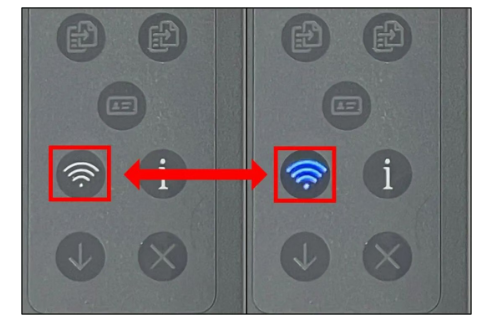
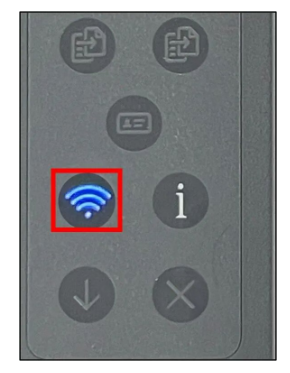
指示灯常亮:表示打印机当前已成功连接至无线网络。
No.2 若无线指示灯闪烁
恢复打印机网络默认设置
按住打印机面板上的【信息键】5秒,直到面板所有按键灯亮起。
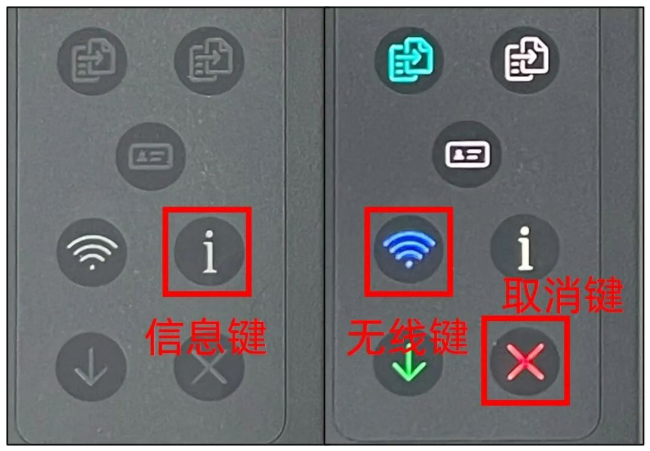
同时按住【无线键】和【取消键】,直至面板按键灯熄灭后松手。
等待网络恢复完成。
配置打印机无线网络
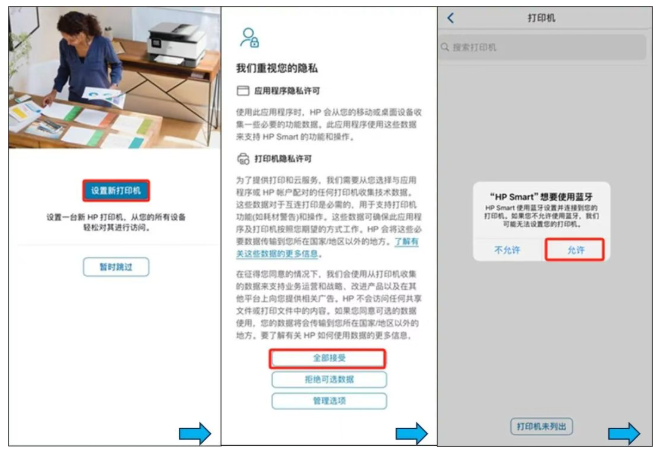
下载并打开HP App,依次点击【设置新打印机】-【全部接受】-【允许】-【允许】-【选择打印机】。
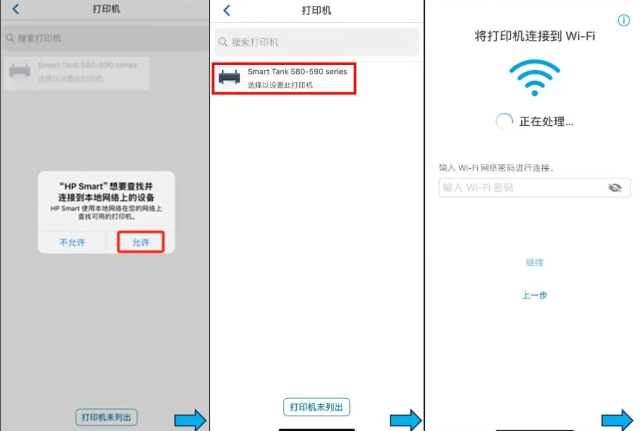
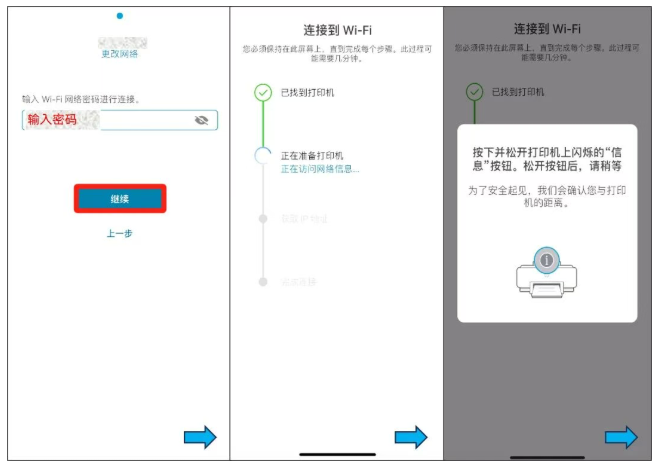
输入WiFi密码,按提示按下打印机面板上闪烁的【信息键】。
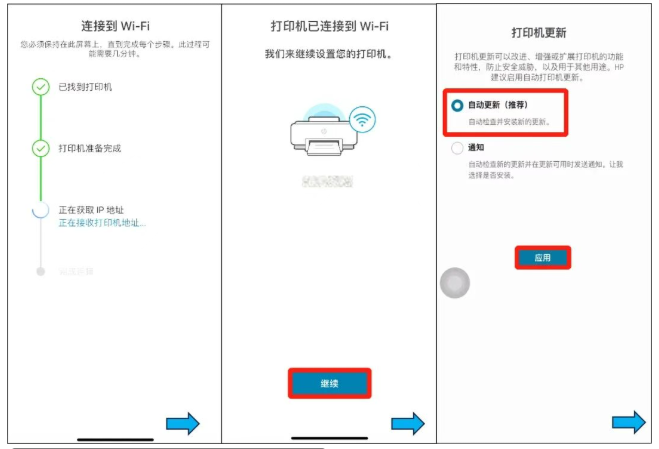
输入密码前,可点击【更改网络】更换需要连接的无线网络。
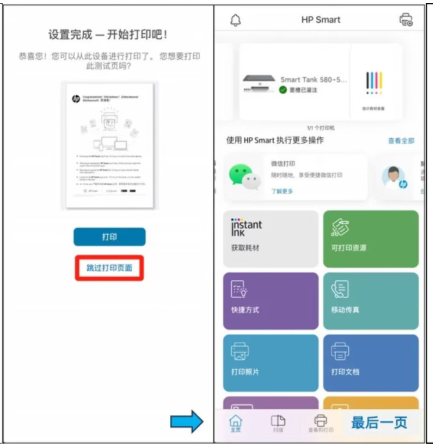
提示已连接到Wi-Fi后,点击【继续】。打印机更新页面时,根据需求选择,点击【跳过打印页面】,至此无线配置完成。
确认打印机状态为【准备就绪】,即可正常打印。
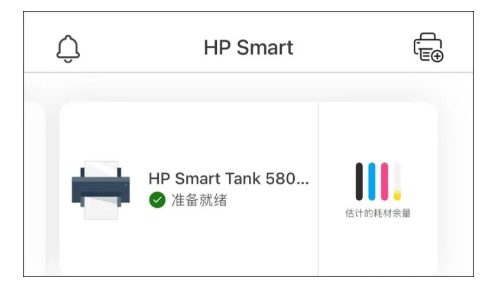
No.3 若打印机无线指示灯常亮
确认打印机IP地址和网络名称
按一下打印机面板上的【信息键】,等待信息报告打印出来。
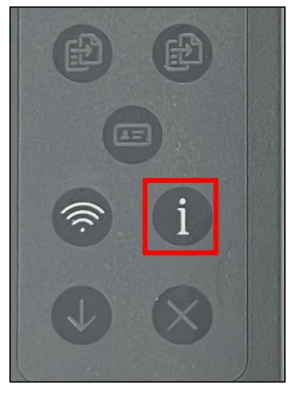
查看信息报告上的IP地址,并确认手机和打印机是否连接至同一个WiFi网络。
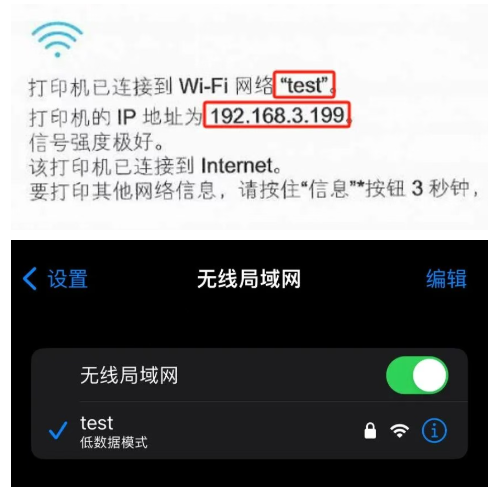
确认手机和打印机能否通过当前WiFi通讯
打开手机浏览器,在网址栏内输入信息报告上的IP地址,点击访问。
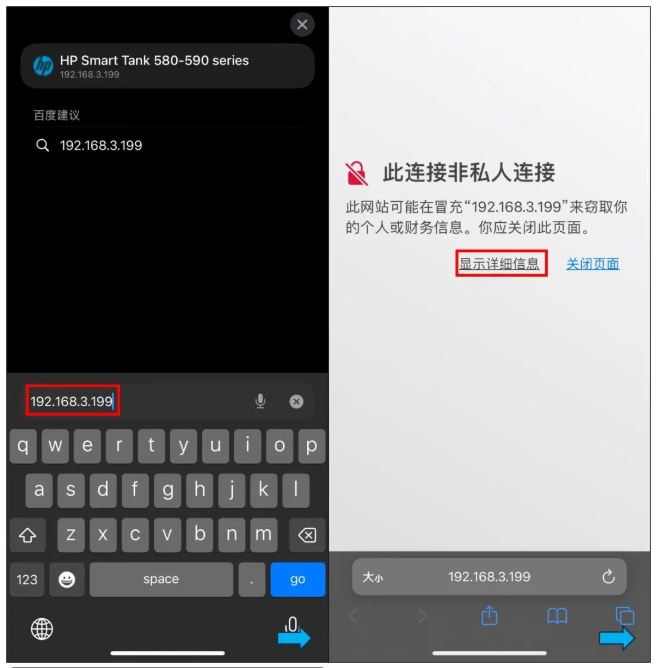
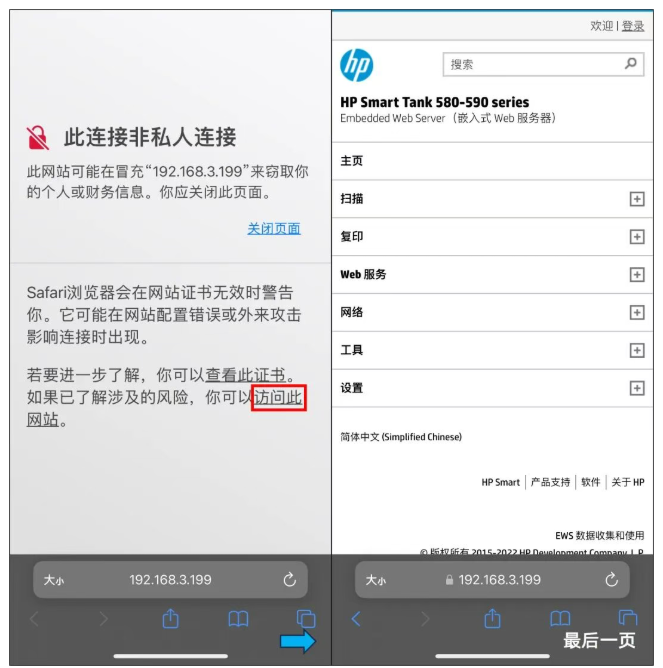
如提示安全信息,请点击【显示详细信息】-【访问此网站】,最后进入打印机后台网页。
如无法进入后台网页,请尝试重启路由器和打印机后再试。若仍无法进入,请参考No.2步骤,重新配置打印机无线网络。
No.4 重新添加打印机
当打印机面板无线指示灯常亮,且可以通过IP地址访问打印机后台网页,但HP App状态依旧显示为【不可用】时,可在HP App内重新添加打印机以恢复使用:
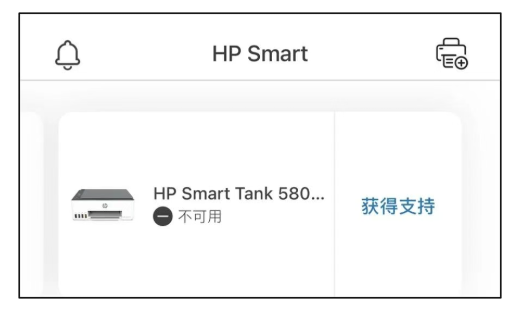
点击右上角【添加】,选择【已连接到网络】,系统将自动搜索打印机并完成添加。
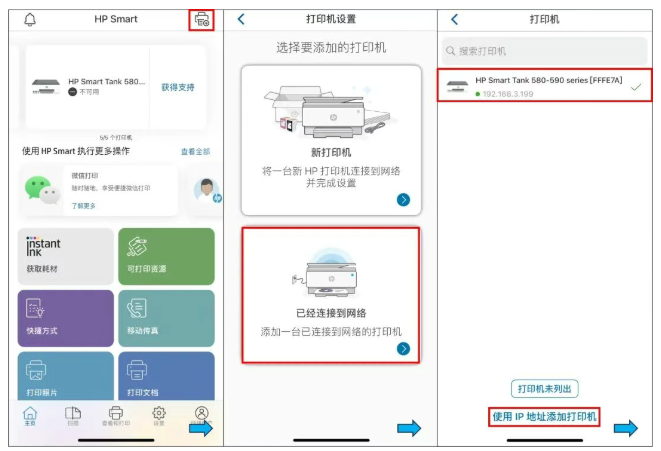
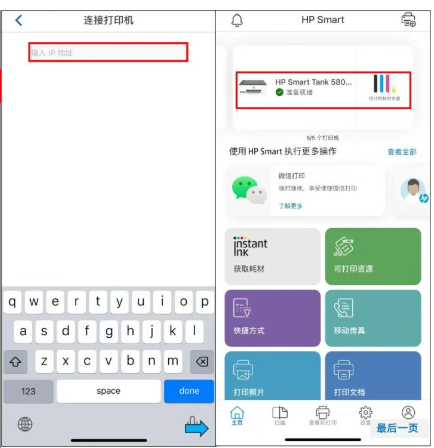
若无打印机显示,可点击底部【使用IP地址添加打印机】,通过打印机IP地址完成添加。
添加完成后,确认打印机状态显示为【准备就绪】。
浏览和选择商品:
在首页浏览商品,选择您需要购买的商品,如笔记本电脑、打印机等。
点击商品进入详情页,查看商品信息、规格和价格,选择您需要的配置和数量,点击“加入购物车”。
进入购物车结算:
在页面右上角或底部菜单中找到购物车图标,点击进入购物车页面。
在购物车中,您可以修改商品数量或删除不需要的商品。
确认无误后,点击“去结算”或类似按钮。
填写收货信息:
准确填写物品签收人的身份证姓名、联系方式和收货地址。为避免系统辨识错误,请勿使用繁体字。
如果您有多个收货地址,可以选择已保存的地址或新增地址。
选择支付方式:
支持多种支付方式,如支付宝、微信支付、银行卡支付等。
选择您方便的支付方式,并按照提示完成支付操作。
填写发票信息:
根据需要选择发票类型,如增值税电子普通发票或增值税专用发票。
填写发票抬头和内容,确保信息准确无误。
提交订单:
核查订单信息,包括商品信息、收货地址、支付方式和发票信息等。
确认无误后,点击“提交订单”或类似按钮完成订购。
等待收货:
提交订单后,您将收到订单确认邮件或短信。
惠普将尽快处理您的订单,并安排发货。在订单详情中查看物流信息,跟踪商品配送进度。
支持多种支付方式,包括信用卡、支付宝等,确保用户的支付信息安全可靠。
承诺快速发货,确保在下单后能尽快收到心仪的产品,提升购物体验。
提供专业的在线客服,在购物过程中如有疑问,可以随时咨询,获得及时的帮助。
通过简单的操作实现一键下单,省去繁琐的步骤,提升购物效率。
随时查看订单状态,掌握物流信息,安心等待商品送达。
定期推出各种优惠活动,接收到最新的折扣信息,享受实惠。
可以对购买的商品进行评价,分享使用体验,帮助其他消费者做出更好的选择。
在本站搜索“HP惠普商城”,下载并安装软件。
首次使用需注册账号,填写相关信息后登录;已有账户的用户可直接登录。
在首页或分类中浏览各类商品,点击进入商品详情页查看详细信息。
选择心仪的商品后,点击“加入购物车”按钮,继续浏览其他商品。
确认购物车中的商品无误后,点击“去结算”,选择支付方式并填写相关信息,完成支付。
支付成功后,用户可以在“我的订单”中查看订单状态和物流信息。
HP惠普商城的使用体验非常顺畅,界面设计简洁明了,能够轻松找到所需商品。在购物过程中,快速下单和安全支付的功能让人倍感便利。特别是在订单跟踪和客服支持方面,惠普商城做得非常出色,随时了解订单状态并获得专业的帮助。
应用截图



 <>
<>
多平台下载
 好玩部落
好玩部落
 京东秒送
京东秒送
 网易藏宝阁oppo渠道版
 螃蟹账号
螃蟹账号
 拼多多海外版
 集换社
集换社
 高技GJ
高技GJ
 营地助手
营地助手
 Depop
Depop
 悬赏猫
悬赏猫
 联视购物App官方版
 雕刻梦想
雕刻梦想

 映兔
映兔
 萌物潮玩
萌物潮玩
 邦购商城
邦购商城
 元唛唛
元唛唛
 闪流好物
闪流好物
 幸福嵩明
幸福嵩明
 尤密圈
尤密圈
 祁阳甄选
祁阳甄选
 预泊优选
预泊优选
 约购
约购
 锐锢商城
锐锢商城
 汇城乐购
汇城乐购
 华夏文产汇
华夏文产汇
 steampy
 OZON卖家
 拍机堂
拍机堂