
类型: 工具应用 安卓软件 版本:1.6.1 大小:153.03M更新:2026-10-19 官网:https://medibangpaint.com/zh_CN/pc/ 厂商:深圳市泛泛软件技术有限公司
应用介绍 应用截图 下载地址
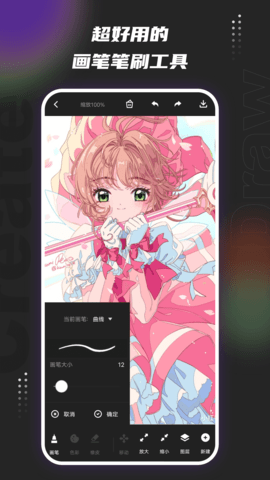
MediBangPaintPro是一款面向插画师和漫画创作者的免费绘图工具,出身于日本,支持Windows、Mac、安卓及iOS全平台。内置了丰富的免费笔刷、漫画网点纸和专属字体,既能满足日常插画练习,也能胜任分镜制作与团队协同作画,让零预算的用户也能体验到接近专业水准的创作环境。
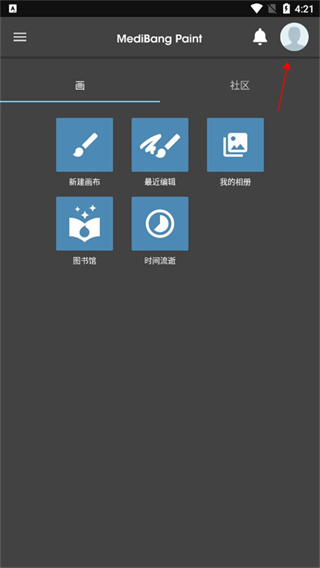
1、点击右上角的头像进入个人中心的页面;
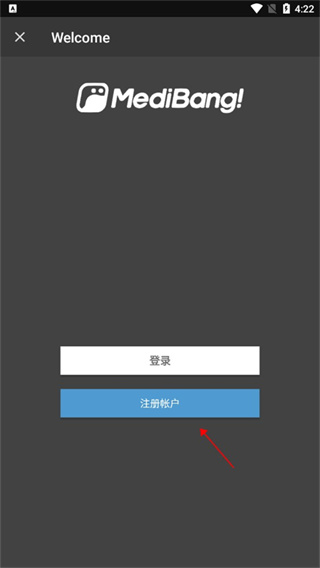
2、在主页面即可点击【注册账号】;
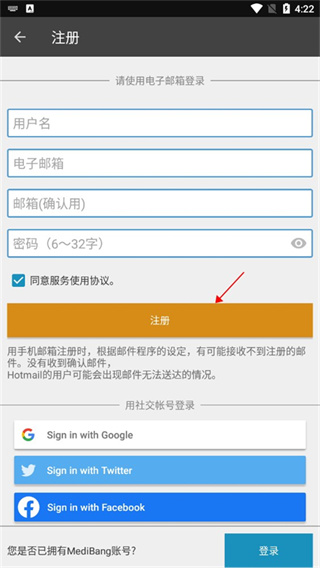
3、根据所需信息填写即可完成账号注册。
前往本站找到适合自己设备的版本:在下载页面根据电脑或手机的系统类型选择对应的安装包,Windows用户点击exe文件,Mac用户选择dmg文件,安卓用户下载apk,点击后浏览器会开始下载程序包。
运行安装程序并设定路径:下载完成后双击打开安装包,在弹出的语言选择框里选简体中文,接着点击下一步到安装位置设置页面,建议把路径改到D盘或者其他非系统盘,避免占用C盘空间,选好后继续点下一步。
完成配置并启动软件:确认创建桌面快捷方式的选项被勾选,点击安装按钮等待进度条走完,安装成功后桌面上会出现MediBangPaintPro的图标,双击即可打开软件开始绘画。如果安装过程中提示缺少运行库或者报错,请检查系统是否满足最低版本要求,关闭安全软件后重新从本站下载安装包再试一次。
全平台云端同步很方便:在电脑上画了一半的稿子,保存到云端后出门打开平板或者手机能接着画,不用拿U盘拷来拷去,同一个作品在不同设备之间切换特别顺。
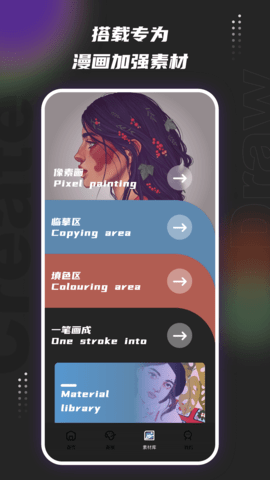
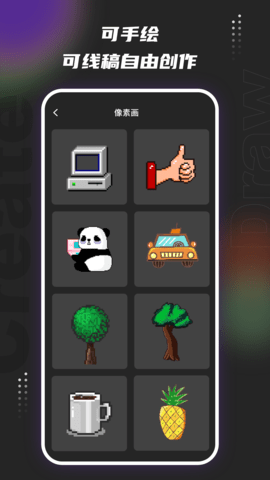
免费素材库特别丰富:内置了超过800种网点纸和背景素材,还有20多种商用级别的漫画字体,这些资源在其他软件里通常要花钱买,在这里直接就能用。
支持多人远程协作:可以邀请朋友组成创作团队,大家各自负责不同的部分,比如一个人画线稿另一个人上色,所有素材通过云端共享,不用见面也能一起完成一部漫画。
漫画原稿管理:新建一个漫画项目后,可以按页码统一管理每一页的原稿,所有分页集中在一个文件夹里,不会翻来翻去找不到。
透视辅助工具:提供一点透视、两点透视和三点透视的辅助线,画建筑物或者街景的时候打开这个功能,线条会自动朝着消失点汇聚。
分格切割工具:在画布上按住鼠标拖拽就能画出漫画分格线,分好的格子还可以单独调整大小、旋转角度或者填上黑色。
声音输入对白:不想打字的时候可以直接对着麦克风说话,软件会把语音转成文字填入对话框里,适合输入大段的人物台词。
在本站下载MediBangPaintPro并装好后,打开软件点击左上角的文件菜单新建一个画布,设定好宽度高度和分辨率,一般网图用1500x2000像素就够了。
在左侧工具栏里选G笔尖或者圆笔尖开始画线稿,右侧的图层面板可以新建多个图层,比如把头发、五官、衣服分开画在不同的图层上,方便后期修改。
画完线稿后从素材库里拖拽网点纸到画布上,网点的角度和大小都可以调整,最后用文字工具加上对白和音效字,保存成图片或者PDF格式导出来。
修复命令菜单点击卡顿问题。
移除部分广告SDK。
优化画布缩放流畅度。
提升大文件保存速度。
画笔线条抖动怎么办?
打开画笔设置面板找到防抖功能开关。把抖动修正数值调到10到14之间。数值越高线条越顺滑但会有轻微延迟,根据手感调整即可。
怎么把电脑的稿子传到手机上?
在电脑上注册一个免费账号并登录。把作品保存到云端文件夹里。在手机上打开同一个账号,云端列表里会出现刚才保存的文件,点击下载就能接着画。
PSD文件打不开怎么处理?
确认文件没有损坏且版本不要太新。尝试用MediBangPaintPro新建一个画布。通过导入图片的方式把PSD文件作为图层加进来,而不是直接双击打开。
免费版和付费版有什么区别?
基础功能包括笔刷、图层、网点素材全部免费。部分高级背景素材和特殊字体需要订阅。对于日常画漫画和插画来说免费版已经足够用了。
实际用了MediBangPaintPro一段时间,最大的感受就是省心,不用花钱买素材库,笔刷手感和电脑上的专业软件差不太多,云端同步功能是真方便,办公室里画一半回家路上用平板接着勾线,基本没啥学习成本就上手了。
厂家(开发商):MediBang Inc.
官网:https://medibangpaint.com/
首次发布时间:2014年11月
支持语言:简体中文、繁体中文、英语、日语、韩语、法语、德语、西班牙语等15种语言
官方社交媒体:Twitter:@MediBangPaint
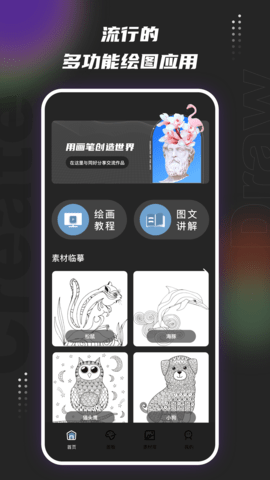
应用截图
多平台下载
 姬游社Galgame
 tptp
tptp
 猪猪软件库3.6版本
 猪猪软件库
猪猪软件库
 小鸡模拟器永久免费版
 小米相册旧版本
 233乐游
65.08M
工具应用
233乐游
65.08M
工具应用
 猪猪软件库3.8.0最新版本
6.2M
工具应用
猪猪软件库3.8.0最新版本
6.2M
工具应用
 谷歌浏览器海外版
270.9M
工具应用
谷歌浏览器海外版
270.9M
工具应用
猪猪软件库
6.2M
工具应用
猪猪软件库3.6版本
6.2M
工具应用
 Colorby
140.4M
工具应用
Colorby
140.4M
工具应用

 内网快传
内网快传
 早游戏
早游戏
 星屿壁纸
星屿壁纸
 一番魂–应有尽有
 Antirecall免费版App
 m3
m3
 温湿度计
温湿度计
 国珍健康
国珍健康
 Moxy
Moxy
 google play服务框架
 光强仪
光强仪
 远近在线
远近在线