
类型:生活服务 安卓软件 版本:17.0.3.320 大小:194.99M更新:2026-08-22 厂商:华为软件技术有限公司
应用介绍 应用截图 下载地址
标签: 生活服务
华为智慧生活app是华为官方推出的一款全场景智能设备管理软件,用来统一操控家里和办公场所的各种智能硬件。把手机、平板、音箱、路由器、摄像头、灯光开关这些设备都连到一起,在一个界面里搞定开关、调节、查看状态等操作。还支持设置场景联动,比如下班回家自动开灯、打开空调,省得每个设备单独点一遍。
华为手机用户直接打开自带的华为应用市场,搜索“华为智慧生活”,点安装等着装完就行,不用额外授权什么。
非华为手机用户可以去应用宝或者酷安这些第三方应用商店搜名字下载,下载完之后双击安装包,跟着提示点下一步直到完成。
装完之后点桌面图标打开,用华为账号登录,没有账号的话点注册用手机号几分钟就能搞定。
装不上的话检查一下手机安卓版本是不是6.0以上,存储空间够不够,或者换个下载渠道再试一次。
添加空调设备:
打开华为智慧生活软件,并确保您已登录到您的账户。
在软件中找到“添加设备”或“添加新设备”的选项。
选择“空调”设备类型,并按照软件的指引添加您的空调设备。
控制空调:
找到已添加的空调设备,在软件中选择相应的空调设备。
软件会显示空调的控制界面,通常包括温度调节、风速调节、模式选择等功能。
您可以通过软件界面操作来控制空调的开关、温度、风速等参数。
使用语音控制(如果支持):
如果您的华为智慧生活软件支持语音控制功能,您可以尝试使用语音指令来控制空调。
您可以说出类似“打开空调”、“调高温度至25度”等语音指令来控制空调。
设置定时开关机:
在软件中,您通常也可以设置空调的定时开关机功能,以便根据您的需求自动控制空调的运行时间。
跨设备兼容性宽泛:不光华为自家的手机、平板、智慧屏能连,市面上主流品牌的智能灯泡、插座、传感器也支持,只要用的是通用协议就能接进来。
场景联动自动化:设定好触发条件之后,设备之间能自动配合,比如离家模式一键关掉所有灯和空调,省得挨个关。
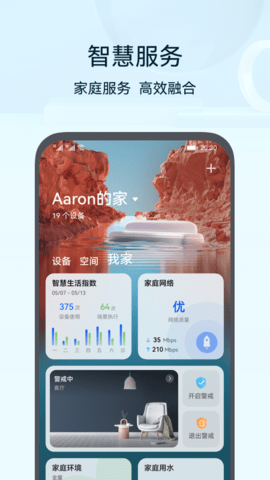
统一控制入口:不用在好几个App之间来回切,打开这软件就能看到所有已连接的设备,状态一目了然,一个界面全搞定。
设备管控:已连接的所有智能设备都能在首页看到,点进去就能开关、调亮度温度或者切换模式,不用单独下每个品牌的App。
场景设定:把多个设备的动作组合成一个场景,设定好触发条件后一键执行或者定时自动运行,省去重复操作。
远程访问:出门在外也能用手机流量远程查看设备状态和控制开关,忘关灯或者想提前开空调都能操作。
自动化规则:基于时间、位置、设备状态设定触发规则,比如日落自动亮灯、温度高了自动开风扇,不需要手动干预。
1、打开手机进入后,选择华为智慧生活最新版。
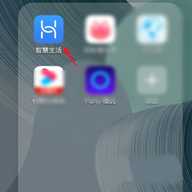
2、点击右上角的加号图标。
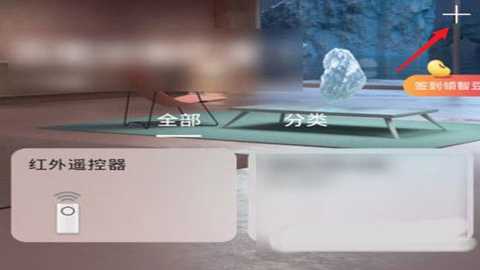
3、选择添加设备的选项。
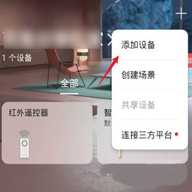
4、搜索到路由器设备后,点击后方的连接选项。

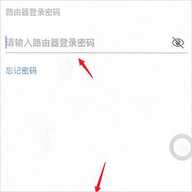
5、输入路由器的登录密码,点击下一步,选择路由器所属的房间,点击完成的选项即可。
打开华为智慧生活最新版:确保您已经下载并安装了华为智慧生活软件,并已登录到您的账户。
寻找设备添加选项:在软件中找到“添加设备”或“添加新设备”的选项。这通常会在软件首页或设备管理页面中。
选择红外遥控器设备类型:在添加设备的界面中,选择“红外遥控器”或类似的选项。
按照提示操作:根据软件的指引,您可能需要按照特定的步骤操作来添加红外遥控器设备。这可能包括选择设备品牌、型号等信息。
学习遥控器码:有些红外遥控器设备需要您学习原有遥控器的红外码,以便软件可以模拟发送相同的红外信号来控制设备。
完成添加:按照软件的提示完成添加红外遥控器设备的操作。添加成功后,您就可以在软件中使用红外遥控器功能来控制设备了。
打开华为智慧生活软件:确保您已经下载并安装了华为智慧生活软件,并已登录到您的账户。
添加设备:在软件中找到“添加设备”或“添加新设备”的选项。选择“路由器”或类似选项。
选择路由器设备类型:在添加设备的界面中,选择“路由器”设备类型。
连接路由器:根据软件提示,您可能需要连接到您的华为路由器的Wi-Fi网络。确保您的手机和路由器在同一局域网内。
输入路由器信息:根据软件的指引,输入您的华为路由器的相关信息,如路由器型号、密码等。
绑定路由器:按照软件的提示和指引完成绑定路由器的操作。
完成绑定:成功绑定后,您可以在软件中管理和控制您的华为路由器,包括查看设备连接情况、设置Wi-Fi密码等功能。
打开华为智慧生活软件:确保您已经打开并登录到您的华为智慧生活软件。
进入设备管理页面:在软件中找到设备管理页面,通常可以在软件首页或设置页面中找到。
选择要解绑的设备:在设备管理页面中,找到您要解绑的设备(如华为路由器),进入设备详情页面。
找到解绑选项:在设备详情页面中,通常会有一个“解绑”或“取消绑定”等选项。点击该选项进入解绑流程。
确认解绑操作:系统可能会提示您确认解绑操作,可能需要您再次输入密码或进行其他身份验证。
完成解绑:按照软件的提示完成解绑操作。成功解绑后,该设备将从您的华为智慧生活软件中移除。
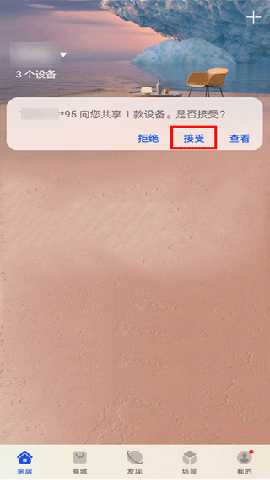
手机/平板打开智慧生活 App,登录主帐号(给路由器配网的华为帐号)。
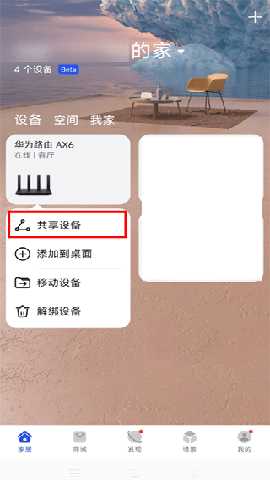
在首页长按您需要共享的路由器卡片,选择共享设备,您可以通过扫码共享和通过华为帐号共享两种方式进行操作
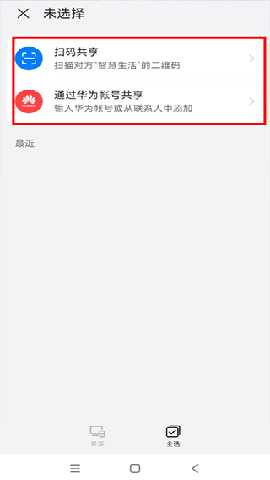
以通过华为帐号共享为例,点击通过华为帐号共享
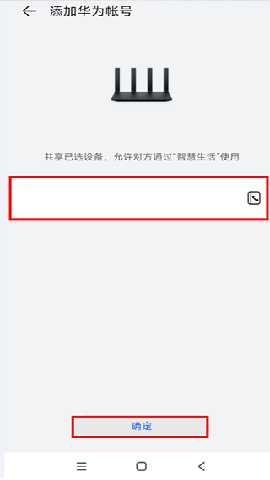
输入华为帐号,点击确定 > 共享
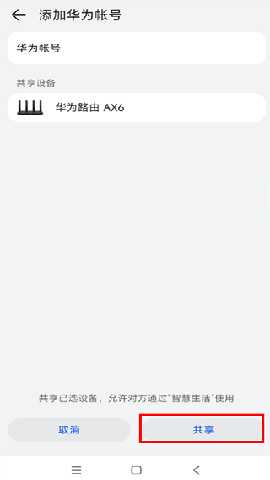
共享后,会在首页提示共享成功
优化了设备连接的稳定性。
新增了若干第三方品牌的兼容适配。
修复了一些已知的bug和闪退问题。
非华为手机能用吗?
可以,华为智慧生活App在安卓和苹果手机上都能装,不限制必须是华为手机。
功能上跟华为手机差不多,核心的设备管控和场景联动都能正常用。
不过部分依赖系统底层能力的特性可能会受限,比如碰一碰配网得华为手机才有。
找不到设备怎么办?
先确认设备通电了,而且跟手机连的是同一个WiFi网络,这是最基本的条件。
点添加设备之后选“手动添加”模式,输入设备型号或者扫描设备上的二维码试试。
还找不到的话把设备重置一下再重新搜索,多数设备长按电源键几秒就能重置。
远程怎么连不上?
检查一下控制设备的那台手机网络是不是通的,WiFi和流量都试试。
华为智慧生活App需要登录同一个华为账号才能远程控制,确认账号没登错。
如果家里网络断了或者路由器重启了,远程自然就连不上,先看看家里网络正不正常。
怎么分享给家人?
在设备详情页找到“分享设备”或者“家庭成员”入口,点进去之后输入对方的华为账号。
对方收到邀请通知后确认一下,就能在自己的华为智慧生活上看到和控制这台设备了。
分享出去的设备还能设权限,只给查看不给操作也可以。
我拿小米13试了几天,家里有两个华为音箱和几个第三方的智能灯,连起来倒是不费劲,扫一下就能识别出来。最意外的是场景联动确实好用,设了个“回家模式”,门锁一开灯就亮了,空调也自动打开,不用一个个去点。不过有个槽点,非华为手机用这个软件有些功能对不上,比如碰一碰配网就用不了,得手动输入型号才能连上,稍微麻烦了点。还有一次自动化规则到点了没触发,重新保存一遍又好了,稳定性还有提升空间。
米家:小米智能家居全家桶,设备种类多、价格亲民,生态链成熟。
Apple家庭:苹果生态用户首选,HomeKit接入稳定,Siri语音控制方便。
天猫精灵:阿里旗下智能平台,语音控制和电商购物打通,音箱用户多。
小度:百度系智能家居入口,语音识别能力强,屏幕设备体验好。
涂鸦智能:第三方平台兼容性广,支持大量非主流品牌设备接入。
三星SmartThings:三星家的智能中枢,跨品牌设备整合能力不错。
开发商:华为终端有限公司
官网:https://consumer.huawei.com/cn/smartlife/
版本号:v12.0.5.300
支持系统:安卓6.0及以上、iOS 11.0及以上
备案号:粤B2-20090059-2009A
应用截图

 <>
<>
多平台下载
 智慧数据增强服务
 就爱交友
就爱交友
 云南etc服务
 退役军人服务
 智慧服务
智慧服务
 小蜜蜂影视
小蜜蜂影视
 特力达供应链
 全国人社政务服务平台
云南etc服务
全国人社政务服务平台
云南etc服务
 乐呵找房
乐呵找房
 深圳税务最新版
 找砂石司机端

 拜托拜托
拜托拜托
 爱给网
爱给网
 小鹿选房
小鹿选房
 愉快办
愉快办
 易微联
易微联
 工友慧
工友慧
 矿拉拉
矿拉拉
 抖音搜索极速版
 心里美酒店预订软件
 心里美
心里美
 INSPRID ArtLife
 新球体育
新球体育
 蛋蛋软件库1.1.3版本
 百度智慧农场
 纷享生活
纷享生活
 妮游社
妮游社
 小米澎湃AI引擎
 赚钱帮手
赚钱帮手