
类型:系统工具 电脑软件 版本:v1.0.0 大小:197.8M更新:2026-10-14 官网:https://claude.ai/ 厂商:Anthropic
 汽水音乐pc版
117.16M
系统工具
汽水音乐pc版
117.16M
系统工具
Claude电脑版
197.8M
系统工具
 动漫共和国pc端
34.9M
系统工具
动漫共和国pc端
34.9M
系统工具
 微信pc版
272.07M
系统工具
微信pc版
272.07M
系统工具
 Electerm
89.99M
系统工具
Electerm
89.99M
系统工具
 connectify免费版
10.4M
系统工具
connectify免费版
10.4M
系统工具
 UnlockTool
188M
系统工具
UnlockTool
188M
系统工具
 Wise Registry Cleaner Pro
3.9M
系统工具
Wise Registry Cleaner Pro
3.9M
系统工具
 OpenSpeedy
13.2M
系统工具
OpenSpeedy
13.2M
系统工具
 央视影音pc版
86.8M
系统工具
央视影音pc版
86.8M
系统工具
 柏楚cypcut激光切割系统电脑端
103.1M
系统工具
柏楚cypcut激光切割系统电脑端
103.1M
系统工具
 CrossManager
129.5M
系统工具
CrossManager
129.5M
系统工具
应用介绍 应用截图 下载地址
Claude电脑版是一款由Anthropic推出的桌面端AI对话软件,支持Windows与macOS系统,安装后可以快速调用模型进行问答,写作,翻译和代码辅助,还能拖入文档直接解析,适合办公和学习场景使用。
获取安装包:在本站搜索Claude电脑版,进入下载页选择对应系统版本,点击下载按钮,等待安装文件保存到电脑磁盘。
运行安装向导:找到下载好的安装文件,双击启动,阅读许可协议后点击同意,选择安装路径,等待进度条走完。
登录并配置:安装完成后打开Claude电脑版,输入账号密码登录,进入设置页选择语言和默认模型,界面加载出对话窗口即表示成功。
若安装失败,先确认系统版本是否满足最低要求,关闭杀毒软件后重新从本站下载安装包再试一次。
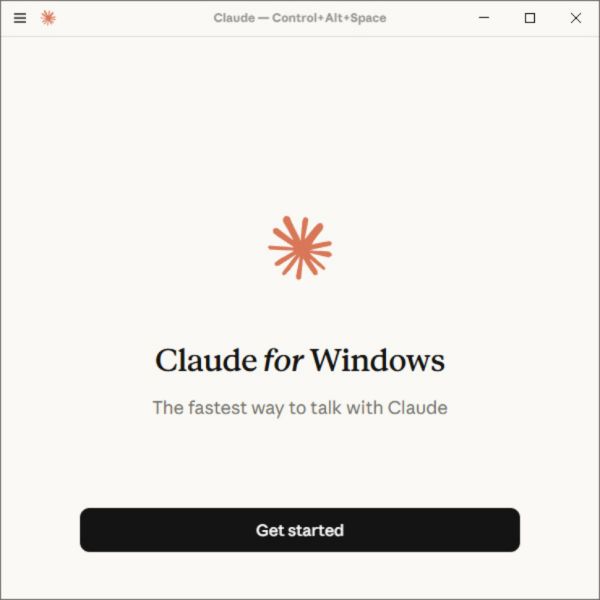
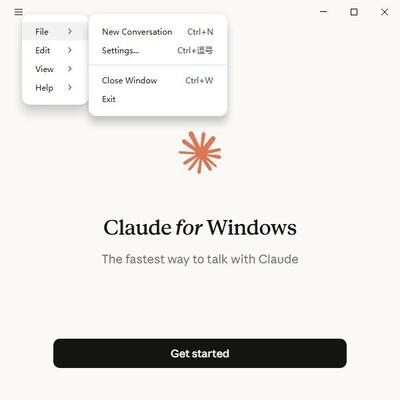
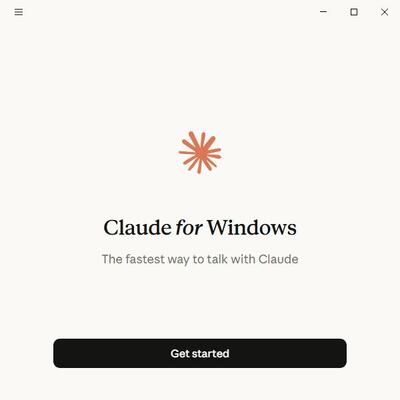
1、启动Claude桌面版,点击“Get started”;
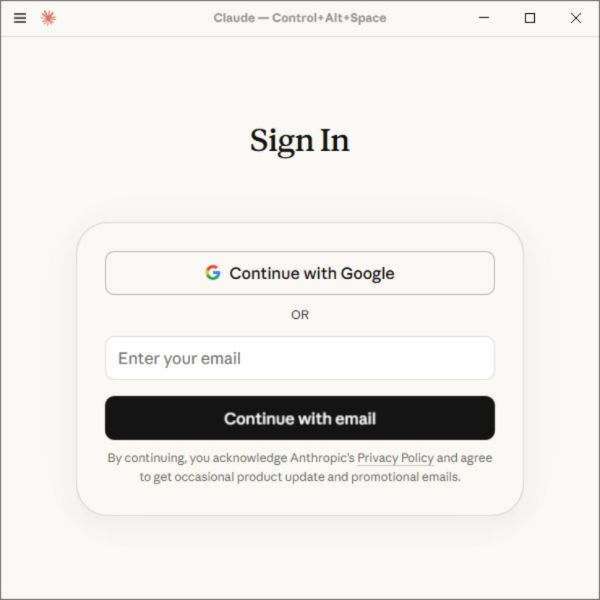
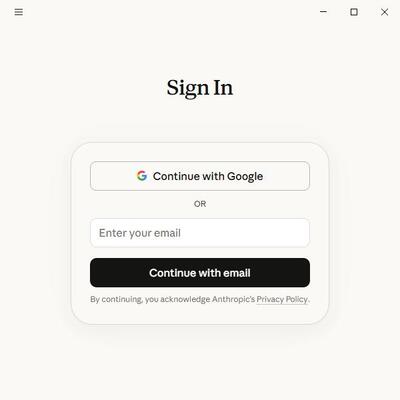
2、首次使用需要先注册账号,谷歌账号或邮箱均可;
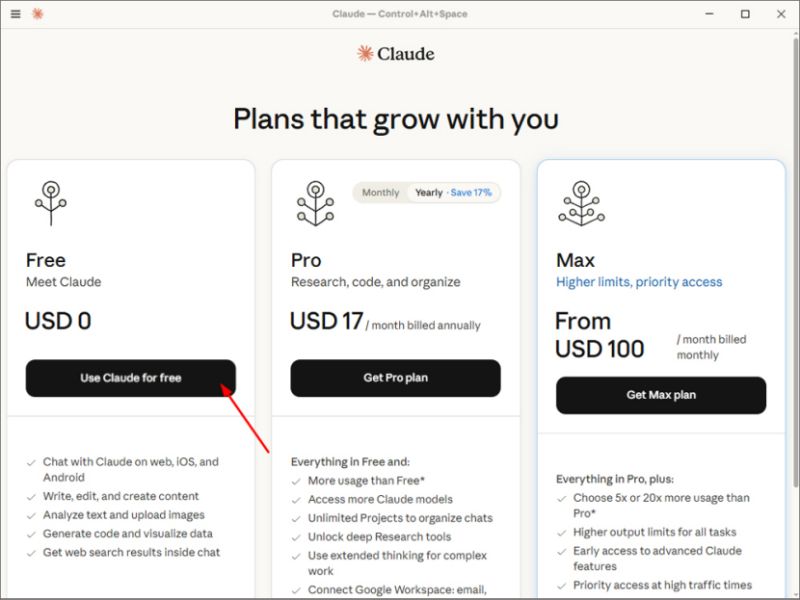
3、完成注册后登录,软件大部分功能都可以免费使用;
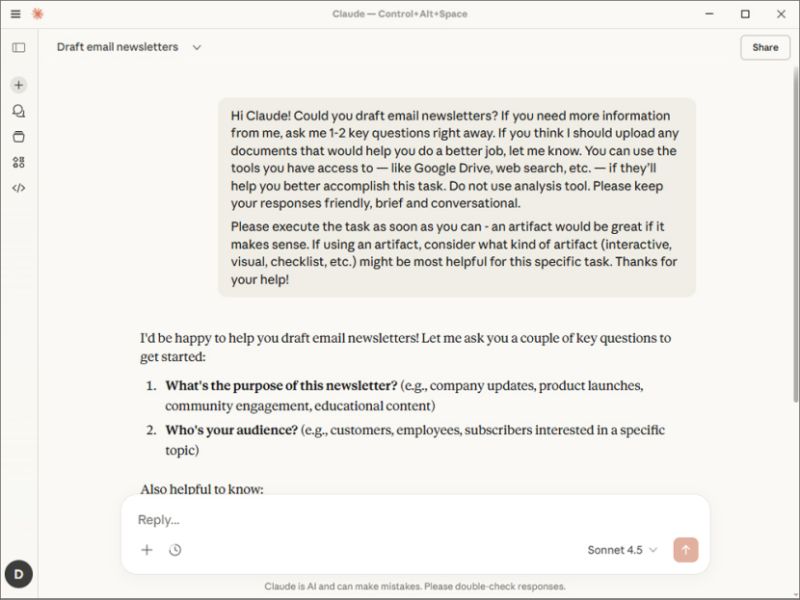
4、按照引导设置一个昵称,之后就能开始和Claude对话了。
一、全局系统快捷键(所有界面均可使用)
| 功能 | Windows 快捷键 |
|---|---|
| 在任意位置唤出Cowork快速输入框 | Ctrl+Shift+Space |
| 把当前已打开文件添加到对话中 | Ctrl+Shift+A |
| 查看完整快捷键清单 | Ctrl+/ |
| 开启或关闭侧边栏专注模式(隐藏侧栏) | Ctrl+ |
| 切换到Chat模式 | Ctrl+1 |
| 切换到Cowork模式 | Ctrl+2 |
| 切换到Claude Code模式 | Ctrl+3 |
| 调出模型选择面板 | Ctrl+P |
二、会话管理快捷键
| 功能 | Windows 快捷键 |
|---|---|
| 创建新的对话 | Ctrl+N |
| 关闭当前对话 | Ctrl+W |
| 切换到下一个对话 | Ctrl+Tab |
| 切换到上一个对话 | Ctrl+Shift+Tab |
| 在全部历史对话中进行全局搜索 | Ctrl+K |
| 创建无痕隐私对话 | Ctrl+Shift+I |
输入框文字编辑快捷键
| 功能 | Windows 快捷键 |
|---|---|
| 发送当前输入内容 | Enter |
| 插入换行(不会发送消息) | Shift+Enter |
| 中断AI正在生成的回复 | Esc / Ctrl+C |
| 将光标移到行首 | Ctrl+A |
| 将光标移到行尾 | Ctrl+E |
| 剪切从光标到行尾的内容 | Ctrl+K |
| 剪切从光标到行首的内容 | Ctrl+U |
| 使用外部编辑器编辑Prompt | Ctrl+G |
Claude Code 编程专用快捷键
| 功能 | Windows 快捷键 |
|---|---|
| 快速清空终端屏幕 | Ctrl+L |
| 停止当前正在执行的命令 | Ctrl+C |
| 退出Code交互模式 | Ctrl+D |
| 回到对话检查点并撤销操作 | 连按两次 Esc |
| 开启或关闭深度思考模式 | Alt+T |
| 开启或关闭快速响应模式 | Alt+O |
| 调整文件读写权限级别 | Shift+Tab |
| 检索历史命令或Prompt | Ctrl+R |
Cowork 任务模式快捷键
| 功能 | Windows 快捷键 |
|---|---|
| 暂停当前任务 | Esc |
| 确认并执行下一步操作 | Enter |
| 快速复制任务结果内容 | Ctrl+Shift+C |
最低配置
操作系统:Windows 10 1809或更高版本、Windows 11
处理器:64位双核(x86_64/ARM64)
内存:8GB及以上
存储:可用空间不少于2GB(安装包与缓存)
依赖项:需安装Git(使用Code模式时必需)
全局快捷唤起:在任意界面按下设定好的组合键,Claude电脑版会从屏幕边缘弹出输入框,不用切换窗口就能提问,写代码或看文档时随手调用,省去反复切屏的麻烦。
长文档拖拽解析:把PDF、Word或TXT文件直接拖进对话窗口,Claude电脑版会读取内容并生成摘要,还能针对细节追问,处理合同、论文和报告时比较省事。
多窗口并行对话:可以同时打开多个独立会话窗口,一个用来写文案,一个用来查资料,彼此不干扰,切换任务时不用翻历史记录,适合需要多线程处理工作的用户。
本地历史与导出:对话记录保存在电脑本地,支持按关键词搜索,也能把整段对话导出为文本或Markdown,方便整理归档,换设备时手动拷贝即可迁移。
在本站下载Claude电脑版并完成安装,打开后登录账号进入主界面。
在输入框键入问题或指令,按回车发送,等待模型返回答案。
点击回形针图标上传文档,或直接拖拽文件到窗口,随后追问细节。
支持哪些系统?
Claude电脑版提供Windows和macOS两个版本,Windows需要Win10及以上,macOS需要12以上。
Linux系统暂未推出官方桌面客户端,可以先用浏览器访问网页版。
安装前查看系统位数,64位版本兼容性更好,32位老机器可能无法运行。
需要付费吗?
Claude电脑版本身可以免费下载安装,基础对话功能不收费。
高频使用或需要更强模型时,要订阅Pro计划,按月付费。
本站提供的安装包不包含订阅费用,账号额度需自行开通。
怎么设置中文?
登录后进入设置页面,找到Language选项,选择简体中文。
部分版本需要重启客户端,界面文字才会完整切换。
如果菜单仍显示英文,检查版本是否过旧,更新后再试。
对话记录在哪?
Claude电脑版把历史对话保存在本地用户目录,卸载前记得备份。
在侧边栏点击历史记录,可以按时间或关键词查找过往会话。
支持导出为文本文件,选中对话后点击导出按钮即可保存。
优化启动速度。
修复登录异常。
新增快捷指令。
调整侧栏布局。
在联想小新Pro14上跑Claude电脑版,启动大概四秒,拖入五十页PDF后摘要生成比预想快,不过表格内容被压成乱码。最别扭的是全局快捷键Alt+Space和微信冲突,每次唤起都要先关微信,用着挺烦。
应用截图
多平台下载
 Cursor
 misakatranslator御坂翻译器
 optimizerDuck
 一加全能工具箱电脑版
 比特彗星旧版
 Sandboxie沙盘

 易媒助手
易媒助手
 ATK HUB驱动