

应用介绍 应用截图 下载地址
标签: 实用工具
Tasker中文破解版是一款主打手机自动化控制的极客级应用软件,能按你的想法设定触发条件去自动执行各类操作,比如设定连上家里的Wi-Fi就自动关闭移动数据调低音量,或者一到晚上十二点就自动开启勿扰模式,相当于给手机请了个全能小管家,帮你省去每天手动开关的繁琐步骤,把懒人生活安排得明明白白。
准备安装包:在手机自带浏览器中访问本站获取Tasker的安装文件,点击下载并等待进度条走完,传输结束后在下拉通知栏点击该文件,系统弹出安装界面即代表准备就绪。
授权与安装:若屏幕提示无法安装未知应用,进入手机设置的隐私或安全菜单,找到特殊权限里的安装未知应用选项,允许当前浏览器执行安装,返回点击确认,屏幕显示应用已安装即完成。
首次配置与授权:在桌面找到图标点击运行,初次进入会请求无障碍、通知读取等关键系统权限,按照引导依次点击允许并进入下一步,主界面正常加载出标签页即为配置成功,若安装失败多半是安卓版本过低或安装包未下载完整,换用本站的另一条备用链接通常能解决。
一、配置:定义你的触发情境
1、打开Tasker后,首先映入眼帘的是「配置文件」界面,这里的作用就是让你创建触发自动化流程的情境条件。你可以根据手机传感器、特定时间节点、外接设备接入、电池电量状态等多种维度来设定条件。
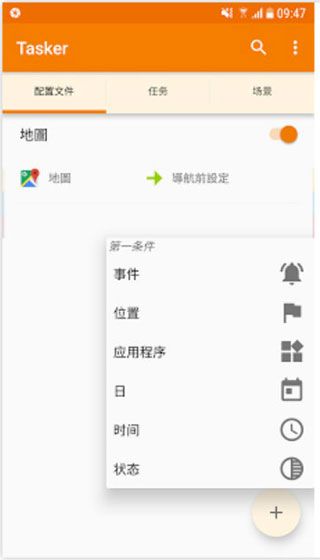
2、拿前文提到的场景来举例,我设定的条件是:一旦Google地图被打开,就执行相应操作。操作方式是点击界面右下角的「+」按钮,从应用列表中找到并选中Google地图。
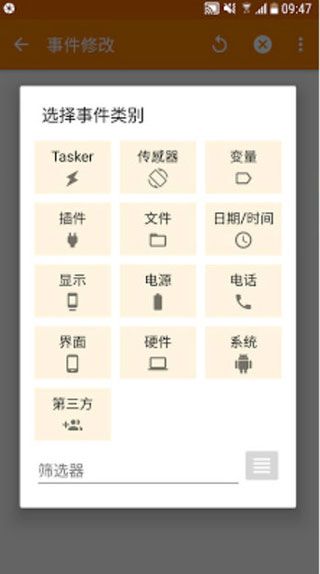
3、完成上述操作后,配置文件里就成功添加了我需要的触发条件——即启动Google地图这一事件。
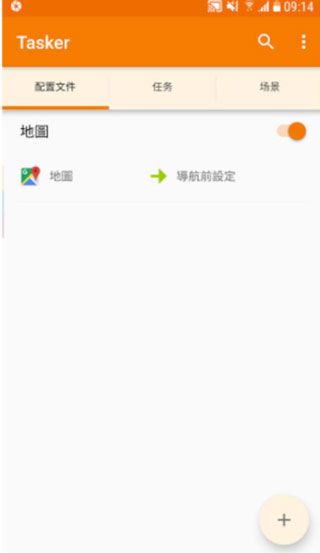
二、任务:编排需要执行的动作
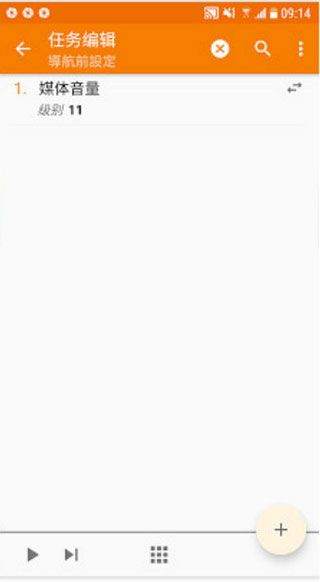
1、接下来切换到「任务」标签页,在这里可以添加你希望触发的各类操作。Tasker之所以被公认为功能强悍,正是因为它几乎能调用手机上的全部设备功能,涵盖音量调节、网络开关以及各类系统设置。
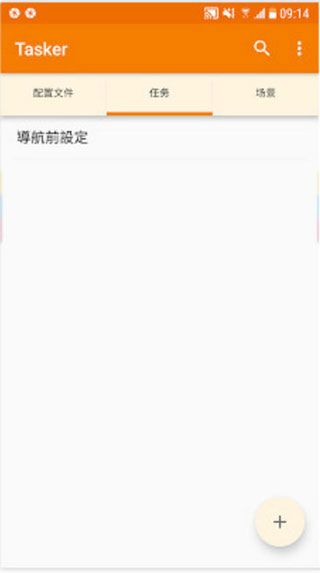
2、继续沿用前面的例子,我期望触发的操作是把媒体音量打开,因此我在任务页面右下角点击「+」,添加一条将媒体音量设为11的动作。
三、将配置与任务关联起来
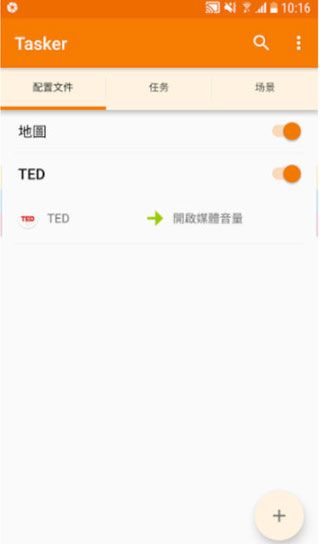
1、情境条件和待执行动作都准备好之后,下一步就是把两者对接起来。
具体做法是让「启动地图」这个配置去绑定刚才创建的「开启媒体音量」任务。下图中展示的是我另一个使用场景:当我打开TED影片app时,同样会自动触发媒体音量开启功能。
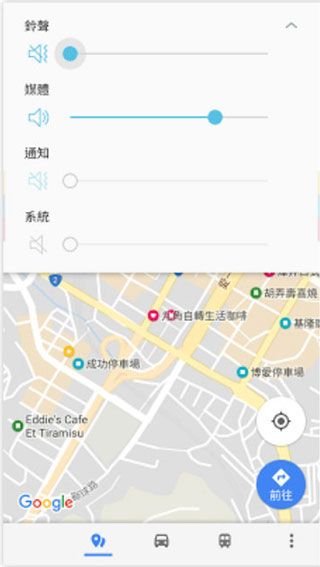
2、在Tasker中配置好上述条件和动作后,实际运行效果如下。
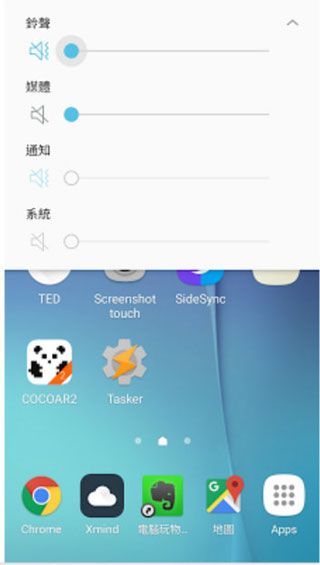
当我打开Google地图时,媒体音量会自动调到11,确保我能清楚听到导航语音;而当我退出Google地图后,媒体音量又会自动恢复到此前的静音状态。
这样一来,整个自动化流程就搭建完成了,无需我再手动调整。
3、为了让Tasker能够顺利触发自动反应,你或许需要授予它在后台运行的权限,这样每次条件满足时才能正常启动对应流程。
触发条件极广:内置了时间、位置、电量、传感器等上百种触发条件,只要手机状态发生改变,就能瞬间唤醒设定的任务,连摇晃手机或者翻转屏幕这种细微动作都能被捕捉到并做出响应,灵活性远超普通快捷指令。
自定义任务流:支持把无数个单步操作组合成复杂的任务链,比如让手机在连接车载蓝牙后,先打开地图导航,再播放指定的音乐列表,最后调高屏幕亮度并发送一条微信给家人报平安,一条龙服务不用动手。
场景还原大师:支持利用各种传感器创建自定义的场景模式,例如设定当感应到光线变暗且检测到充电状态时,自动开启深色模式并静音所有通知,对于喜欢晚上玩手机又不想被消息打扰的人,这设定简直是护眼又护眠。
变量与脚本扩展:允许懂一点技术的用户引入全局变量和简单脚本,甚至支持调用系统级API去完成更底层的操作,比如把每天的短信内容提取出来自动存进表格文档,数据整理能力直接拉满。
配置文件(Profiles):由背景和任务组成的自动化执行单元。
背景(Contexts):任务执行的前提条件。
任务(Tasks):由操作构成的自动执行任务单元。
操作(Actions):Tasker里最小的动作单元。
插件(Widget):提供桌面插件,直接调用任务。
开启Tasker自启动权限:
进入手机的设置界面,找到“更多软件”或类似选项。
在软件列表中找到Tasker,开启其自启动权限。
创建触发条件:
打开Tasker软件,选择底部的“添加”按钮,然后选择“事件”。
在事件列表中,选择“系统”类别,然后找到并选择“设备已启动”。
添加完成后,直接返回Tasker主界面,此时会出现一个“设备已启动”的条目。
创建任务:
在“设备已启动”条目右侧,会弹出一个“新建任务”的选项,点击它。
为任务填写一个名称,并确认,进入任务编辑界面。
在任务编辑界面中,点击底部的“添加”按钮,选择想要执行的操作类型,如“程序”。
在程序列表中,找到并选择想要启动的软件,如高德地图。
选择完成后,返回Tasker主界面,此时会列出创建的任务。
关联触发条件与任务:
在Tasker主界面中,确保“设备已启动”触发条件与刚刚创建的任务已正确关联。
当手机启动时,Tasker就会自动执行关联的任务,启动指定的软件。
创建新任务:
打开Tasker,点击右下角的"+"按钮,选择"新建任务"。
为任务命名,例如"自动打卡"。
设置触发器(决定何时打卡):
时间触发:
在任务编辑界面,选择"触发器"-"时间"。
设置具体的打卡时间,例如每天早上8:00。
位置触发:
选择"位置"。
方式一(地址):输入公司地址,当设备到达该位置时触发打卡。需要开启GPS权限。
方式二(WiFi):连接指定的WiFi网络(例如公司WiFi的SSID),当设备连接到该WiFi时触发打卡。
配置动作(打卡操作):
启动打卡App:
添加"启动软件"动作。
选择您的打卡软件,例如钉钉、企业微信等。
模拟点击(如果需要):
注意:很多打卡App会限制自动化操作,这一步可能无法实现或需要Root权限。
如果仅仅打开App,就可以自动打卡,那么启动App这个动作就足够了
如果需要模拟点击操作,您可能需要安装TouchTask插件。
添加"模拟点击"动作。
设置要点击的按钮的坐标。这通常需要一些调试才能找到正确的坐标。建议先手动操作一次打卡App,记录下点击的位置,然后在TouchTask里设置接近的坐标。
权限与稳定性优化(确保Tasker正常运行):
无障碍服务:在手机设置中,为Tasker开启"无障碍服务"。这允许Tasker模拟点击等操作。
自启动权限:开启Tasker的"自启动权限",防止手机重启后Tasker无法自动运行。
省电策略:关闭系统省电策略对Tasker的限制,避免Tasker任务被系统中断。通常需要在手机的电池设置中,将Tasker添加到允许后台运行的列表中。
打开Tasker软件。
在主屏幕上点击“项目”或“配置文件”选项卡,根据需要选择相应的页面。
点击屏幕右上角的菜单按钮(通常是三个横线图标)。
在弹出的菜单中选择“导入”选项。
在文件管理器中找到要导入的.tsk或.con文件,选择该文件并确认导入。
需要注意的是,导入操作可能需要设备具有root权限。如果设备没有root权限,则无法直接将文件导入到Tasker的配置目录中。在这种情况下,你可以通过以下方式间接导入文件:
将.tsk或.con文件同步到云存储服务(如Google Drive、Dropbox等)中。
在Tasker中创建一个任务,使用“文件操作”插件将云端文件复制到设备的Tasker配置目录中。
运行该任务以完成文件导入操作。
使用SecureTask插件:
确保设备已经root,并在Tasker中安装和设置SecureTask插件。
在Tasker中设置SecureTask插件后台运行,并关闭对其电池优化,以确保插件正常工作。
配置SecureTask插件,选择在设备关闭时使用可靠闹钟功能,并根据需要调整解锁密码的模拟点击坐标。
使用ADB授权:
SecureTask插件需要通过ADB进行授权。确保Tasker具有足够的权限来执行唤醒操作。
如果设备有锁屏密码,可以在Tasker中配置xml任务来模拟点击解锁密码。
其他方法:
Tasker还可以通过其他方式唤醒屏幕,例如使用Ping主机在线状态或充电状态来控制屏幕的亮灭。
但这些方法可能不够稳定,适合特定场景下的使用。
注意事项:
确保Tasker具有足够的权限,包括后台运行和关闭电池优化。
根据设备型号和系统版本,某些功能可能需要root权限。
在配置解锁密码时,需要准确设置点击坐标以模拟正确的解锁操作。
配置文件:由背景和任务组成,根据背景条件执行对应任务。
背景:是任务执行的前提条件,只有当背景条件满足时,对应任务才会执行。
任务:由操作构成,操作是Tasker里最小的动作单元,多个操作构成一个任务。
插件:提供桌面插件,可直接调用任务而无需满足特定背景条件。
连接特定Wifi时自动打开“自动同步”,断开Wifi时关闭。
定时从网站获取壁纸并自动更换。
静音模式下超过三次来电自动关闭静音并发送短信。
到达指定地点自动发送短信给指定联系人。
利用天气预报制作下雨预警。
运行小说软件时自动调暗亮度和开启护眼模式。
收到短信自动复制验证码并转发。
早上起床时自动播放喜欢的播客作为闹钟。
在本站下载并打开Tasker中文破解版,进入任务面板点击右下角加号,新建一个空白任务并命名。
在任务编辑界面点击添加动作,选择你需要执行的手机功能,比如调整音量或打开应用。
退回主界面进入配置文件选项,添加触发器关联刚才的任务,保存后即可生效。
需要手机Root吗?
绝大多数常规自动化功能无需Root权限即可运行。
只有涉及修改系统底层文件或强制卸载内置应用时才需要。
普通用户利用无障碍权限就能完成大部分点击与切换操作。
不怎么会用怎么办?
建议先在社区寻找别人做好的现成配置文件导入。
从简单的定时静音或亮度调节开始摸索触发逻辑。
熟悉界面后,再尝试组合多条动作来搭建复杂任务。
能定时发信息吗?
利用时间触发器配合发送短信动作可以实现定时发送。
需提前在系统设置里赋予其发送短信的权限。
微信等第三方应用因限制较多,操作起来相对繁琐。
后台会掉线吗?
安卓系统的省电策略容易将后台进程杀掉导致失效。
需在电池优化列表中将Tasker设为无限制运行。
锁定后台卡片并开启自启动权限能显著提升稳定性。
Automate:
流程图式设计,节点逻辑直观,小白更容易看懂。
MacroDroid:
自带海量现成宏模板,傻瓜式点选,上手门槛极低。
Auto.js:
主打JS脚本自动化,免Root也能实现节点点击,抓包利器。
IFTTT:
海外老牌联动神器,强项在于跨设备跨应用互联,生态广。
快捷指令:
苹果iOS系统自带,无需安装,专注苹果生态内操作。
按键精灵:
主打模拟点击与按键录制,游戏挂机或批量操作很省心。
修复部分设备崩溃。
优化任务执行速度。
新增变量编辑面板。
在小米13上跑Tasker中文破解版,设置“充电自动开热点”后,响应速度让我意外,几乎插上线就瞬间触发。不过官方那个新手引导做得确实有点劝退,全英文的术语看得人头皮发麻。最别扭的是权限管理逻辑,关掉一项非核心权限,居然会导致整个自动化链条卡住不执行,排查了半天才发现是被系统拦截了。
应用截图


多平台下载
网友评论
 快手快影
快手快影
 苦力怕论坛我的世界网易版
 集运宝典
集运宝典
 Claude人工智能app
 pasens
 shizuku激活器
 iapp工具箱
 乱七八糟
乱七八糟
 画质工具箱
画质工具箱
 apk工具箱
 小谷工具箱谷歌安装器
 Scene晓龙工具箱
 233乐游
65.08M
工具应用
233乐游
65.08M
工具应用
 猪猪软件库3.8.0最新版本
6.2M
工具应用
猪猪软件库3.8.0最新版本
6.2M
工具应用
 谷歌浏览器海外版
270.9M
工具应用
谷歌浏览器海外版
270.9M
工具应用
 猪猪软件库
6.2M
工具应用
猪猪软件库
6.2M
工具应用
 猪猪软件库3.6版本
6.2M
工具应用
猪猪软件库3.6版本
6.2M
工具应用
 Colorby
140.4M
工具应用
Colorby
140.4M
工具应用
 猪猪软件库4.2版本
6.2M
工具应用
猪猪软件库4.2版本
6.2M
工具应用
 姬游社Galgame
85.7M
工具应用
姬游社Galgame
85.7M
工具应用
 蛋蛋软件库1.1.0版本
6.9M
工具应用
蛋蛋软件库1.1.0版本
6.9M
工具应用
 claude官方中文版
38.2M
工具应用
claude官方中文版
38.2M
工具应用
 chatGPT
46.45M
工具应用
chatGPT
46.45M
工具应用
 蛋蛋分享库1.1.1
6.9M
工具应用
蛋蛋分享库1.1.1
6.9M
工具应用
 猪猪软件库免费版
6.2M
工具应用
猪猪软件库免费版
6.2M
工具应用
 PixelBuds
 幻影分身
幻影分身
 天视通
天视通
 杜比大喇叭模块
 QQ浏览器无广告版
 redfly
 微快捷换图标
 StellariumMobile中文版
 欧可林
欧可林
 远程电脑控制
 WIFI畅联
 PDF处理助手