

应用介绍 应用截图 下载地址
标签: 实用工具
远程电脑控制是一款能够让用户通过手机远程连接Windows电脑的实用工具,轻松访问电脑桌面,进行文件管理、办公处理和图片编辑等多项操作,连接成功后,手机可以查看电脑内容,还能利用电脑资源进行移动办公,软件还支持云端PC游戏体验,用户能够通过手机运行部分电脑游戏,提供虚拟按键、键盘和手柄等多种操作方式,适合于各种场景下的使用。
开启权限:进入远程电脑控制,依次点击设置-软件-远程电脑-权限,开启悬浮球权限,确保软件的各项功能能够正常使用。
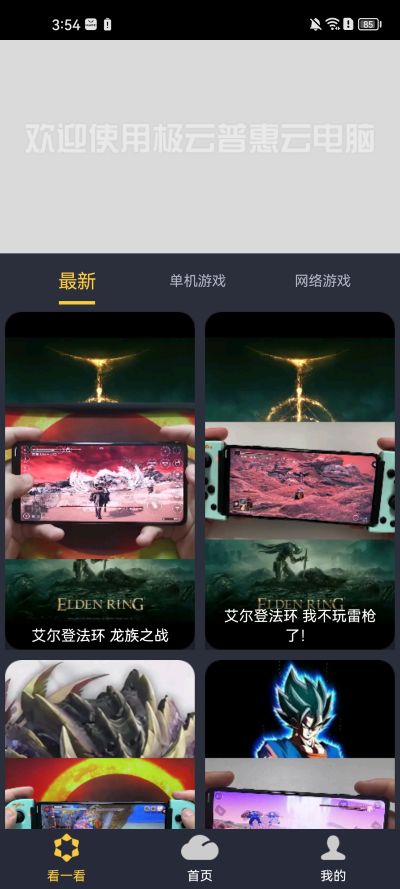
查看游戏:在看一看页面,查看当前提供的单机和网络游戏,选择感兴趣的内容进行体验。
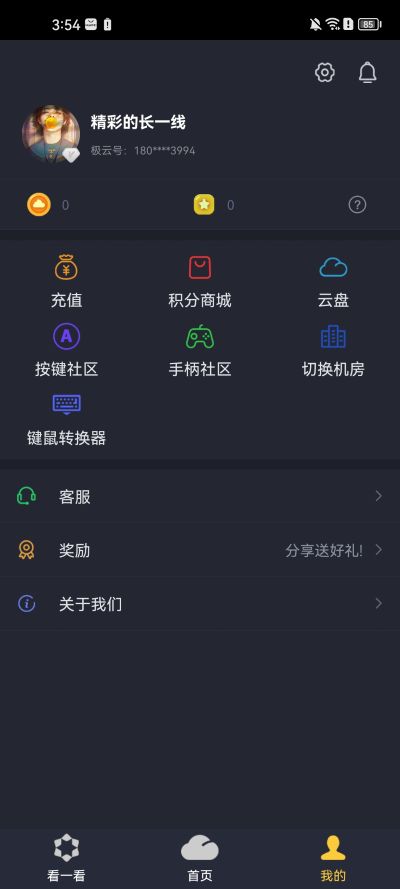
联系客服:进入我的页面,若在使用过程中遇到任何问题,可以点击客服专栏获取帮助,解决疑惑。
远程办公:通过手机连接Windows电脑,方便地远程处理文件、编辑图片,随时随地完成工作,提高办公效率。
云端游戏:用户能够通过云端电脑直接运行游戏,无需在手机上安装完整的游戏软件,轻松享受游戏乐趣。
电脑控制:成功远程连接后,在手机上查看电脑桌面并进行操作,实现更灵活的电脑使用方式。
虚拟按键:软件提供虚拟操作按键,在手机屏幕上完成部分电脑游戏操作,特别适合触屏使用。
1、开启权限
进入远程电脑App,在“设置-应用-远程电脑-权限”中开启悬浮球权限,确保相关功能可以正常使用。

2、查看游戏
进入“看一看”页面,可以查看当前提供的单机游戏和网络游戏,选择感兴趣的内容进行体验。
3、选择游戏
回到首页后,可以查看热门游戏列表,例如命运方舟等,点击对应游戏即可进入相关页面。

4、联系客服
进入“我的”页面,如果使用过程中遇到不清楚的问题,可以点击客服专栏获取帮助。
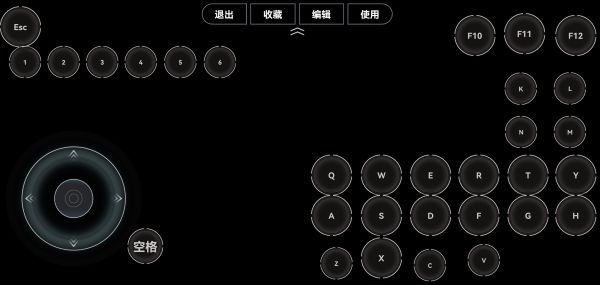
5、设置按键
点击“按键社区”,选择需要体验的游戏,再根据个人操作习惯编辑对应的按键模式。
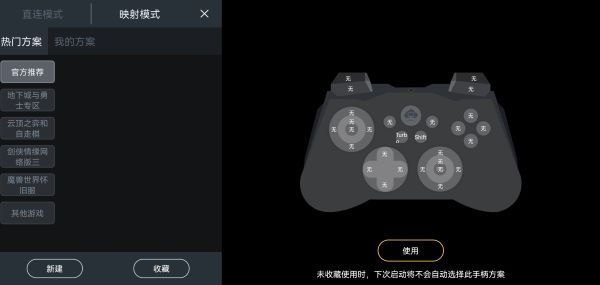
6、设置手柄
进入手柄社区后,可以选择直连模式或映射模式。收藏对应方案后,下次启动时可以自动选择已保存的手柄方案。
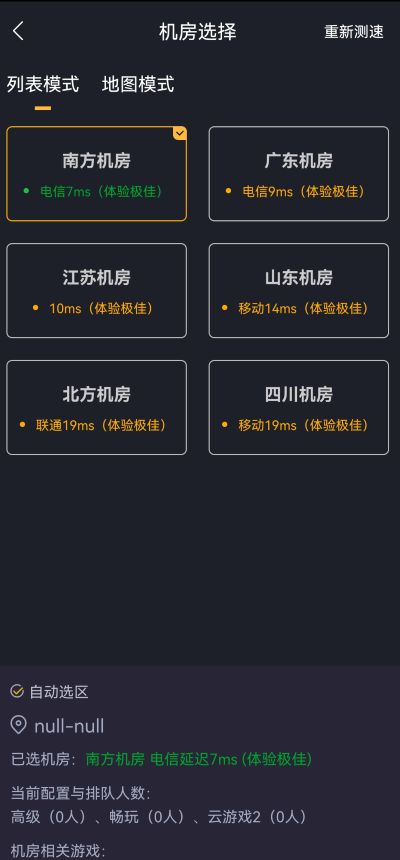
7、选择机房
进入机房选择页面,根据实际情况选择合适的机房进行体验。
如何连接电脑?
首先确保手机和电脑在同一网络下,打开远程电脑控制,输入电脑的连接信息,点击连接即可。
连接后无法操作怎么办?
检查手机的悬浮球权限是否开启,确保软件有权限进行相关操作。
如何查看游戏列表?
在软件首页点击看一看,即可浏览当前提供的单机和网络游戏,选择感兴趣的进行体验。
如何联系客服?
进入我的页面,点击客服专栏,获取帮助和支持,解决使用中遇到的问题。
修复已知Bug,提升稳定性。
优化用户体验,简化操作步骤。
新增更多游戏支持,扩展功能模块。
在我的小米手机上跑远程电脑控制,连接速度让我惊讶,比我想象中快了不少,操作流畅得很。不过在玩某些游戏时,偶尔会出现小卡顿,影响体验。最别扭的是按键设置界面,感觉有点复杂,每次都得重新调整,稍显繁琐。
应用截图



多平台下载
网友评论
 Claude人工智能app
 shizuku激活器
 暮光工具箱
暮光工具箱
 游龙工具
游龙工具
 xHP刷机工具
 sky星河辅助工具
 AIK钥匙工具
 云清工具盒子
 阅读工具箱
阅读工具箱
 万通工具宝
万通工具宝
 道德经活字记忆法
 反编译工具App
 233乐游
65.08M
工具应用
233乐游
65.08M
工具应用
 猪猪软件库3.8.0最新版本
6.2M
工具应用
猪猪软件库3.8.0最新版本
6.2M
工具应用
 谷歌浏览器海外版
270.9M
工具应用
谷歌浏览器海外版
270.9M
工具应用
 猪猪软件库
6.2M
工具应用
猪猪软件库
6.2M
工具应用
 猪猪软件库3.6版本
6.2M
工具应用
猪猪软件库3.6版本
6.2M
工具应用
 Colorby
140.4M
工具应用
Colorby
140.4M
工具应用
 猪猪软件库4.2版本
6.2M
工具应用
猪猪软件库4.2版本
6.2M
工具应用
 姬游社Galgame
85.7M
工具应用
姬游社Galgame
85.7M
工具应用
 蛋蛋软件库1.1.0版本
6.9M
工具应用
蛋蛋软件库1.1.0版本
6.9M
工具应用
 claude官方中文版
38.2M
工具应用
claude官方中文版
38.2M
工具应用
 chatGPT
46.45M
工具应用
chatGPT
46.45M
工具应用
 蛋蛋分享库1.1.1
6.9M
工具应用
蛋蛋分享库1.1.1
6.9M
工具应用
 猪猪软件库免费版
6.2M
工具应用
猪猪软件库免费版
6.2M
工具应用
 微快捷换图标
 StellariumMobile中文版
 欧可林
欧可林
 WIFI畅联
 PDF处理助手
 熊盒子白鸽
熊盒子白鸽
 烘焙大全配方食谱
 白鸽软件库
白鸽软件库
 白鸽软件盒子8.0
 这位同学外卖
 英睿热成像
英睿热成像