
应用介绍 应用截图 下载地址
标签: 办公软件
天翼云桌面通用版是一款把Windows桌面搬到云端的远程办公软件,说白了就是手机或旧电脑连上云端那台配置固定的虚拟主机,桌面环境、文件、软件都跑在电信机房服务器上,本地只管显示画面和传操作指令,适合临时没带电脑、老机器跑不动新软件、或者需要固定办公环境随时接入的场景。
获取安装包时在本站搜索天翼云桌面通用版,安卓包体积约一百六十兆,认准开发者为天翼云科技有限公司的版本下载
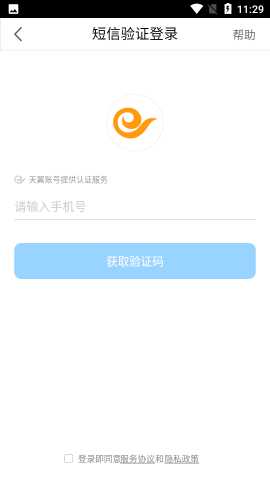
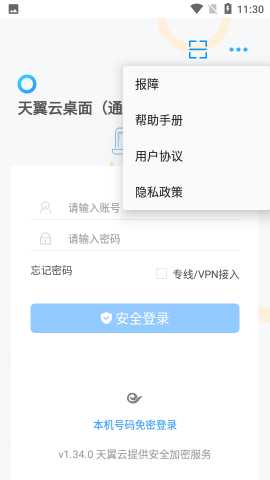
下载完成后点击安装文件,系统权限弹窗允许存储和网络访问,进度走完桌面生成图标,点开进入登录页
输入开通时预留的手机号和激活邮件里设置的密码完成登录,进入桌面列表页能看到已分配的云电脑实例
若安装时提示解析包异常,先确认手机系统是否在安卓7.0以上,清理存储空间后重新下载完整包再试
云端桌面配置不挑本地设备:云电脑的处理器、内存和硬盘都在机房服务器上,本地手机或老旧笔记本只负责解码画面,跑不动的专业软件放到云端照样能开,本地设备性能不再是瓶颈。
数据留在云端不落本地:文档、表格、项目文件都存在云电脑磁盘里,手机丢了或者本地电脑中毒也不影响云端数据,换台设备登录进去接着干,适合经常换地方办公的人。
外设重定向支持U盘和打印机:通过USB重定向功能把本地U盘、打印机、加密狗映射到云桌面里用,跟插在本地电脑上操作习惯差不多,不用来回传文件中转。
多端登录随切随用:同一个账号在手机App、电脑客户端、网页端都能连上同一台云电脑,路上用手机瞄一眼进度,到办公室开电脑接着操作,桌面状态保持原样。
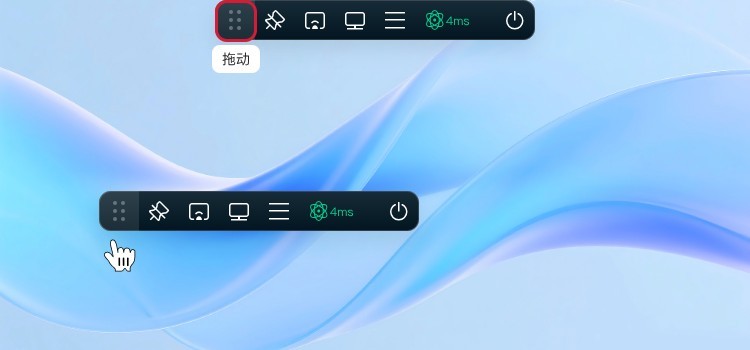
工具栏拖动
进入AI云电脑后,桌面顶部会出现工具栏。点击“拖动”图标后,工具栏可在任意位置移动,也能隐藏到桌面顶部或屏幕左右两侧边缘。
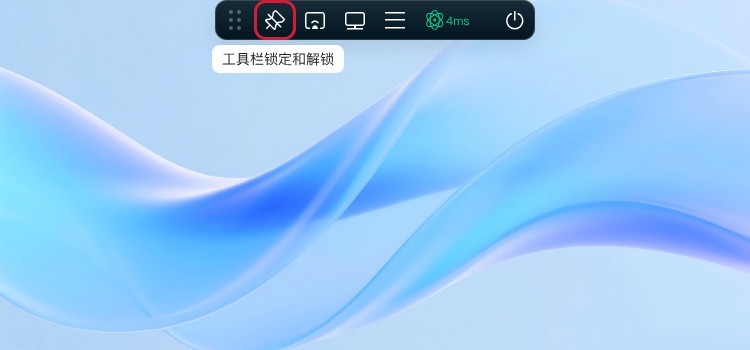
工具栏锁定与解锁
进入AI云电脑后,桌面顶部的工具栏支持锁定和解锁两种状态。
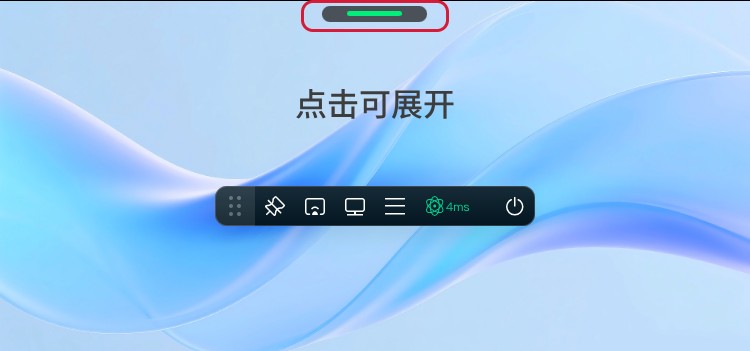
工具栏自动收起
工具栏闲置时会自动收起并吸附在屏幕边缘,点击一下即可快速展开。
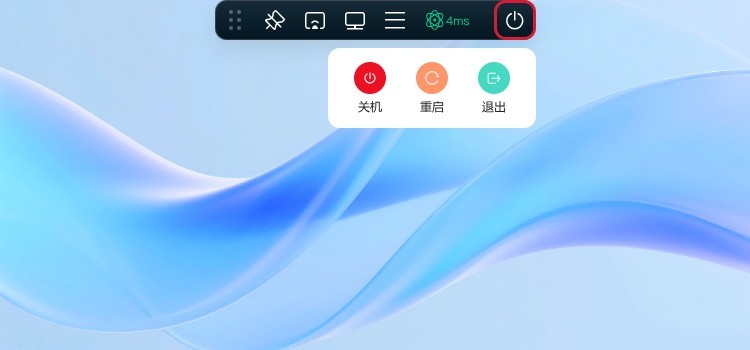
退出、重启与关机
工具栏中的“退出”模块包含以下操作:
退出:点击“退出”后,AI云电脑连接会断开,并返回到AI云电脑列表页。
重启:点击“重启”会对AI云电脑执行重启,同时返回到AI云电脑列表页。
关机:点击“关机”仅关闭AI云电脑(并非关闭终端设备),同时返回到AI云电脑列表页。
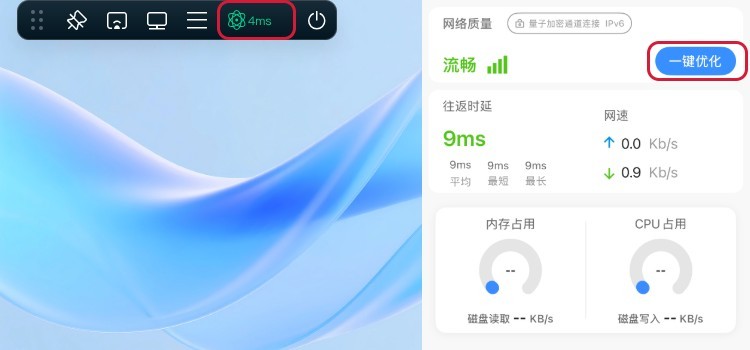
网络状态
点击工具栏中的“网络状态”,可以查看往返时延、网速上下行等详细网络信息。
当AI云电脑出现卡顿,可点击“一键优化”启动智能检测并优化程序。
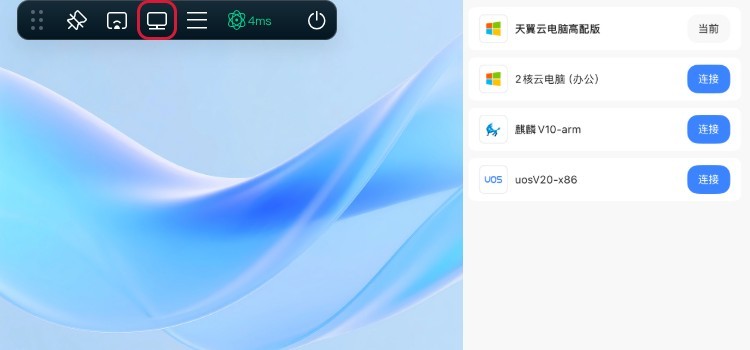
窗口切换
如果账号下有多台AI云电脑,可通过工具栏的“窗口切换”功能,让多台AI云电脑同时运行。
安全中心-登录设备管理
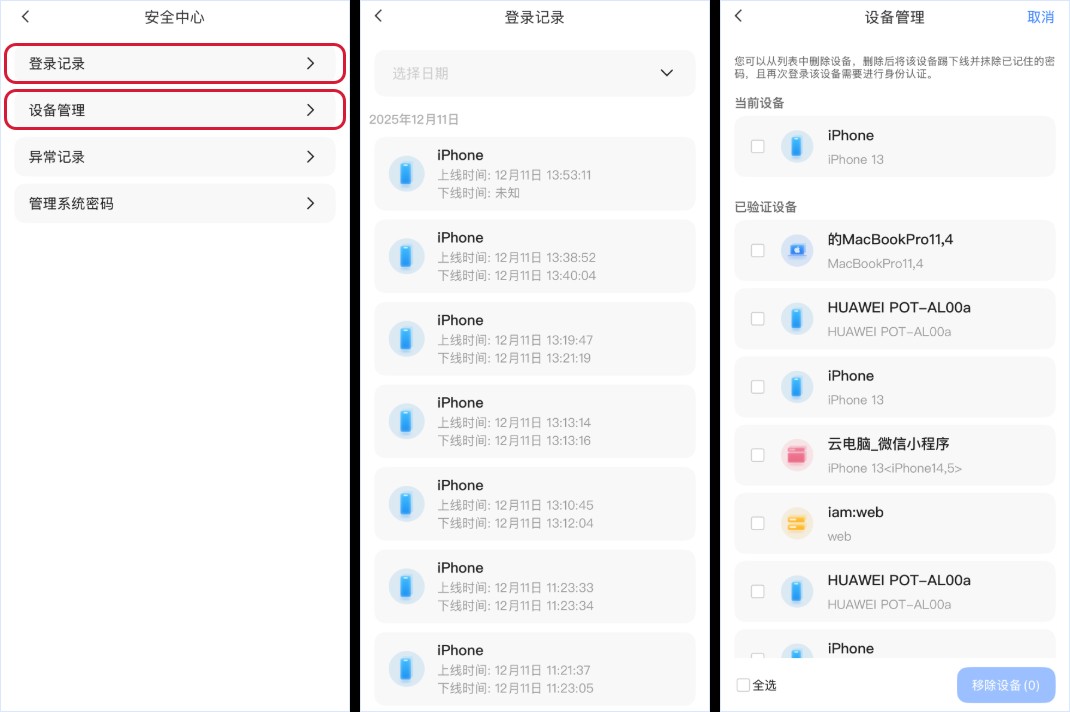
进入控制面板的“安全中心”,可以管理AI云电脑的登录安全情况。
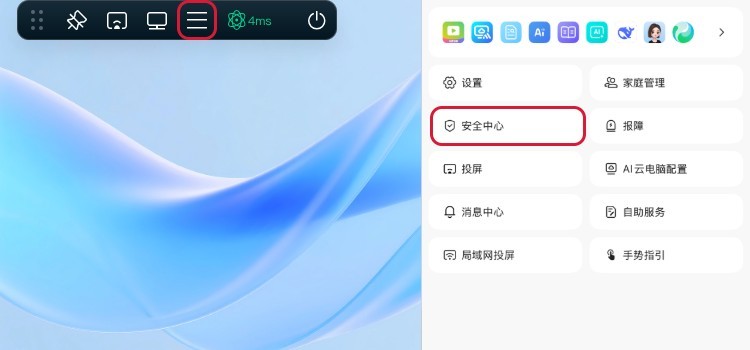
登录设备:可查看账号名称、登录设备、IP地址、登录时间及下线时间。
设备管理:可查看登录过AI云电脑的设备,也可将设备移除。
安全中心-设置系统密码
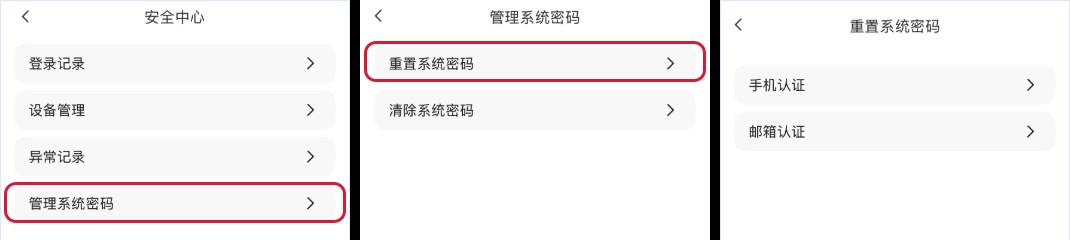
如果忘记Windows系统密码,可点击“安全中心-管理系统密码-重置系统密码”进行重置。(适用于Windows桌面的Administrators账户)
报障
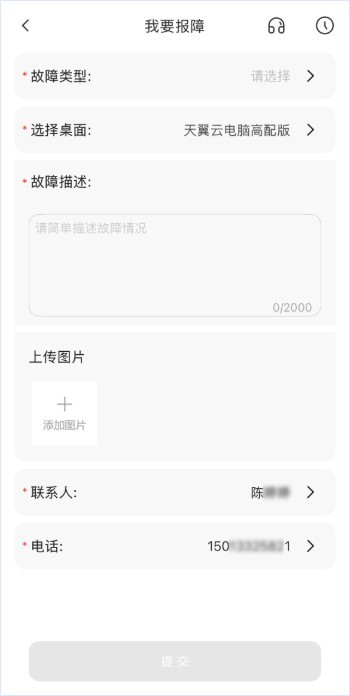
使用AI云电脑过程中遇到问题,可点击“报障”填写故障信息,或拨打服务热线:400-810-9889。
投屏
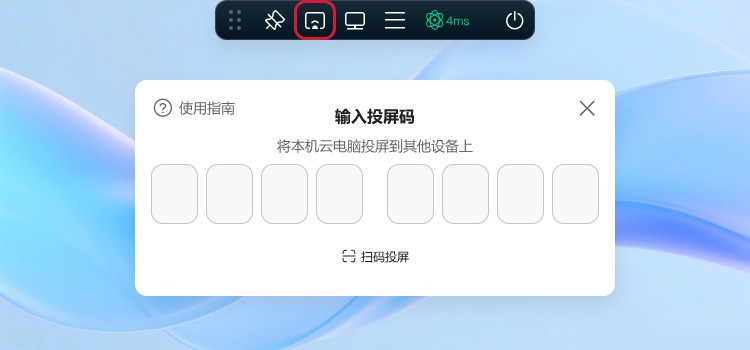
客户端内置双向投屏能力,可发起或接收投屏,实现多设备无缝共享。
点击工具栏中的“投屏”,设备间输入投屏码或扫码即可体验。
显示设置(分辨率)
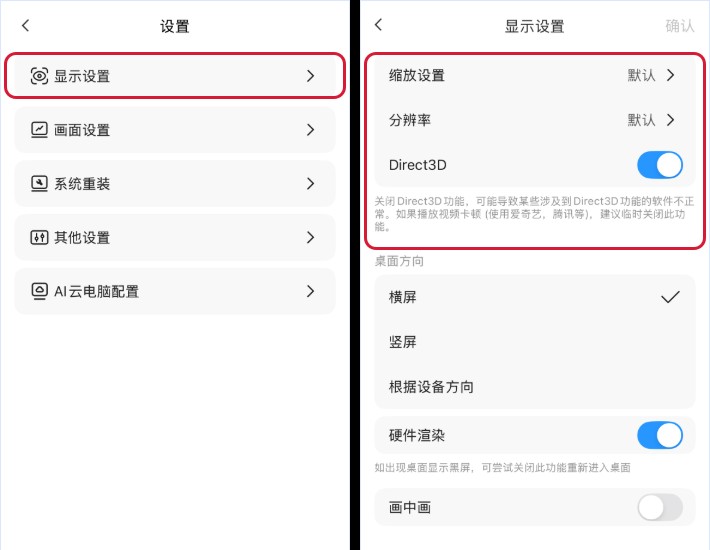
如需调整AI云电脑分辨率,可前往控制面板,进入“设置-显示设置”。
分辨率与缩放设置:默认与终端本地保持一致。
Direct 3D特性:关闭该特性可能导致部分涉及Direct 3D功能的软件运行异常;如果播放视频(如爱奇艺、腾讯视频等)出现卡顿,建议临时关闭此功能。
显示设置(竖屏模式)
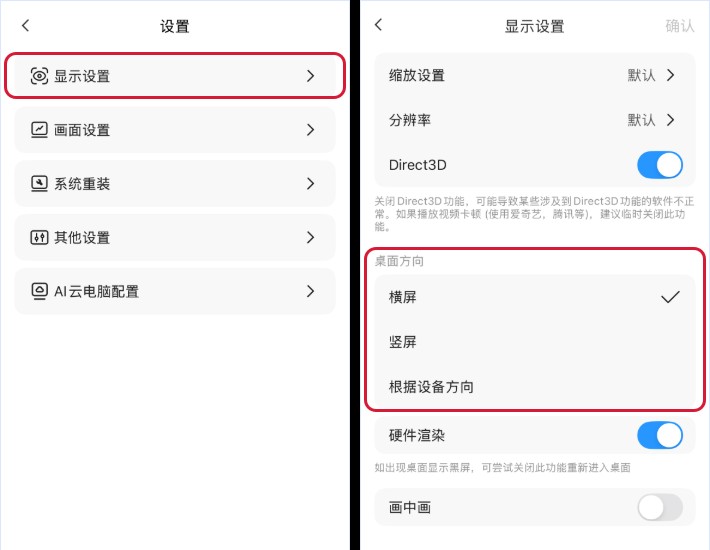
AI云电脑桌面支持横竖屏一键切换,可自动适配办公、阅读、娱乐等多种场景。进入“设置-显示设置”即可体验。
画面设置
AI云电脑提供四种画面模式,可一键切换:默认均衡、清晰优先、流畅优先,以及支持手动微调的自定义模式,满足不同场景需求。
系统重装
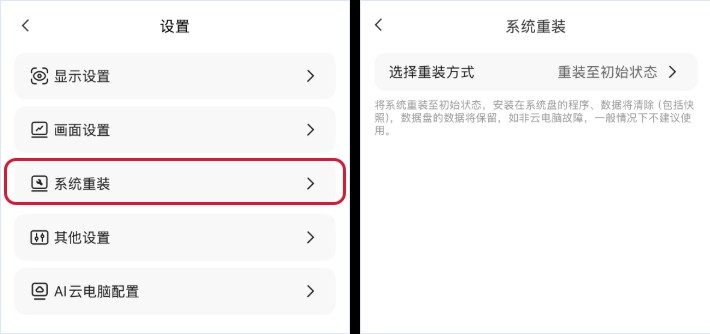
如需重装系统,进入“设置-系统重装”。系统恢复会将系统还原至初始状态,该操作会清空系统盘内所有程序与数据,非特殊情况请勿使用,并请务必提前备份重要资料,耐心等待完成。
手机能用云桌面吗?
可以,安卓和iOS都有客户端,登录账号就能连。
触屏操作Windows桌面需要适应,建议配蓝牙鼠标。
简单改文档看文件够用,重度操作还是电脑端顺手。
云桌面要花钱吗?
要,按配置和时长订阅,公众版有月付套餐。
具体价格看所选CPU内存和系统盘大小。
部分电信套餐会赠送体验时长,开通前问清楚。
断网了桌面还在跑吗?
云电脑在服务器上运行,本地断网只影响你看到画面。
重新联网登录后桌面状态还在,程序没关。
但长时间不操作可能被系统回收连接,重新连就行。
能装自己带的软件吗?
可以,云桌面是完整Windows环境,常规软件都能装。
注意系统盘容量有限,大软件建议装在数据盘。
部分需要硬件加密狗的软件要配合USB重定向使用。
华为云桌面:政企场景打磨深,外设兼容清单长,安全合规资质全。
阿里云无影:阿里生态打通顺,弹性配置切换快,互联网企业用得多。
腾讯云桌面:和企微会议联动紧,轻量办公场景适配好,上手门槛低。
深信服桌面云:专业虚拟化老牌,校园和分支场景覆盖广,运维工具细。
锐捷云桌面:教育行业渗透深,机房批量管理顺手,终端适配灵活。
移动云电脑:中移套餐融合优惠多,算力资源池覆盖广,个人用户门槛低。
修复连接闪退
桌面切换优化
USB识别改进
登录流程精简
在红米K70上装天翼云桌面通用版,登录后连进分配好的实例,桌面加载大概等了二十来秒,比预想慢一点。意外的是USB重定向认出了我插的U盘,直接在云桌面里打开了文件,省了传网盘的功夫。槽点是触屏操作Windows时右键菜单很难呼出,每次想复制粘贴都得长按等半天才弹出来。
应用截图
多平台下载
网友评论
 联通办公
 悠悠办公
 盟楚办公
 云腾智慧移动办公
 移动办公JT
 幼E智能办公
 掌上办公
 德宝办公
悠悠办公
云腾智慧移动办公
 叮咚办公
 空调遥控遥
 抖音来客
 大庆油田工会
 餐谋
 待办任务清单
 东阳光门户
 懒羊羊软件库
 233乐游
 manwa2
 奇酷星球
 manwa3
 猪猪软件库
 极客软件库
 创业天下
 3322软件下载站
 SAP SuccessFactors Mobile
 小白打印
 iSany
 jspp聊天软件
 dingtalk
 洋河酒厂CRM
 Kim
 懒洋羊3.6.5
 抖粉互助神器
 吾爱软件库