

应用介绍 应用截图 下载地址
标签: 实用工具
Nova Editor是一款专为视频特效剪辑而设计的工具采用了节点式工作流,打破了传统轨道剪辑的束缚,灵活地组合各种特效节点,创造出复杂的光影、扭曲和分形效果,也具备图层、关键帧、曲线变速、蒙版和混合模式等专业剪辑功能,满足用户的多样化需求。
下载Nova Editor:访问本站,找到Nova Editor的下载链接,点击下载按钮,等待文件下载完成。
运行安装软件:双击下载的安装文件,按照提示进行安装,选择合适的安装路径,点击下一步完成安装。
启动软件:安装完成后,找到桌面快捷方式,双击启动Nova Editor,若遇到问题,请检查安装步骤或重新下载。
多层轨道编辑与关键帧动画:支持多种图层叠加,对位置、缩放、旋转等参数添加关键帧,适合制作动态视觉作品。
海量专业实时特效库:内置超过1400种特效,涵盖光效、故障、扭曲等,实时预览并调节每个参数,提升创作效率。
数千社区预设一键套用:提供3170多种现成预设,快速加载到项目中,支持收藏和分享自制预设,方便创作。
纯净无广告离线创作:支持离线编辑,用户无需担心广告干扰,工程文件可保存和复用,适配各类社交平台。
一、新建项目
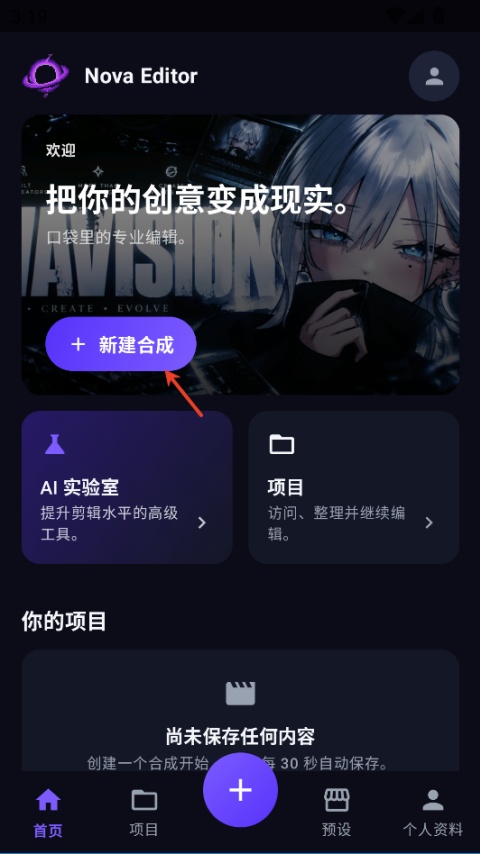
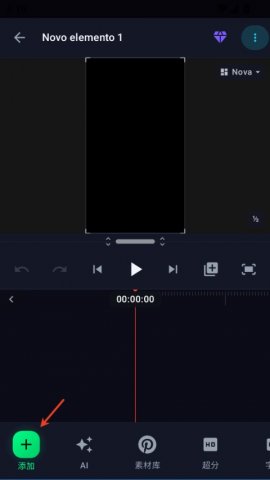
1、打开首页,点 + 新建合成。
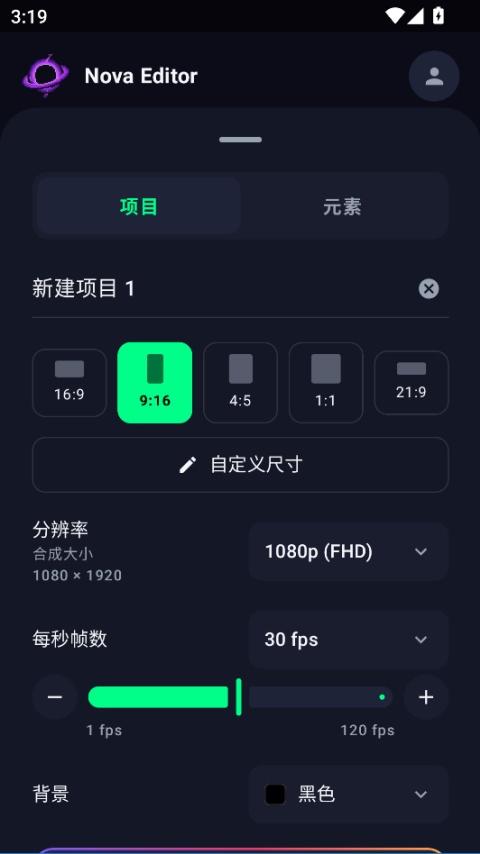
2、进到项目设置页:
-比例:常用 9:16(抖音/短视频)、16:9、1:1、4:5,也能自定义尺寸
-分辨率:推荐 1080p(FHD),设备性能好可以选更高
-帧率:30fps 通用;想要丝滑视频就选 60fps
-背景:默认黑色,按需改
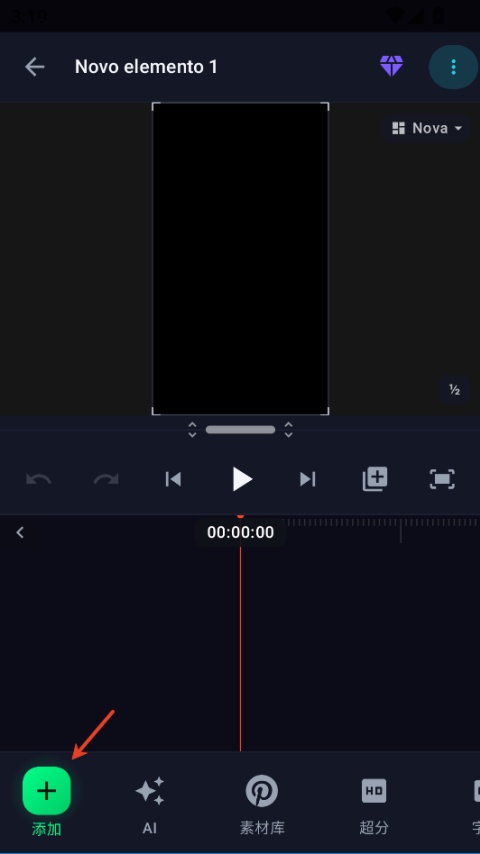
3、设置完直接进入编辑时间轴界面
二、导入素材
编辑页面左下角点添加,视频、图片、音频文件都能导进来,导入后素材会生成独立图层。
图层规则:上面的图层优先显示,跟 AE 逻辑一样,图层可以上下拖动换顺序。
三、图层基础操作
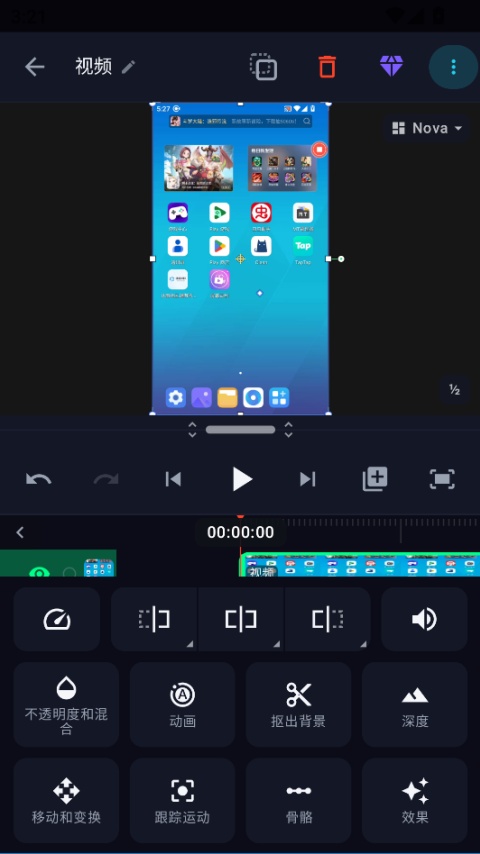
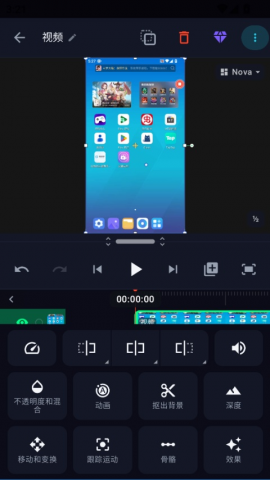
选中任意图层,下方会弹出功能菜单:
-移动和变换:缩放、平移、旋转素材,打关键帧做位移动画
-动画:给透明度、位置、缩放、旋转添加关键帧动画
-抠出背景:智能抠像,抠人像/物体
-不透明度和混合:调整透明度、叠加模式(滤色、正片叠底等,做发光融合)
-深度:3D 图层、景深效果
-跟踪运动:画面物体跟踪(做贴纸跟随、文字跟随)
-效果:添加特效,比如热门 Deep Glow(深度发光)、模糊、色差等
四、导出成片步骤
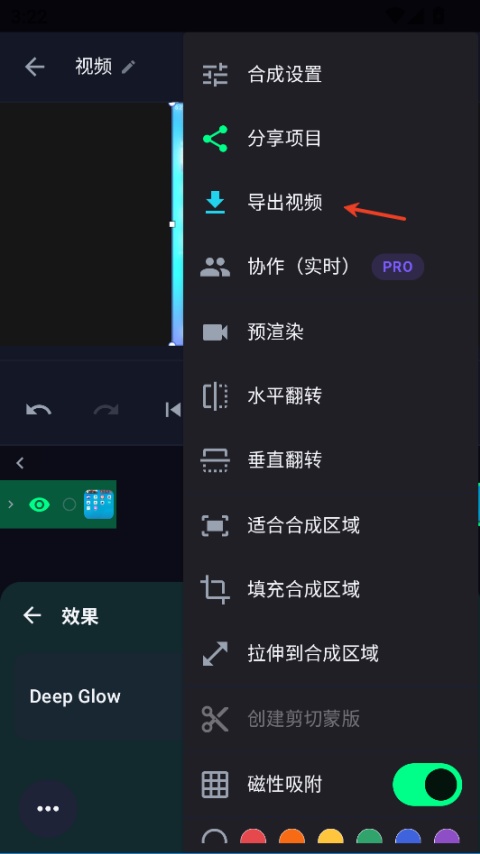
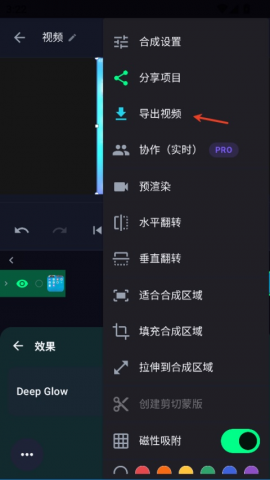
1、右上角三点 → 导出视频
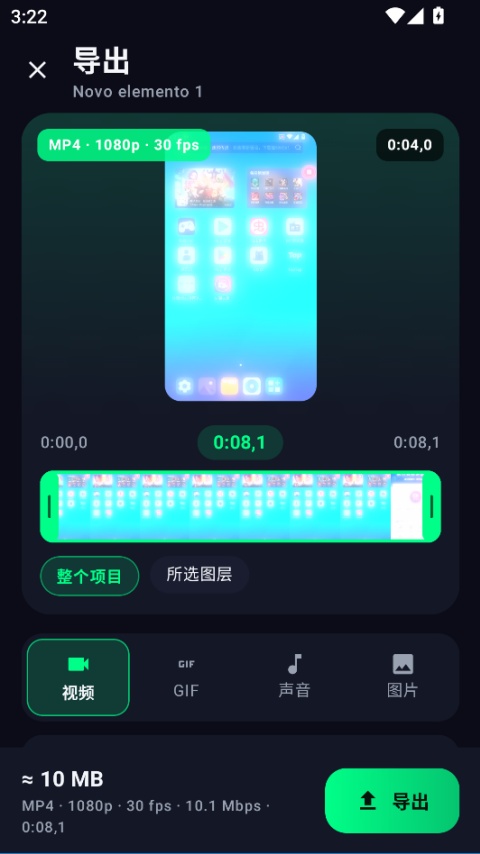
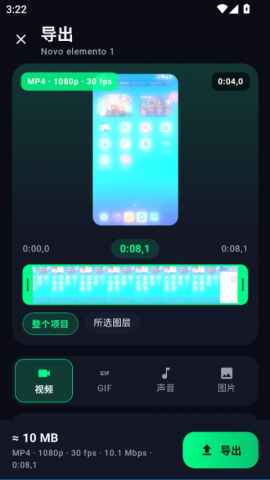
2、导出面板设置:
-范围:整个项目(全部内容)/所选图层(只导出选中图层)
-输出格式:视频(MP4)、GIF、纯音频、图片序列
-分辨率、帧率会沿用你新建项目时的参数
如何导入素材?
在编辑页面,左下角有添加按钮,点击后选择需要导入的文件,支持视频、图片和音频格式。
导入后,素材会生成独立图层,可以根据需要调整图层顺序。
如何使用特效?
在编辑界面,选择需要软件特效的图层,打开特效库,选择合适的特效进行软件,支持实时预览和参数调节。
每个特效都可以绑定关键帧,实现动态变化。
如何保存项目?
编辑完成后,点击文件菜单中的保存选项,选择保存路径和文件名,确保工程文件不会丢失。
支持多种格式导出,方便分享和使用。
如何调整视频帧率?
在项目设置中,可以选择合适的帧率,推荐30fps或60fps,确保视频播放流畅。
根据设备性能选择适合的设置,提升观看体验。
新增特效库,增加1400种特效。
优化导入素材功能,提升速度。
修复部分已知bug,提升稳定性。
在我的iPhone 13上体验Nova Editor,特效反应速度让我惊喜,比我之前用的剪辑软件快了不少。最意外的是在添加特效时,软件没有卡顿,流畅得很。不过,调整图层顺序时,偶尔会出现小问题,需要多试几次。使用体验还是很不错的。
应用截图
多平台下载
网友评论
 快手快影
 Filmigo视频剪辑制作
 视频剪辑拼接工具
 方格音乐剪辑
 goldwave
 剪影秀秀
 十大炒币交易所
 录屏剪辑神器
 小影
 Efiko剪辑软件
 chelly剪辑软件
chelly崽崽剪辑
 猪猪软件库
6.2M
工具应用
 233乐游
65.08M
工具应用
 猪猪软件库3.8.0最新版本
6.2M
工具应用
 谷歌浏览器海外版
270.9M
工具应用
 猪猪软件库3.6版本
6.2M
工具应用
 Colorby
140.4M
工具应用
 姬游社Galgame
2.5M
工具应用
 猪猪软件库4.2版本
6.2M
工具应用
 claude官方中文版
38.2M
工具应用
 蛋蛋软件库1.1.0版本
6.9M
工具应用
 蛋蛋分享库1.1.1
6.9M
工具应用
 猪猪软件库3.4版
6.2M
工具应用
 chatGPT
46.45M
工具应用
 逆光美化
 量子ACG
 隐藏应用图标软件
 zen框架
 Jiumi揪咪
 懒羊羊软件库
 manwa2
 奇酷星球
 manwa3