
类型:工具应用 安卓软件 版本:30.7 大小:11.1M更新:2026-08-24 官网:https://magisksu.com/
 暴雪战网国际版
26.8M
工具应用
暴雪战网国际版
26.8M
工具应用
 okk云电脑
98.67M
工具应用
okk云电脑
98.67M
工具应用
 准心助手瞄准器
6.3M
工具应用
准心助手瞄准器
6.3M
工具应用
 准心助手
6.3M
工具应用
准心助手
6.3M
工具应用
 火火云手机助手
71.02M
工具应用
火火云手机助手
71.02M
工具应用
 快吧游戏盒子
8.07M
工具应用
快吧游戏盒子
8.07M
工具应用
 ce修改器
1.5M
工具应用
ce修改器
1.5M
工具应用
 jojo替身面板生成器
9.27M
工具应用
jojo替身面板生成器
9.27M
工具应用
 饺子云
51.3M
工具应用
饺子云
51.3M
工具应用
 喔图云摄影
322.63M
工具应用
喔图云摄影
322.63M
工具应用
 索尼PSV模拟器EmuCore
27M
工具应用
索尼PSV模拟器EmuCore
27M
工具应用
 北通游戏厅
39.47M
工具应用
北通游戏厅
39.47M
工具应用
应用介绍 应用截图 下载地址
标签: 实用工具
Magisk狐狸面具是一款专门用于Android系统深度定制的辅助工具,最大的价值在于提供了一个模块化框架,能像搭积木一样往里装各种功能插件,从调整系统界面到优化续航表现都能覆盖。自带的隐藏机制可以把Root痕迹包得严严实实,那些原本会检测Root状态的应用和游戏就能照常打开,不会因为系统被改过就被拦在门外。
动手前的准备工作
手机端操作要注意的几个点
不管是Root还是刷镜像文件,都得先确认手机状态正常,下面这些事情做好了能降低风险、让操作更顺利:
必备条件
手机必须已经解锁了Bootloader,没解锁的话是没法刷镜像或者改内核权限的。
要打开开发者选项,并且把USB调试功能开启,这样才能正常用ADB连接电脑。
建议做的事(可以降低翻车概率)
先把锁屏密码和指纹识别关掉,免得进fastboot模式或者刷完镜像后,解密出问题或者权限验证不通过。
提前把手机里的资料备份好,因为Root操作会改动系统文件,最好把应用数据和私人文件都备份一下,以防万一。
一、安装记录和操作步骤
打开Magisk,看看手机启动分区里有没有Ramdisk
Ramdisk显示“是”:后面可以用Magisk处理boot或init_boot.img(Android 13及更新版本一般是用init_boot.img)
Ramdisk显示“否”:后面需要用Magisk来处理recovery.img
打开Magisk,点一下「安装」,再点「选择并修补文件」
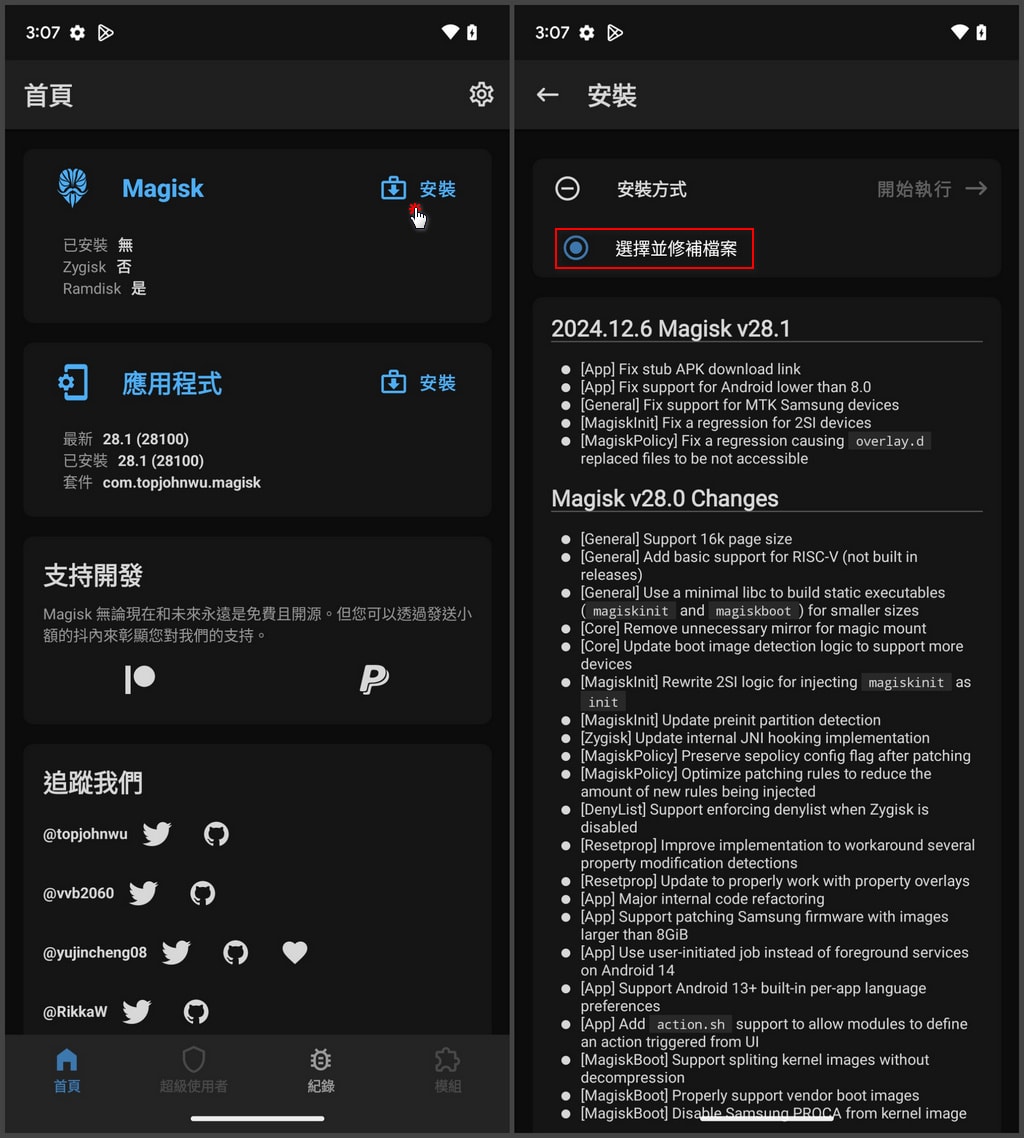
从固件包里把init_boot.img提取出来传到手机上,选它,再点「开始」。(具体怎么提取固件这里不展开,把init_boot.img传到手机Download文件夹里,方便Magisk找到)
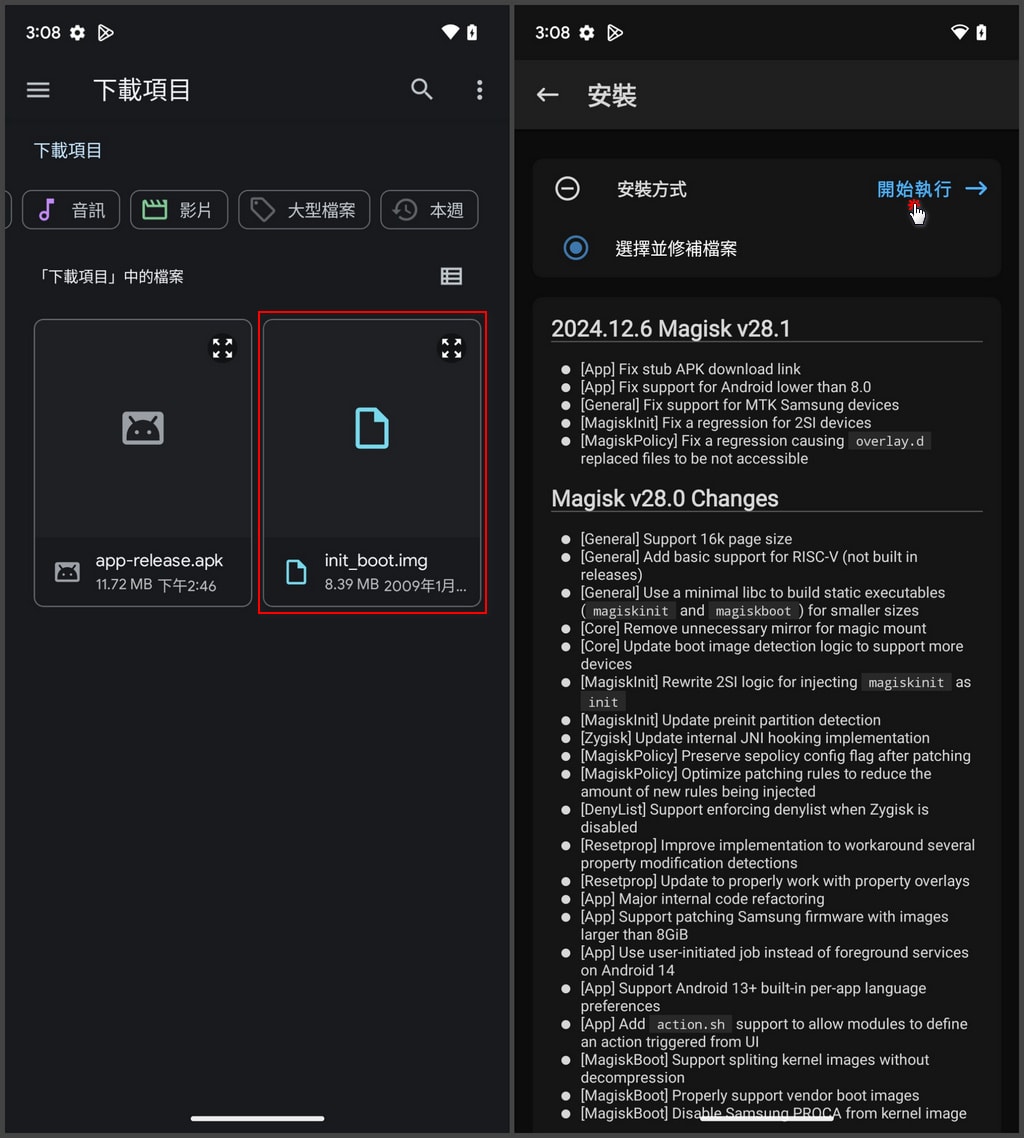
Magisk处理完之后,手机的下载文件夹里会多出一个修好的启动镜像文件,文件名类似 magisk_patched-版号_[随机字符].img
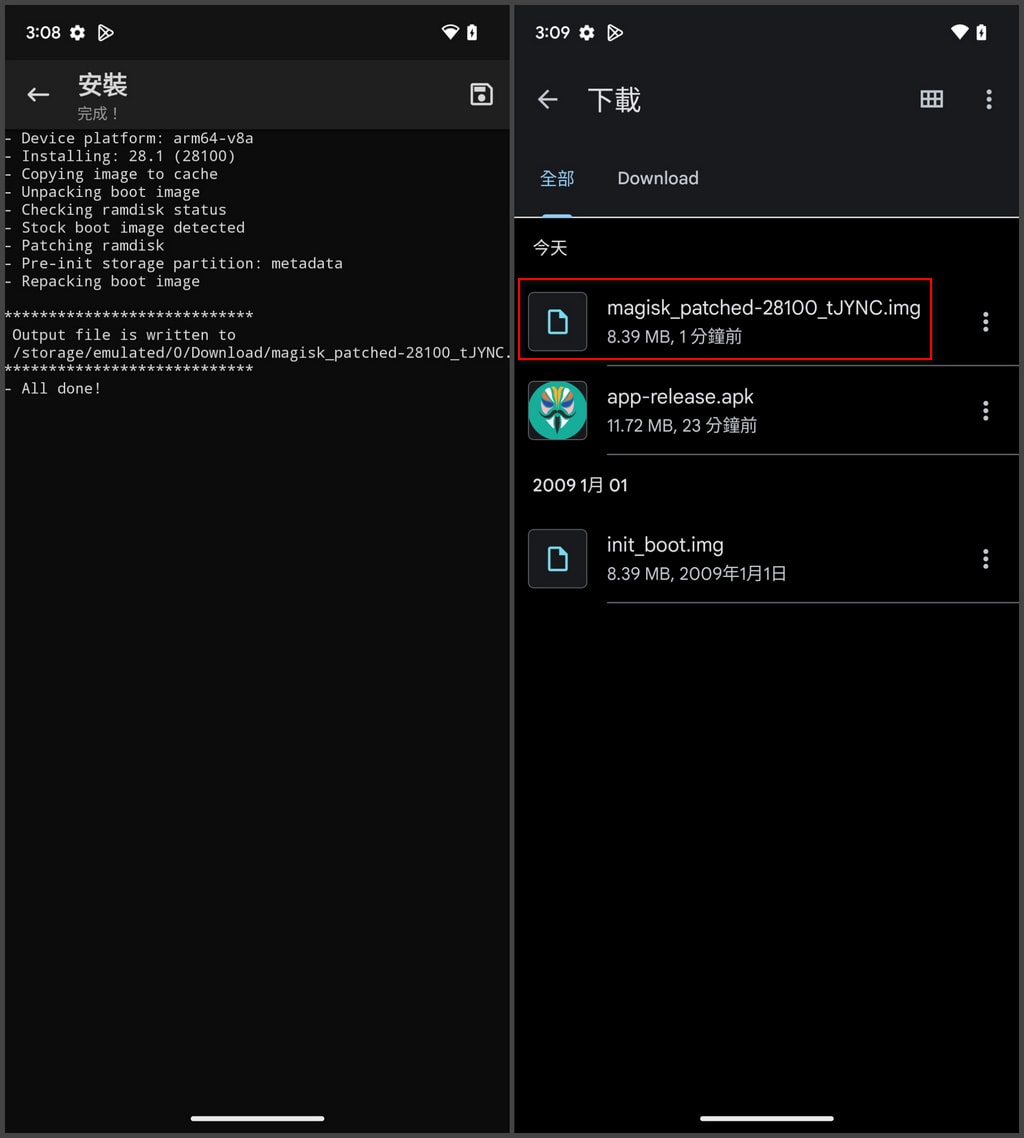
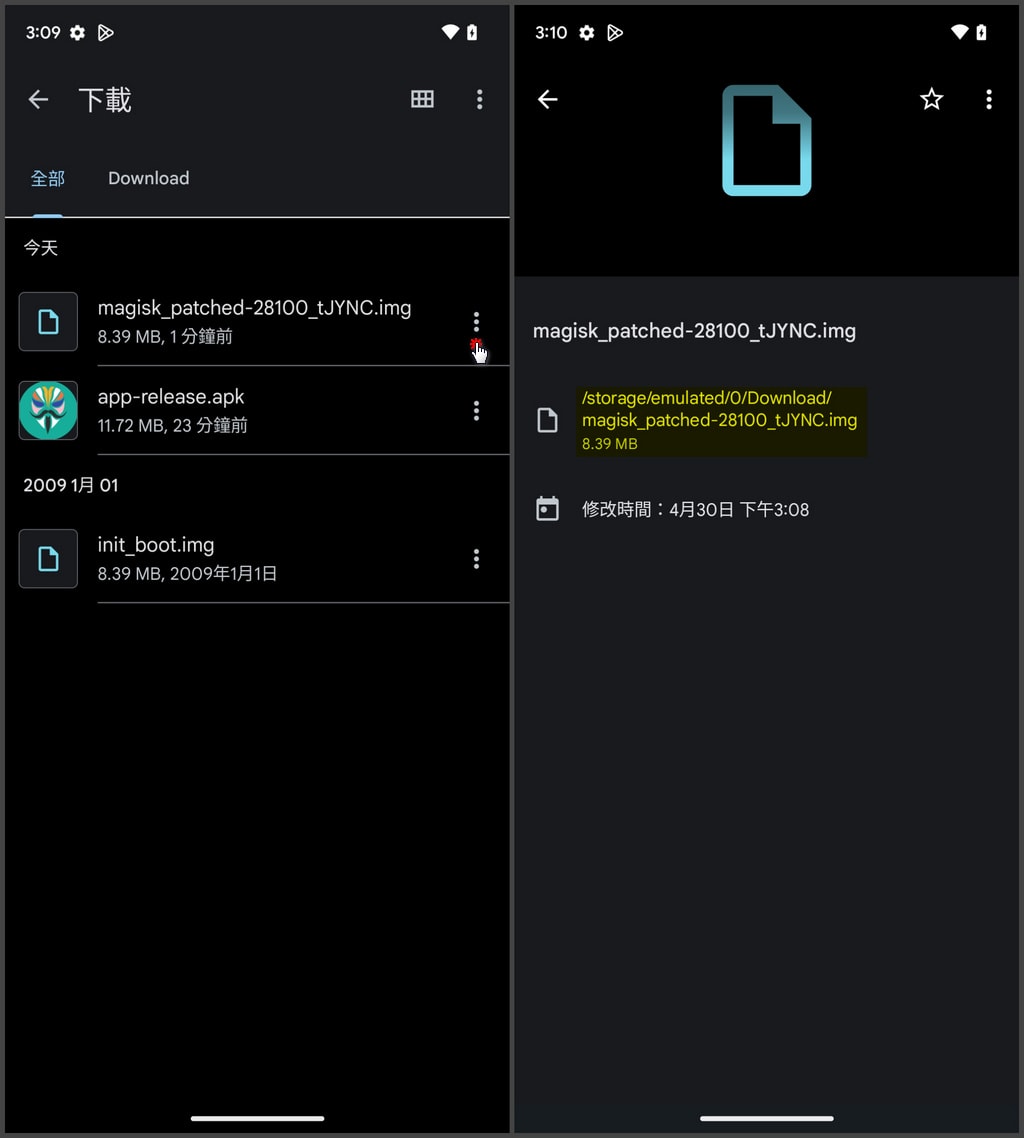
点一下那个修补好的文件(比如 magisk_patched-28100_tJYNC.img),查看文件信息,不熟的用户可以记下文件路径
二、刷入修补好的引导镜像(Patched boot/init_boot.img)
做这一步之前,手机要开机,确认开发者选项里的「USB调试」已经开着
打开命令行窗口,切换到刚才解压出来的platform-tools文件夹。用数据线连上手机,输入 adb devices 看看ADB连上没有,连上的话会显示设备编号
输入 adb pull /storage/emulated/0/Download/magisk_patched-28100_tJYNC.img,把Magisk修补生成的那个镜像下载到当前的platform-tools文件夹里
输入 adb reboot bootloader,让手机重启进Fastboot模式
在Fastboot模式下,输入 fastboot devices,确认手机还连着电脑,成功的话会显示设备编号
输入 fastboot getvar current-slot,系统会返回 current-slot: a,意思是现在用的是A分区
接着输入 fastboot flash init_boot_a magisk_patched-28100_tJYNC.img,把修补好的镜像刷到对应的分区里
最后输入 fastboot reboot,让手机重启,这样Magisk Root的操作就完成了
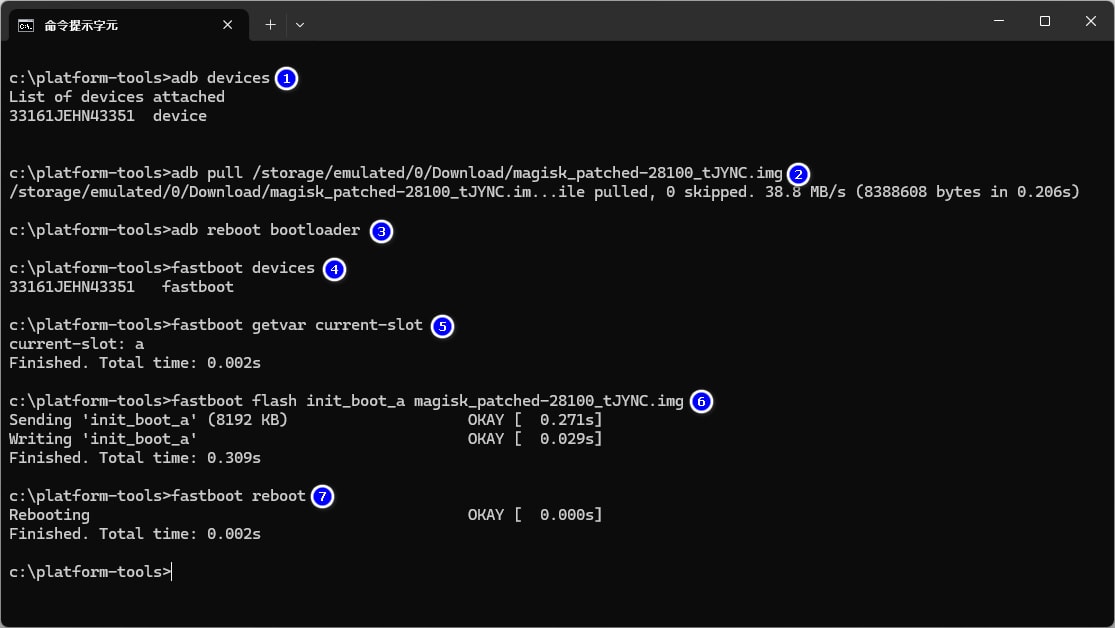
如果你的手机是Android 12或者更老的版本,并且用的是B分区,那第6步的命令就要改成 fastboot flash boot_b magisk_patched-版号_[随机字符].img
三、Magisk简单用法说明
刷完修补镜像重启后,第一次打开Magisk如果弹出「需要修复运行环境」,就点「确认」让它额外下个包来修复,修复完手机会自动重启
验证设备有没有Root权限
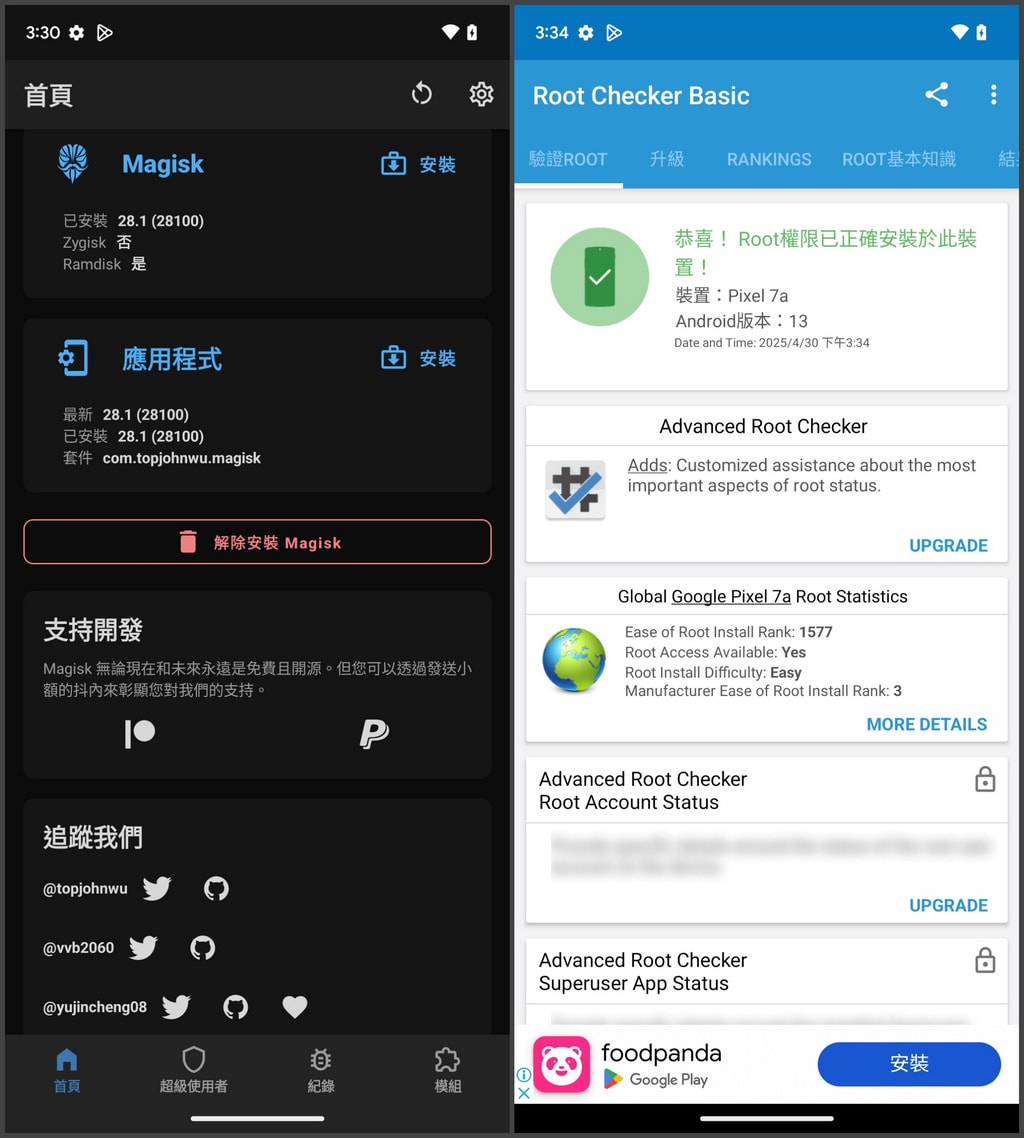
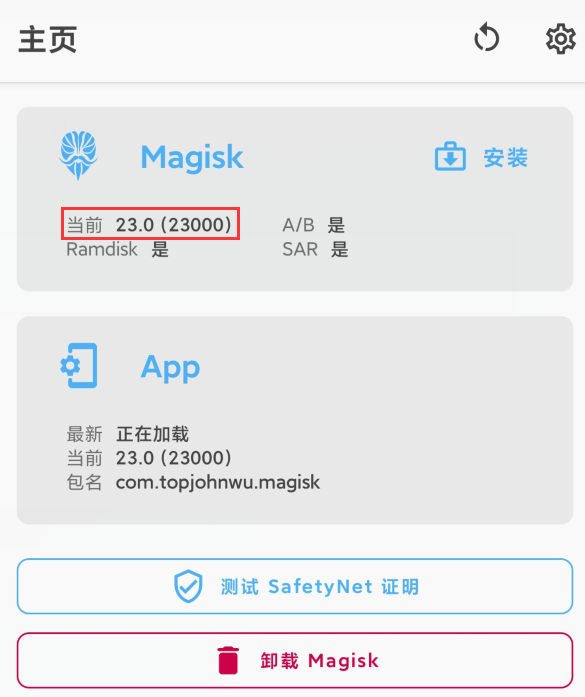
手机重启后打开Magisk,能看到已安装的版本是28.1(28100)。想确认Root是否成功,可以去Google Play下个Root Checker,打开它的「验证Root」功能,弹出授权请求时点「允许」,就能看到手机有没有Root权限了
隐藏Magisk
「隐藏Magisk」主要是为了防止某些应用检测到手机装了Magisk,特别是银行、支付、游戏这类App,它们会检查包名里有没有 com.topjohnwu.magisk 之类的关键字
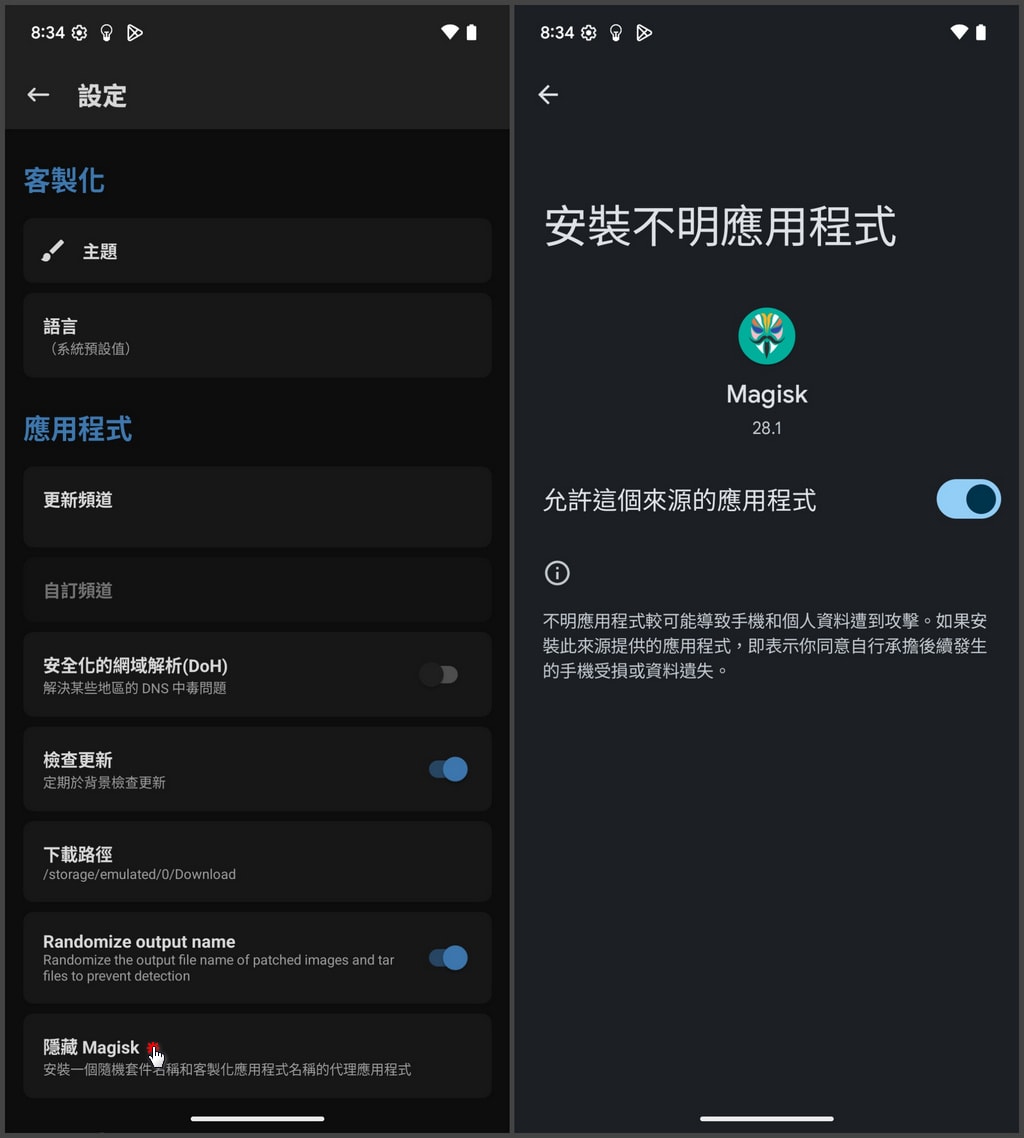
打开Magisk,点右上角的齿轮图标进设置,找到「隐藏Magisk」点一下,这时会弹出一个重新安装的画面
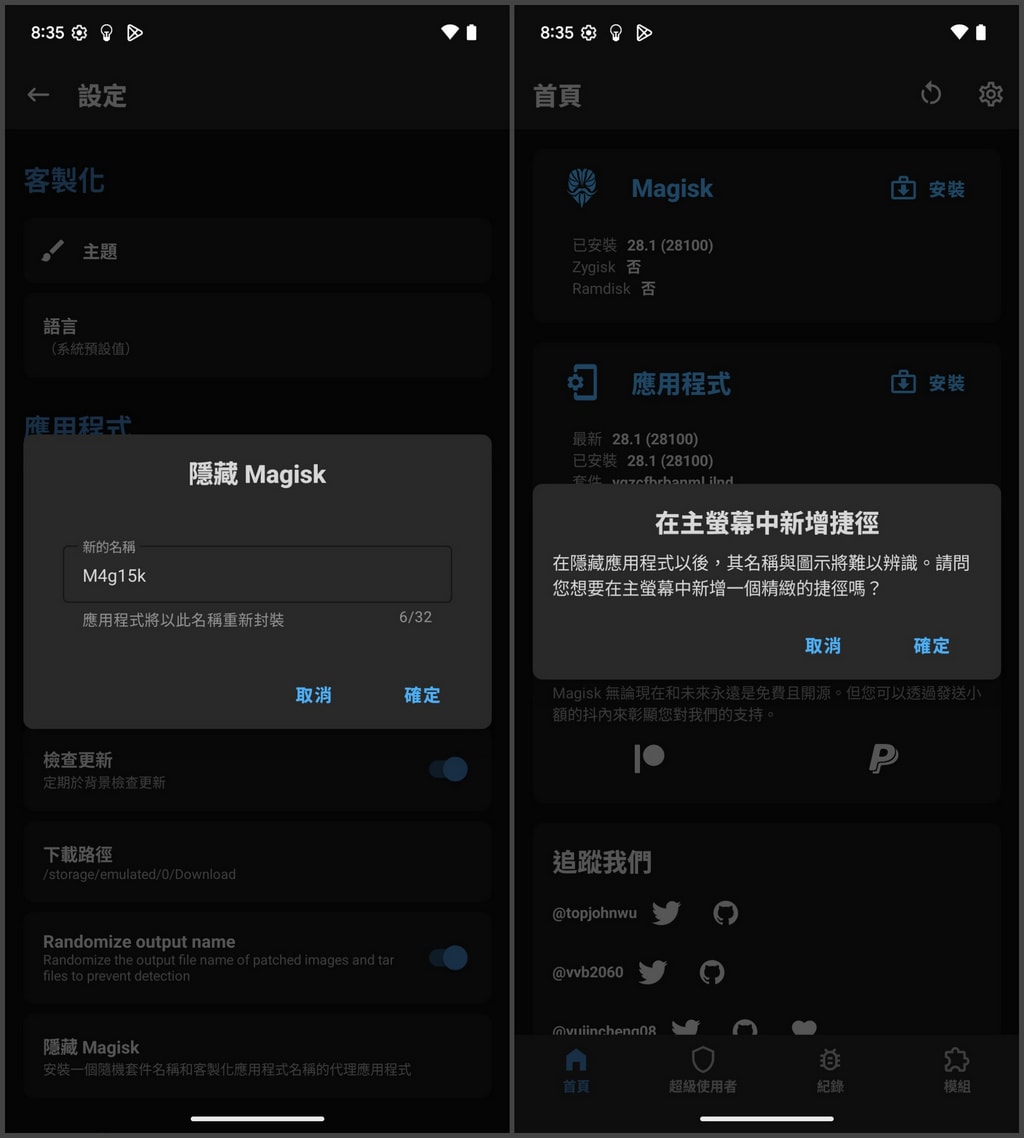
你可以自己给Magisk改个新名字,比如改成M4g15k这种花式写法。怕认不出新图标的话,可以在主屏幕上加个快捷方式
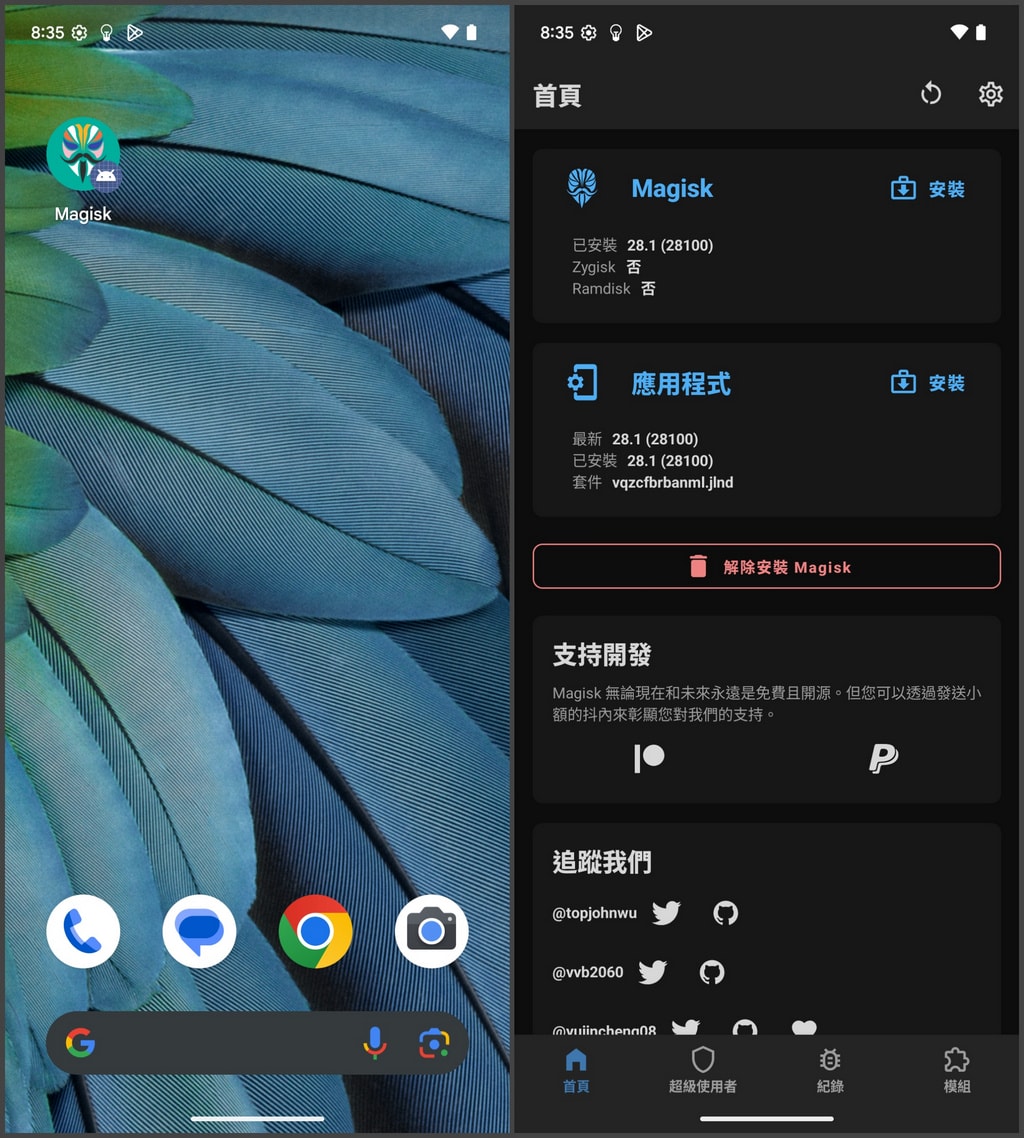
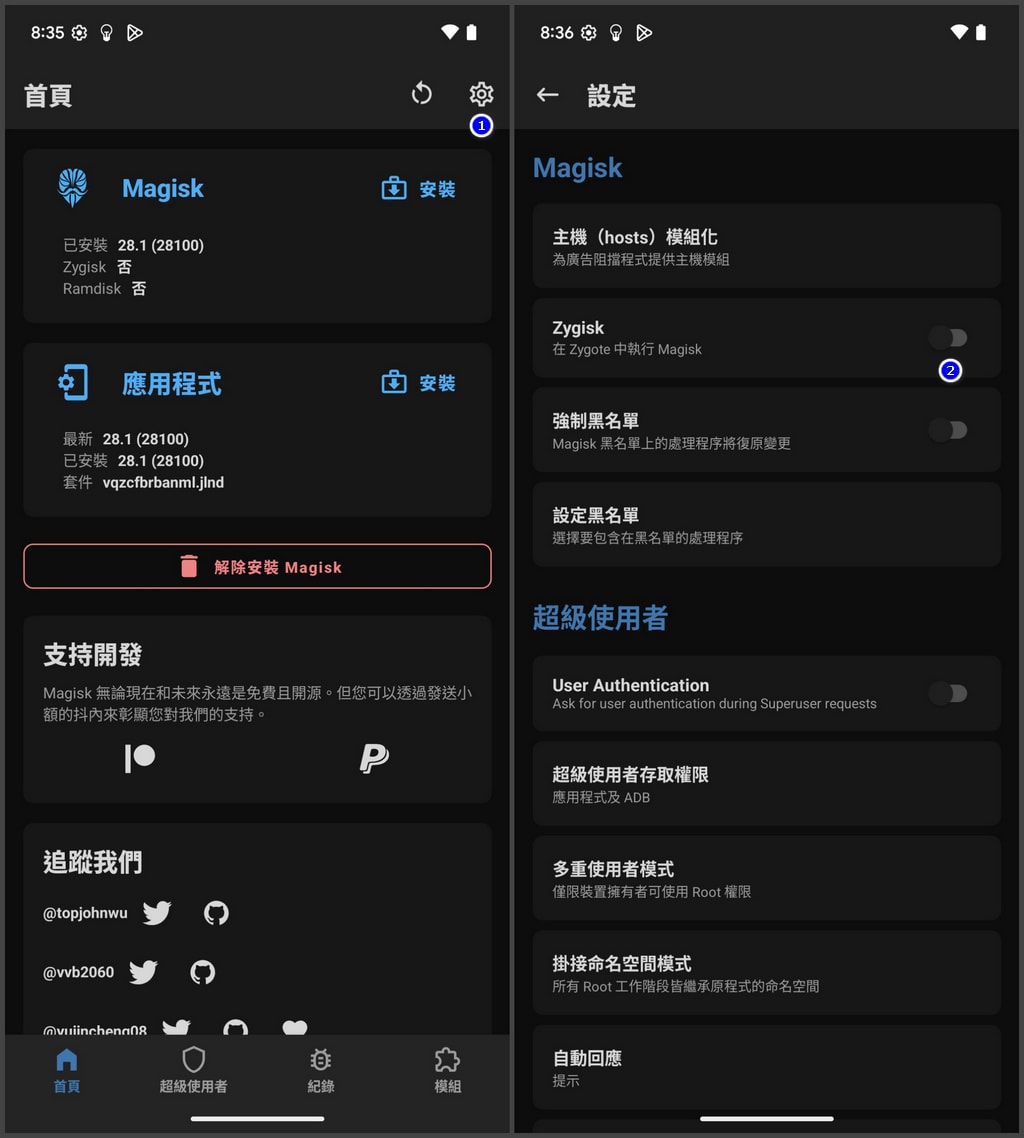
四、开启Zygisk
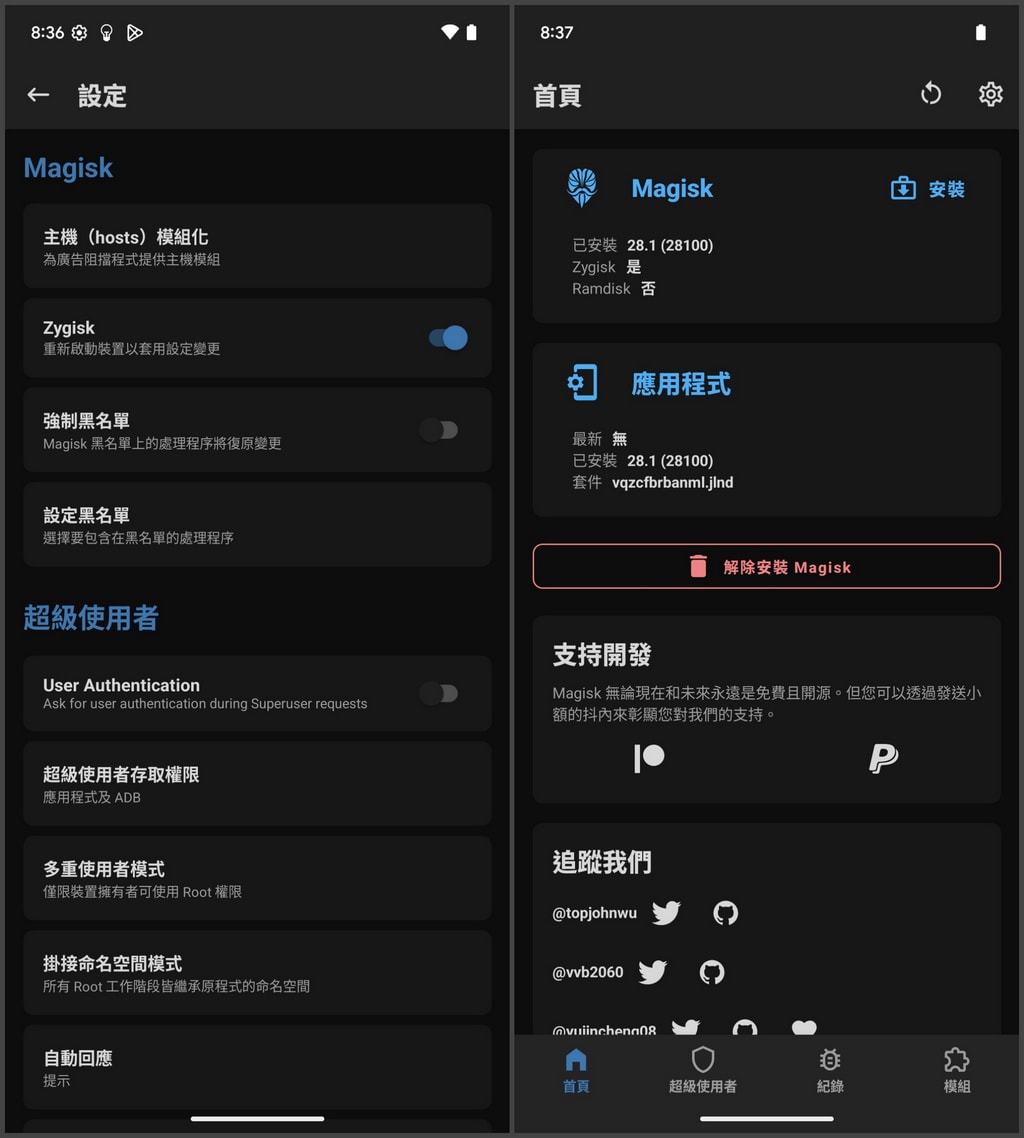
打开Magisk,点右上角的齿轮进设置,找到「Zygisk」并打开
打开后需要重启手机才能生效,重启完再进Magisk,Zygisk会显示为「是」
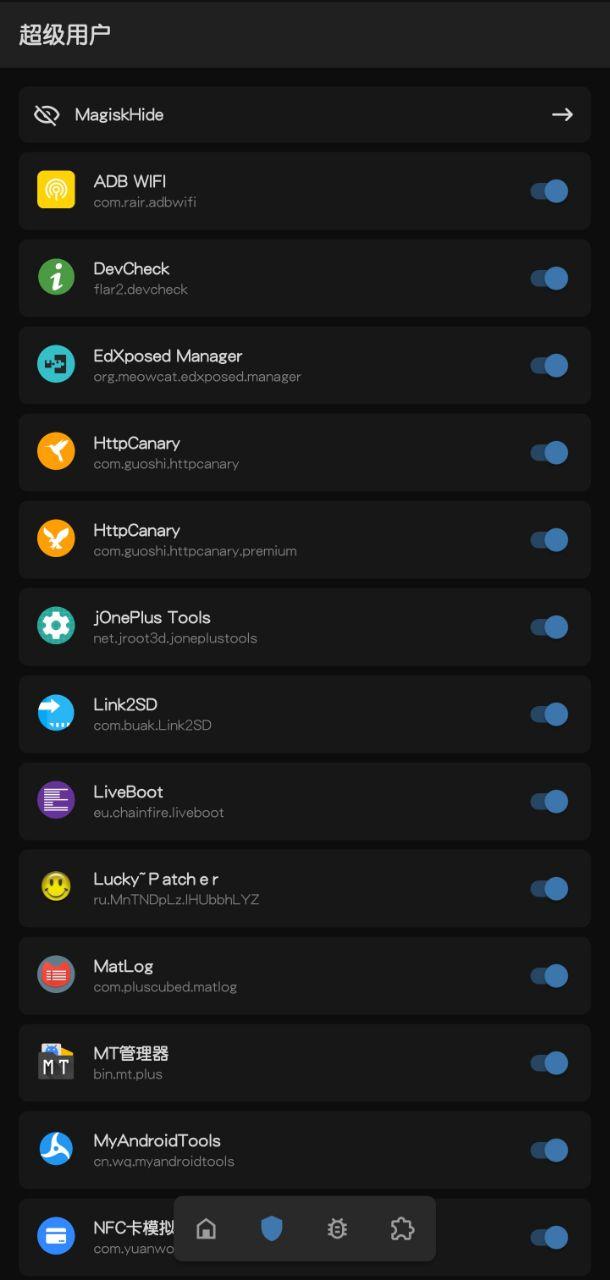
Magisk怎么给应用授予超级用户权限
先打开Magisk,进到软件后点左上角的三条横线
点「添加应用」,选你想要授权的那个App
最后点一下「确认」就行了
Magisk怎么通过谷歌Play保护机制认证
首先需要把Magisk最新版本身给隐藏掉
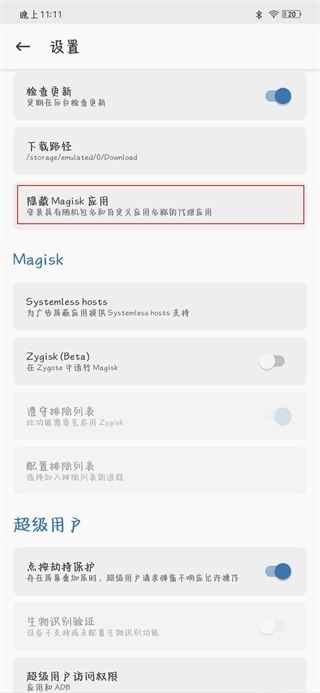
点红框里的「隐藏Magisk应用」,然后随便起个名字,Magisk会用随机文件名重新安装,桌面上会生成一个叫这个名字的快捷方式。很多要求严格的App(比如工商银行),只要检测到手机上装了Magisk就会闪退,所以隐藏Magisk本身是必须做的一步
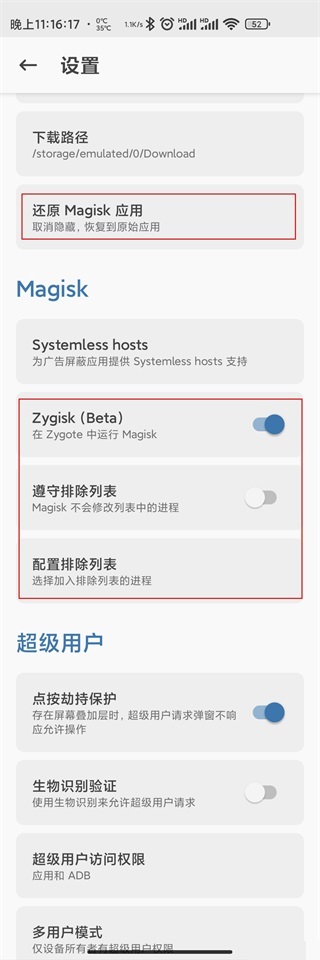
第一个红框里,Magisk已经被隐藏了。然后看第二个红框,打开Zygisk,先勾选遵守排除列表,然后进入配置排除列表,把所有需要隐藏的App都选上,用法跟以前的Magisk Hide一样。确定好列表后,再把遵守排除列表的选项关掉,因为我们装了Shamiko,现在这样列表生效但并没有被排除,达到了我们想要的效果
点桌面上的Magisk Manager图标,打开软件
如果打开后发现底部任务栏不见了,可以把后台应用清掉重新打开
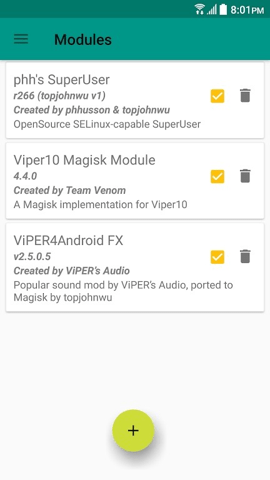
打开成功之后,切换到底部任务栏,点一下模块插件那个图标
可以直接点搜索按钮在线搜模块
搜到自己想用的模块之后,点下载图标
会弹出一个提示窗口,点安装
等进度条走完,它会先下载再自动安装
安装的时候会弹出一个终端界面,看到出现done而且右下角有重启图标时,要点一下重启才能生效
Zygisk 加载机制:改进了加载机制,支持 cpio 文件中的字符文件功能。
模块管理:允许用户安装并管理各种 Magisk 模块,以此添加新功能或更改系统设置。
Root 权限管理:提供了 root 权限管理工具,可控制软件获取 root 权限。
API 更新:更新至 v3 版本,新增了 AppSpecializeArgs 字段,增强了个性化定制能力。
修复和优化选项多:提供多种修复和优化选项,可解决各类系统问题,提升系统性能。
修补文件功能实用:具备修补文件功能,能解决特定问题。
Magisk Hide 功能强大:可隐藏 root 状态,保障敏感软件正常运行。
功能丰富多样:提供众多功能和选项,方便用户对 Android 系统进行个性化定制。
Magisk Manager是做什么的?
Magisk Manager是配套的管理,所有的操作都通过它来完成。
你可以在这里控制哪些应用能获取root权限、安装或卸载模块、查看运行日志,以及更新Magisk框架本身。
以前的版本内置了模块仓库,现在需要自己从GitHub或XDA论坛下载模块zip包,再通过Manager手动安装。
MagiskHide还在吗?
从较新版本开始,MagiskHide这个经典功能已经不再内置了。
开发团队移除了它,主要是为了避免与Google的检测机制直接对抗,同时给第三方模块留下发挥空间。
现在如果还需要隐藏root,需要借助社区提供的模块或其它替代方案,但效果因应用和系统版本而异,没法保证100%管用。
装模块导致手机开不了机怎么办?
如果手机还能连电脑,且之前打开过USB调试,可以进ADB执行magisk --remove-modules命令,会一次性移除所有模块并自动重启。
如果没法连电脑,可以尝试重启进入安全模式(不同手机按键组合不一样),Magisk检测到安全模式后会自动禁用所有模块,再重启回正常模式就能进系统了。
这两种方式都不行的话,最后的手段是通过TWRP恢复模式,手动进入/data/adb/modules目录删掉出问题的模块文件夹。
为什么Magisk显示"未安装"?
这种情况常见于新版本推送后的兼容问题。比如有用户反馈升级到30.3后,应用里直接显示N/A,root功能也失效了。
一个临时解决方法是把Magisk的apk文件重命名为uninstall.zip,通过恢复模式刷入完成彻底卸载,再重新安装一个能稳定运行的旧版本。
如果问题持续出现,可以在Magisk的GitHub Issues页面搜索你的设备和Android版本,看看有没有同类情况和已知解决方案。
Magisk 模块仓库是一款功能丰富、实用性强的 Android 系统自定义工具。它为用户提供了丰富的功能和选项,助力用户对 Android 系统进行个性化定制,优化系统性能与稳定性。Magisk 持续的更新与改进,使其成为广大 Android 用户的首选工具之一。
应用截图
 <>
<>
多平台下载
 chatGPT
 懒羊羊软件库3.6.5
 小米相册旧版本
 authenticator身份验证器
 蛋蛋软件库1.1.0版本
 claude官方中文版
 AIK钥匙工具
 云清工具盒子
 阅读工具箱
阅读工具箱
 万通工具宝
万通工具宝
 道德经活字记忆法
 反编译工具App
 233乐游
86.06M
工具应用
233乐游
86.06M
工具应用
 谷歌浏览器海外版
270.9M
工具应用
谷歌浏览器海外版
270.9M
工具应用
 猪猪软件库3.8.0最新版本
6.4M
工具应用
猪猪软件库3.8.0最新版本
6.4M
工具应用
 猪猪软件库2.8版本
6.4M
工具应用
猪猪软件库2.8版本
6.4M
工具应用
 猪猪软件库
6.4M
工具应用
猪猪软件库
6.4M
工具应用
 Colorby
140.4M
工具应用
Colorby
140.4M
工具应用
