
类型:工具应用 安卓软件 版本:15.5.9.83944 大小:89.68M更新:2026-08-23 厂商:上海贝锐信息科技股份有限公司
 磁力乐
15.28M
工具应用
磁力乐
15.28M
工具应用
 记账有宝
30.49M
工具应用
记账有宝
30.49M
工具应用
 文案大师
53.3M
工具应用
文案大师
53.3M
工具应用
 深海豚Easleep
71.81M
工具应用
深海豚Easleep
71.81M
工具应用
 虎符君令
33.87M
工具应用
虎符君令
33.87M
工具应用
 气象计算
12.91M
工具应用
气象计算
12.91M
工具应用
 AI手机防监听
47.82M
工具应用
AI手机防监听
47.82M
工具应用
 批图软件
145.28M
工具应用
批图软件
145.28M
工具应用
 快乐速算
63.09M
工具应用
快乐速算
63.09M
工具应用
 哪吒浏览器无国界全球通最新版
127.36M
工具应用
哪吒浏览器无国界全球通最新版
127.36M
工具应用
 记时光
45.22M
工具应用
记时光
45.22M
工具应用
 AppShare去广告去升级版
32.63M
工具应用
AppShare去广告去升级版
32.63M
工具应用
应用介绍 应用截图 下载地址
向日葵远程控制app下载安装最新版本是个很实用的远程操作工具,专门用来在不同设备之间互相控制,帮你提高工作效率和管理能力。不管你是搞IT的、爱打游戏的还是做设计的,向日葵都能派上用场。随时随地都能连上自己的电脑或手机进行操作,比如远程开关机、传文件、远程打游戏等等,工作和生活都方便了不少。
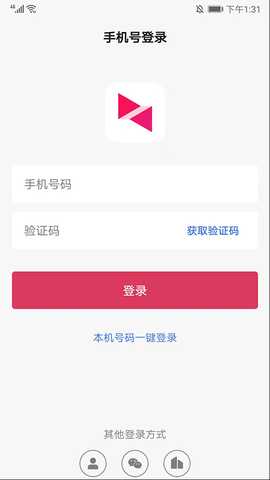
打开向日葵远程控制端app,可以用手机号、账号、微信或者企业方式登录。
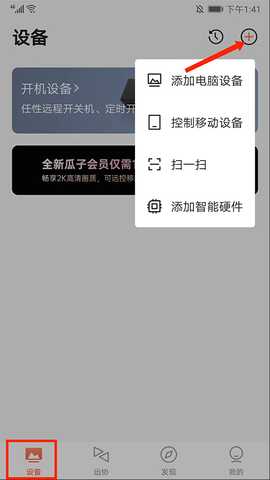
进到【设备】界面,点右上角的【+号】图标,可以添加电脑设备、控制移动设备、扫一扫或者添加智能硬件,按自己需要选就行。
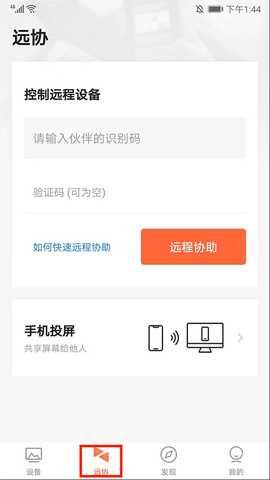
进入【远协】界面,这里可以进行远程协助操作。
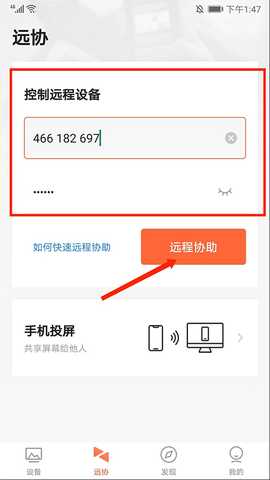
填好【伙伴识别码】和【验证码】,然后点【远程协助】。
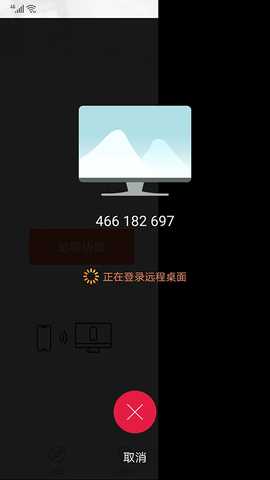
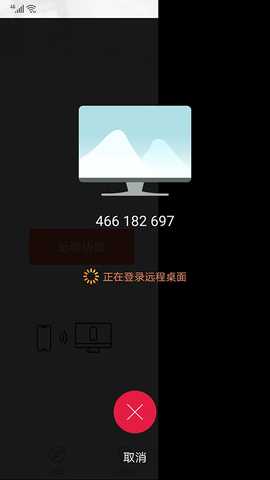
这时候正在登录远程桌面。
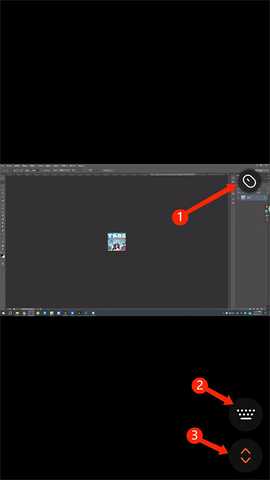
登录成功后,点右上方的【鼠标】图标,就能在手机上模拟鼠标操作了。
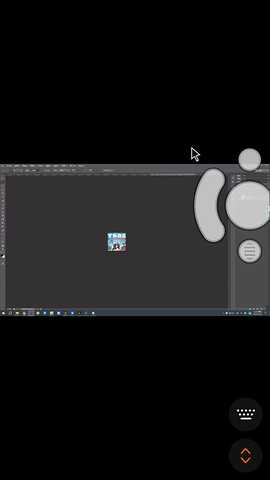
点右下方的【键盘】图标,可以模拟键盘输入和快捷键操作。
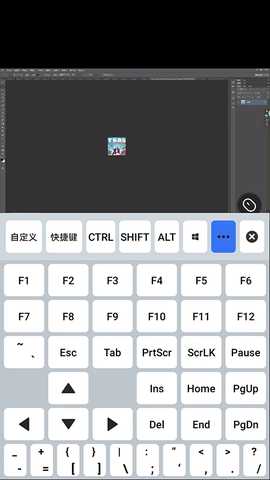
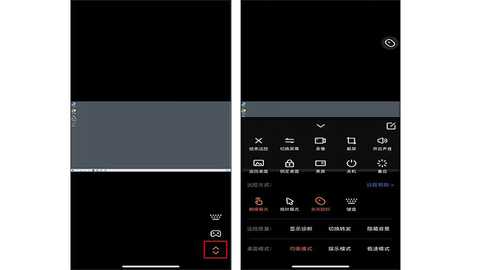
点右下角的【箭头】图标,可以进行【退出远控】、【开启录像】、【屏幕截图】等快捷操作,也能对远控方式、指针模式、远控质量、桌面模式进行设置。
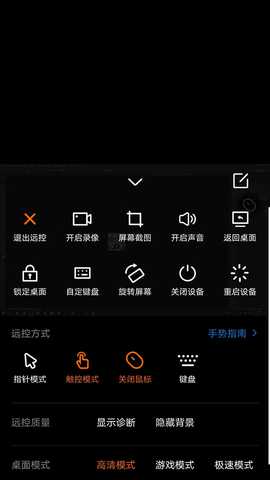
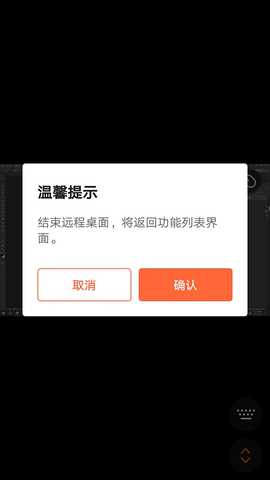
最后按返回键就能结束远程桌面,回到功能列表界面。以上就是向日葵远程控制端app的使用方法了。
跨平台支持
这软件兼容Windows、MacOS、Linux等多种操作系统,想用哪个环境都行,满足不同需求。
画面传输流畅
向日葵能提供高清的实时画面传输,远程控制的时候操作准确,体验很顺畅。
安全连接有保障
通过多重加密技术,远程连接安全可靠,隐私数据不容易泄露。
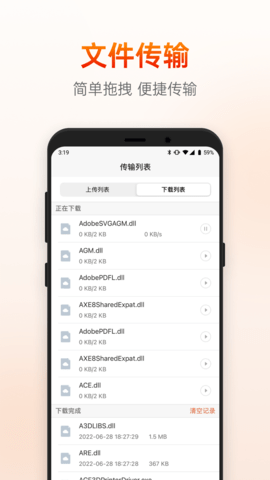
文件传输效率高:在远程设备之间传文件很方便,拖拽就能搞定,分享文件快多了。
无人值守也能控制:就算没人守着,也能对服务器和其他设备进行远程管理,省时省力。
控制方式多样:可以用鼠标、键盘,也能用手机操作,灵活得很。
远程桌面控制:能完全控制远程电脑,操作和管理都没问题。
文件快速传输:支持快速上传下载文件,设备之间共享文件很方便。
远程开关机:能远程开机或关机,方便管理没人值守的设备。
手机屏幕投射:可以把手机屏幕投到电脑上,适合做演示或者分享内容。
打开向日葵主控端手机版,登录后会提示选择远控电脑、移动设备或者控控/方舟,点右上角的【跳过】就行。
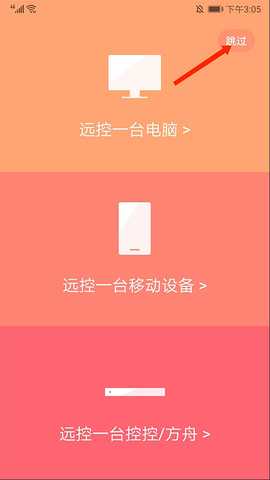
进到远程协助界面,填好伙伴id码,点【远程协助】。
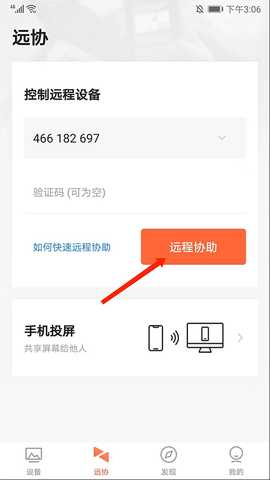
正在登录远程桌面。
进到远控桌面后,可以通过远控工具栏做各种远程操作,点远控界面右下角的【<>】图标就能打开工具栏。
支持哪些操作系统?
兼容Windows、MacOS、Linux这些主流系统,覆盖面挺广的。
怎么确保数据安全?
向日葵用了多重加密技术,远程连接的时候数据传输和隐私都有保障。
连接不上怎么办?
先检查网络正不正常,再确认设备ID和密码输对了没。如果还不行,试试重启软件或设备。
优化了远程画面的传输算法,延迟明显降低
修复了部分Android设备在横屏模式下工具栏显示不全的问题
新增了远程文件管理功能,可以直接在手机上操作电脑文件
向日葵远程控制软件用起来确实给工作和生活带来了不少便利。支持多平台,画面传输也清晰,远程操作很流畅。文件传输和远程管理方面表现不错,操作步骤也简单明了,各种用户都能快速上手。安全措施到位,用着也更放心。
应用截图



 <>
<>
多平台下载
 小鸡模拟器永久免费版
 claude官方中文版
 先锋营地
先锋营地
 猪猪软件库3.4版
 Shizuku
 炫图AI破解版
 233乐游
86.06M
工具应用
233乐游
86.06M
工具应用
 谷歌浏览器海外版
270.9M
工具应用
谷歌浏览器海外版
270.9M
工具应用
 猪猪软件库3.8.0最新版本
6.4M
工具应用
猪猪软件库3.8.0最新版本
6.4M
工具应用
 猪猪软件库2.8版本
6.4M
工具应用
猪猪软件库2.8版本
6.4M
工具应用
 猪猪软件库
6.4M
工具应用
猪猪软件库
6.4M
工具应用
 Colorby
140.4M
工具应用
Colorby
140.4M
工具应用
