
类型:工具应用 安卓软件 版本:2.3.45 大小:57.07M更新:2026-05-21 厂商:深圳市为爱普信息技术有限公司
应用介绍 应用截图 下载地址
爱思投屏app是一款功能强大的投屏工具,将手机屏幕内容无缝投射到电脑或大屏幕上。无论是观看视频、玩游戏还是进行会议演示,都能提供稳定流畅的投屏体验。通过简单的操作,轻松实现多种投屏需求,享受更大的视野和更高的画质。
一、无线投屏时,安卓设备和Windows电脑需连接同一个Wi-Fi网络,然后按以下步骤操作:
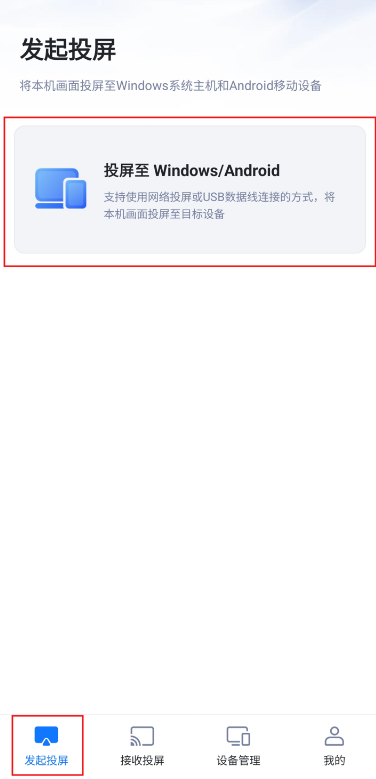
1、点击“发起投屏”,选择“投屏至Windows/Android”并打开。
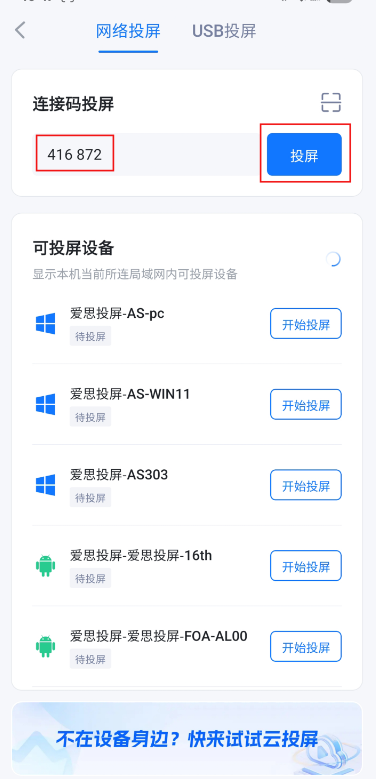
2、在“链接码投屏”中输入电脑上显示的投屏码,点击“投屏”。
3、此时电脑右下角会弹出投屏请求窗口,点击“同意”。
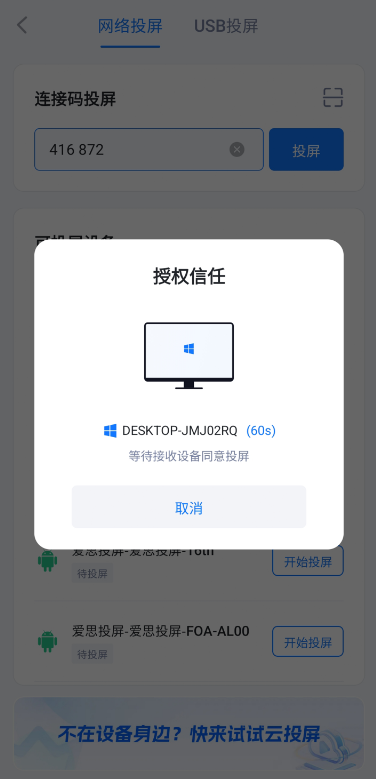
3、连接成功后弹出“开始投屏”提示,点击“立即投屏”。
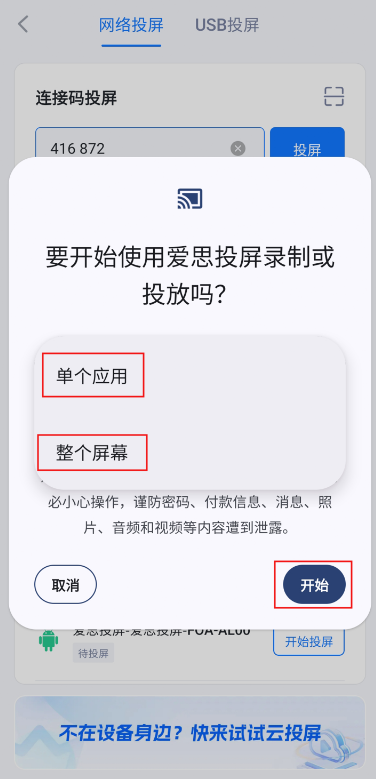
4、根据需要选择“单个应用”或“整个屏幕”,点击“开始”。投屏后,App界面中可以暂停/继续投屏、开关手机声音、开关麦克风、添加标注等。
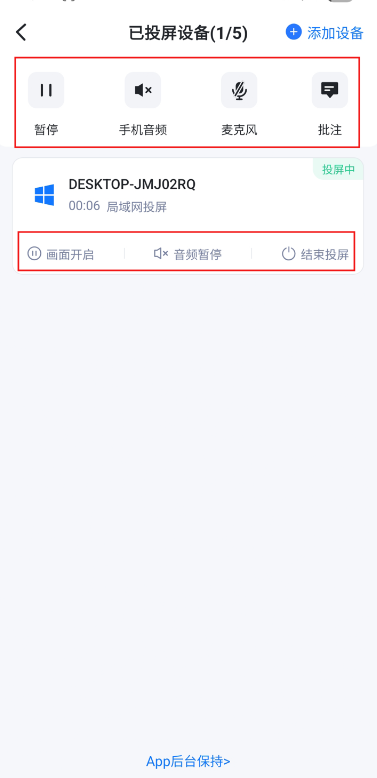
5、此时安卓设备的画面已成功投射到电脑客户端,可以在右侧菜单栏中进行相应操作。
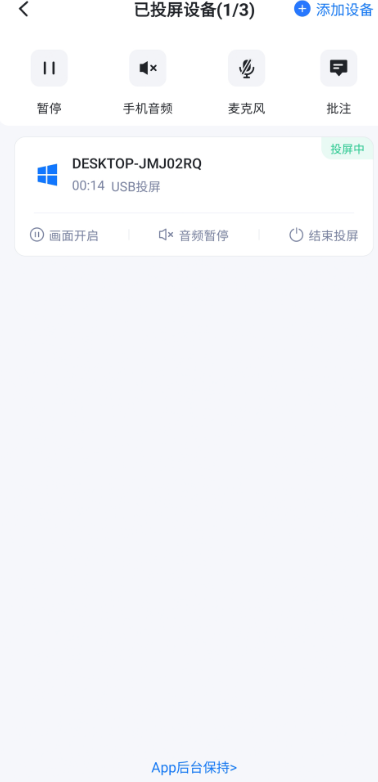
二、USB投屏需要用数据线连接安卓设备和Windows电脑,然后按以下步骤操作:
1、点击“接收投屏画面”。
2、点击“Android”,找到界面右侧投屏设备列表中的设备。
3、点击“安装驱动”,等待安装完成。如果安装成功后设备没有出现,可以插拔数据线重新连接,直到设备列表中出现“发起投屏”。

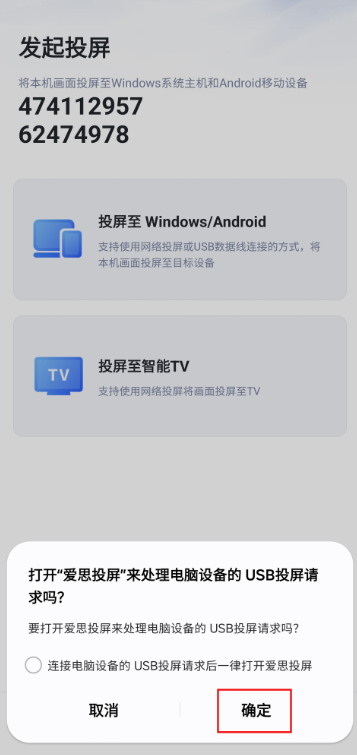
点击“发起投屏”后,在安卓设备上按以下步骤操作:
1、弹出投屏请求后点击“确定”。
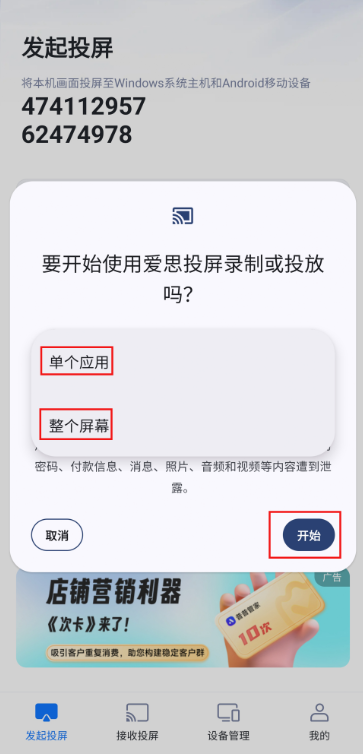
2、根据需要选择“单个应用”或“整个屏幕”,点击“开始”。
3、投屏后,App界面中可以暂停/继续投屏、开关手机声音、开关麦克风、添加标注等。
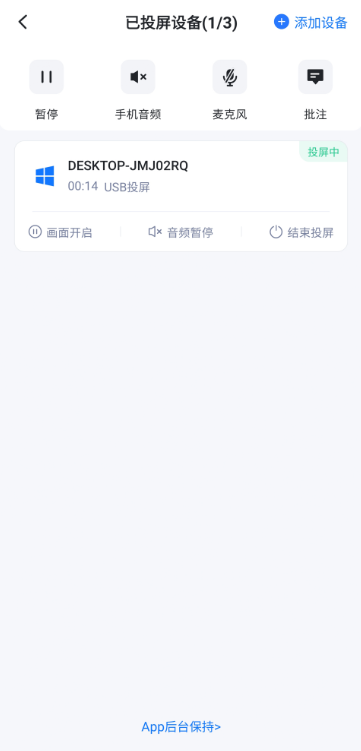
此时安卓设备的画面已成功投射到电脑客户端,可以在右侧菜单栏中进行相应操作。
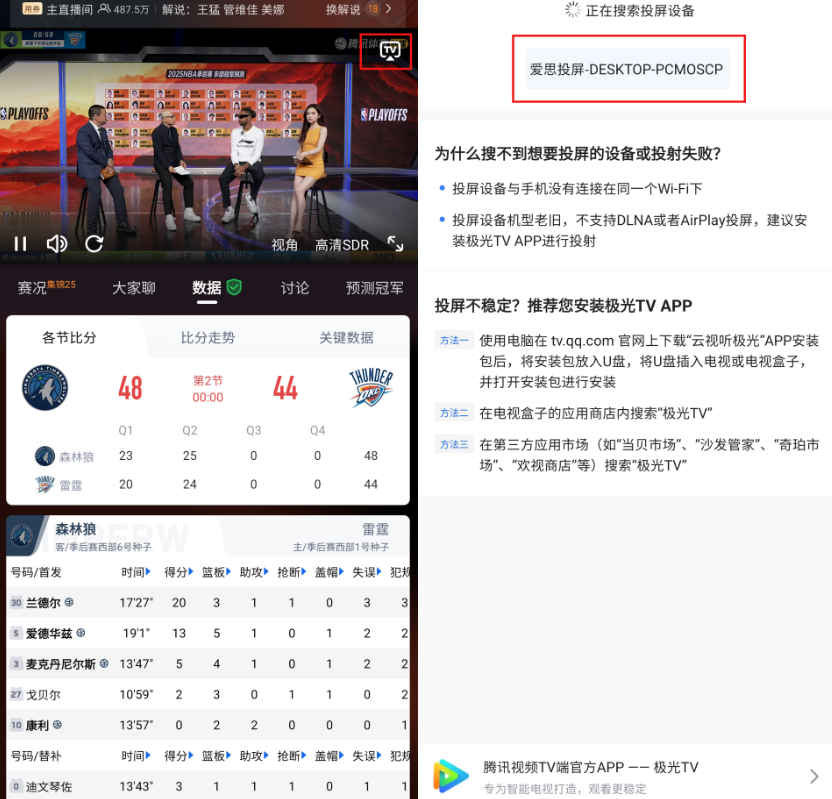
三、视频应用投屏时,安卓设备与Windows电脑需在同一局域网内,使用第三方音视频App投屏到Windows电脑。
高清画质传输:支持无损高清画质传输,确保投屏过程中画面流畅清晰,享受到高质量的视听体验。
多样化连接方式:支持有线和无线两种连接方式,根据自身需求选择USB或Wi-Fi进行投屏,灵活性极高。
强大功能集成:除了基本的投屏功能外,集成了截图、屏幕录制和旋转屏幕等实用功能,满足用户在不同场景下的需求。
操作简便:只需几个简单步骤,用户就可以轻松将手机内容投射到大屏幕,无需复杂的设置。
实时互动:在投屏的正常使用手机的其他功能,发送信息或使用软件,提升工作效率。
稳定连接:通过局部化连接方式,确保数据在设备间直接传输,避免了云数据泄漏的风险,保障用户隐私。
屏幕录制:通过软件轻松录制手机屏幕,保存精彩瞬间,便于后续分享和回放。
截图功能:在投屏过程中,用户能够随时进行截图,捕捉重要信息或画面。
全屏显示:支持全屏投影,让用户享受更沉浸的观看体验,适合观看电影或游戏。
音频控制:根据需要选择开启或关闭声音,满足不同场合的需求。
确保手机和电脑连接到同一Wi-Fi网络。在手机上下载并安装爱思投屏软件。
打开软件后,选择无线投屏选项,会自动搜索可连接的设备。
在搜索到的设备列表中,选择你的电脑,稍等片刻,手机屏幕就会成功投射到电脑上。
如需使用其他功能,录屏或截图,可以在软件界面找到相应的按钮进行操作。
在使用过程中,如果遇到投屏失败的问题,建议检查手机和电脑是否在同一网络下,并确保软件已更新到最新版本。
如果画面卡顿,可能是由于网络不稳定。尝试重启路由器或切换到有线连接,以提高传输速度。
若音频不同步,可以尝试重新连接设备,或在软件设置中调整音频延迟选项。
新增功能:
首页新增最近投屏设备,方便用户快速连接常用设备,提升使用便捷性。
适配Mac版投屏,现在用户可以将设备画面投屏到Mac电脑,满足跨平台投屏需求。
优化体验:
优化部分功能模块,提升软件稳定性和流畅度,确保用户在使用过程中获得更好的体验。
修复问题:
修复部分已知Bug,解决用户反馈的一些问题,提升软件的可靠性和稳定性。
经过实际使用,爱思投屏表现出色,操作简单直观,适合各类用户。无论是在家庭娱乐还是工作演示中,都能提供流畅的投屏体验,功能全面,满足了多种使用需求。整体来看,是一款值得推荐的投屏解决方案。
应用截图



 <>
<>
多平台下载
 Colorby
 猪猪软件库3.8.0最新版本
 极梦AI
极梦AI
 夸克海外版
夸克海外版
 猪猪软件库
猪猪软件库
 PolyBuzz
 兵器阅读
兵器阅读
 CastDuo电视投屏软件
 雷特宜播投屏
 积墨投屏
积墨投屏
 吉鲁投屏
吉鲁投屏
 财悟通
财悟通

 fiil+
fiil+
 青于蓝
青于蓝
 保益悦听
保益悦听
 ZohoMail邮箱
 新橙福袋
新橙福袋
 MiniMax
 海螺视频ai生成器
 海螺AI
海螺AI
 博软智慧驾培
 废品宝
废品宝
 Sweet定位
 幻休助眠
幻休助眠
 游咔
游咔
 谷歌浏览器海外版
 猪猪软件库2.8版本
 233乐游
233乐游
 chatGPT