类型:工具应用 安卓软件 版本:V3.5.6.v1 大小:156.3M更新:2026-09-18 官网:https://ecloud.10086.cn/ 厂商:中移(苏州)软件技术有限公司
应用介绍 应用截图 下载地址
中国移动云电脑app是一款由中国移动官方推出的移动端云电脑软件,为用户提供便捷的远程办公体验,支持在安卓手机和平板上使用,通过一键登录功能,轻松访问云电脑,进行远程控制、软件管理和安全保障等操作。通过软件,用户能够高效协作,享受安全、流畅的上网体验。
一键登录功能使得快速进入云电脑界面,省去繁琐的登录步骤。只需绑定手机号码,便能通过手机号实现便捷登录,极大提升了使用效率。
安全性设计是软件的一大亮点。通过设备认证机制,用户在首次使用新设备时需进行短信验证,确保账号安全,避免潜在的盗用风险。
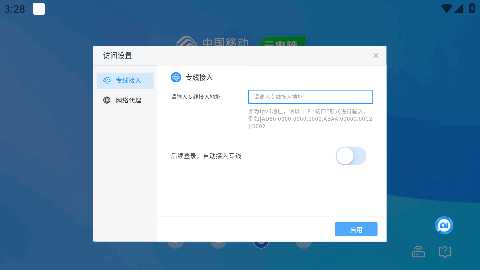
专线接入功能为企业用户提供了更为安全的使用环境。通过专线通道访问云电脑,确保数据传输的安全性,适合需要高安全性的企业场景。
远程协助功能让团队协作变得更加高效。共享云电脑屏幕,便于团队成员之间的沟通与协作,提升工作效率。
净化上网环境的设计有效阻止了不必要的干扰,帮助用户专注于工作,提高上网的安全性与舒适度。
定时锁屏功能为用户提供了额外的安全保障,防止他人在未授权的情况下访问云电脑,确保数据隐私。
网络检测功能帮助用户诊断登录问题,通过本地网络和后端服务的检测,确保连接的顺畅性。
外设管理功能允许用户在云电脑中使用本地设备,如打印机、摄像头等,增强了使用的灵活性。
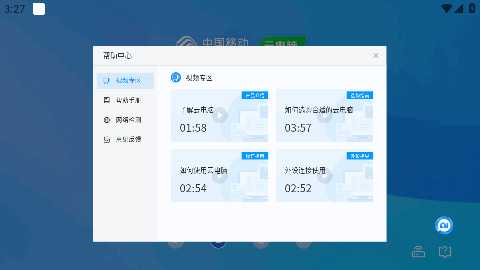
手势说明功能为新用户提供了直观的操作指南,帮助用户快速上手,熟悉各种操作。
工具栏设置提供了多样化的操作选项,根据需求进行本地键盘、鼠标模式切换等,提升使用体验。
1、点击连接云电脑,可进入云电脑正常使用桌面。
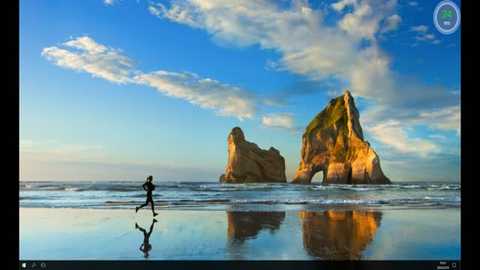
初次连接云电脑时,将出现新手引导页,介绍桌面内工具栏功能
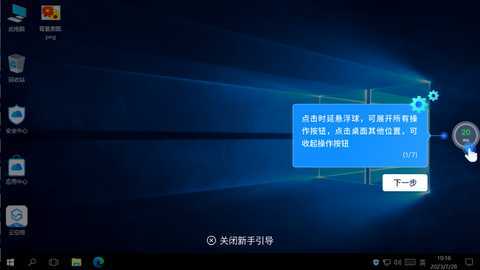
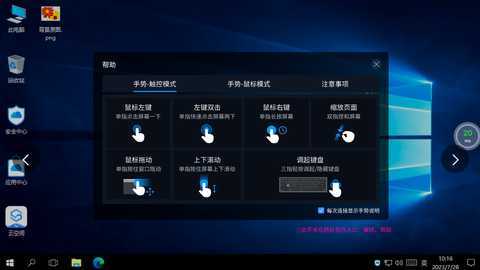
关闭新手引导后将会显示手势说明(默认每次连接展示,您可以取消每次连接显示)
2、点击桌面右下角圆形悬浮图标,展开工具栏,提供【管理】【本地键盘/虚拟键盘】、【鼠标/触控模式切换】、【快捷键】、【帮助】、【退出】6个工具。
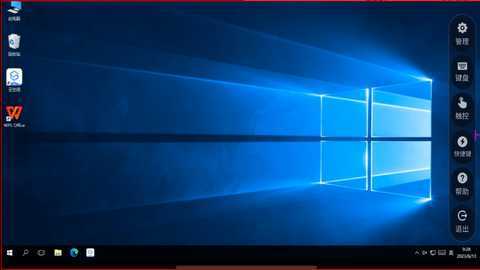
管理:
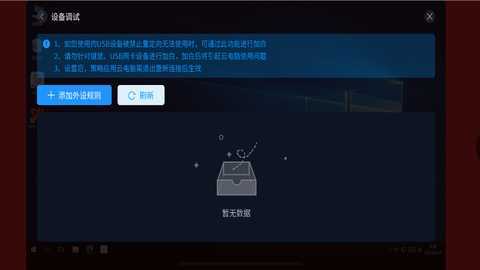
①用户可通过管理入口进行外设管理(仅Android端):设备重定向、设备设置、网络打印机
设备重定向:您可以勾选需要在云电脑中使用的设备,支持本地文件、摄像头、U盘等常用外设
设备调试
如您使用的USB设备被禁止重定向无法使用时,可通过此功能进行加白;
请勿针对键鼠、USB网卡设备进行加白,加白后将引起云电脑使用问题;
设置后,策略应用云电脑需退出重新连接后生效。
注意
当前仅办公型-公众版支持配置该功能,办公型-政企版需企业管理员在后台进行配置
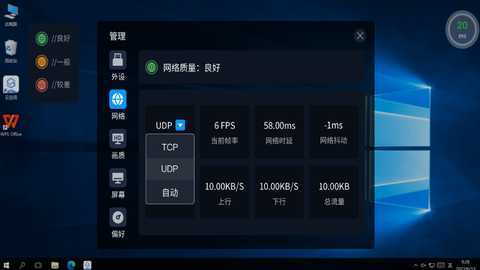
②用户可通过管理入口,查看当前云电脑网络数据,如协议类型、帧率、网络时延、抖动、上下行、总流量等
1)时延检测:从云电脑终端通过网关到云电脑虚机的时延
2)时延标准:
桌面协议V1.1类型桌面:
网络正常(绿):延时<=50ms
网络一般(黄):50ms<延时<=250ms
网络较差(红):延时250ms
桌面协议V1.2类型桌面:
网络正常(绿):延时<=50ms并且丢包<=4%
网络一般(黄):50ms<延时<=250ms 并且丢包<= 4%
网络较差(红):延时250ms并且丢包<=4%或者丢包4%
3)协议类型:用户可通过管理入口,设置协议类型(仅桌面协议V1.2类型支持)
4)电脑对自身网络稳定性的要求是什么,例如正常运行中的平均时延,或丢包率是多少?正常使用建议时延<50ms,不要有丢包,如果要保证外设速率,时延最好<10ms
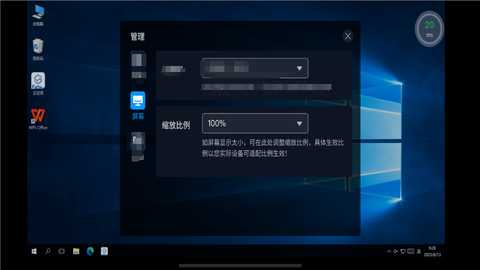
③用户可通过管理入口,设置合适的缩放比(不同终端支持的最大缩放比不同,以实际终端生效为准)
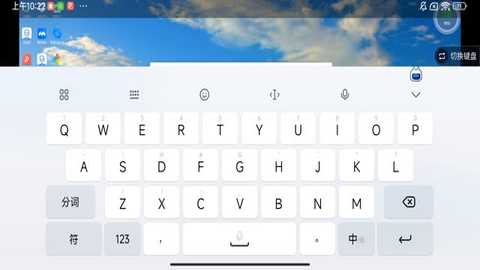
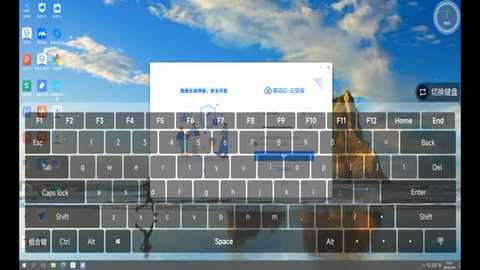
键盘:提供手机本地键盘及windows虚拟键盘(含部分组合键),点击键盘按钮弹出,右上角可切换2种键盘,键盘可直接用手指触控输入。
鼠标模式/触屏模式切换(默认选择触屏模式)
(1)鼠标模式:可通过手指控制光标在桌面内进行操作,即移动桌面内鼠标方式进行使用
(2)触控模式:可手指直接对桌面内应用进行操作
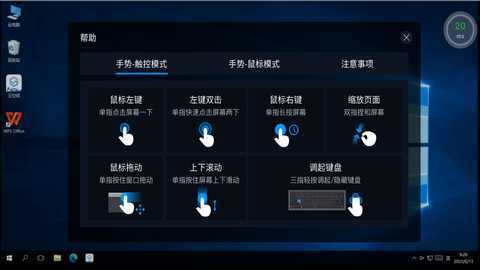
触控模式下提供7种手势操作:
a.单指轻按:鼠标左键单击
b.单指长按:鼠标右键
c.快速点击2下:鼠标左键双击
d.双指捏合:缩放(为整个桌面进行缩放),缩放状态下不可切换为鼠标模式,需恢复缩放
e.单指长按并拖动:拖动窗口(桌面协议V1.1类型桌面:单指并拖动;桌面协议V1.2类型桌面:单指长按1s左右并拖动)
f.单指滑动:滚动页面(桌面协议V1.1类型的UOS桌面,需使用双指滑动)
g.三指轻按:可调起本地/虚拟键盘
鼠标模式下提供4种手势操作:
a.单指轻按:鼠标左键单击
b.单指长按:鼠标右键
c.快速点击2下:鼠标左键双击
d.三指轻按:可调起本地/虚拟键盘
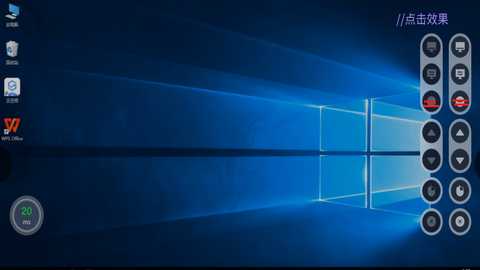
快捷键:点击可出现云电脑快捷键
显示桌面:即win+D快捷键,进行展示桌面
切换窗口:即Alt+Tab快捷键,进行当前窗口切换
滚轮:当停留在网页或文档时,可通过上下滚轮进行上下滑动
鼠标右键:点击触发鼠标右键事件
关闭:点击后关闭隐藏相关快捷键按钮
帮助:可查看手势说明及桌面内使用注意事项
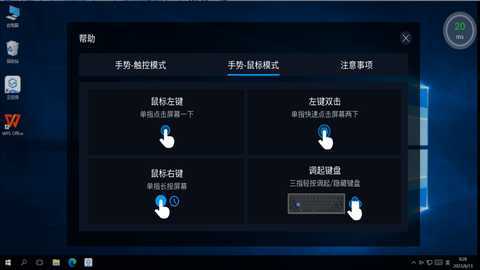
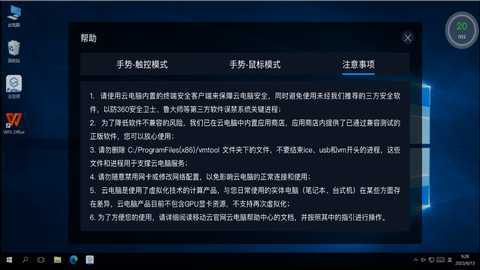
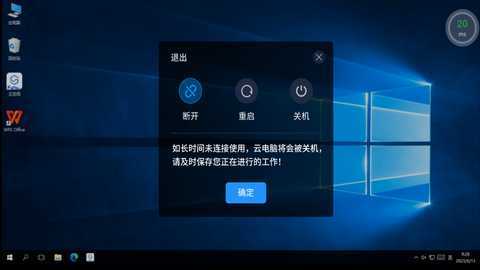
退出:可进行断开、重启、关机云电脑操作
断开:用于断开桌面连接,点击后退出云电脑
重启:用于对云电脑进行重启操作,点击后退出云电脑
关机:用于对云电脑进行关机操作,点击后退出云电脑
1.如何解决无法登录的问题?
首先检查网络连接是否正常,可以尝试进行网络检测,确保本地网络和后端服务无异常。如仍无法登录,可尝试重启软件或设备。
2.如何绑定手机号码?
在软件的设置界面中,找到绑定手机号的选项,输入您的手机号码并进行验证,完成后即可成功绑定,提升账号安全性。
3.如何使用专线接入?
在登录界面选择专线接入,输入管理员提供的专线地址,点击启用进行连接。确保地址格式正确,以免连接失败。
在使用移动云电脑后,整体体验令人满意。其简洁的界面设计和便捷的操作流程,使得远程办公变得更加高效。安全性设计让人倍感安心,尤其适合需要处理敏感信息的用户。软件在提升工作效率和保障数据安全方面表现出色,是现代办公的得力助手。
应用截图
 <>
<>
多平台下载
 谷歌浏览器海外版
 猪猪软件库
猪猪软件库
 猪猪软件库3.4版
 authenticator身份验证器
 精东
精东
 猪猪软件库2.8版本
 233乐游
65.44M
工具应用
233乐游
65.44M
工具应用
 猪猪软件库3.8.0最新版本
6.4M
工具应用
猪猪软件库3.8.0最新版本
6.4M
工具应用
谷歌浏览器海外版
270.9M
工具应用
猪猪软件库2.8版本
6.4M
工具应用
猪猪软件库
6.4M
工具应用
 Colorby
140.4M
工具应用
Colorby
140.4M
工具应用

 SHOW OFF
 微笑牙博士
微笑牙博士
 简笔
简笔
 淘号号游戏交易
 有道云笔记
有道云笔记
 魔卡姬
魔卡姬
 51山克油商家端
 NFC标签助手
 匠神来运
匠神来运
 易展翅
易展翅
 快刀
快刀
 荣耀智慧空间