
类型:工具应用 安卓软件 版本:12.9.18.8 大小:6.9M更新:2025-11-01 厂商:Home Page
 全球采购商户版
129.09M
工具应用
全球采购商户版
129.09M
工具应用
 航贸身份通
75M
工具应用
航贸身份通
75M
工具应用
 贝乐虎拼图
56.44M
工具应用
贝乐虎拼图
56.44M
工具应用
 贝乐虎认知卡
56.51M
工具应用
贝乐虎认知卡
56.51M
工具应用
 金苗宝
86.04M
工具应用
金苗宝
86.04M
工具应用
 焊林院
40.02M
工具应用
焊林院
40.02M
工具应用
 一句话心情签名
18.41M
工具应用
一句话心情签名
18.41M
工具应用
 samsungmax
20.3M
工具应用
samsungmax
20.3M
工具应用
 旺财软件库
1.16M
工具应用
旺财软件库
1.16M
工具应用
 作文手卡
116.06M
工具应用
作文手卡
116.06M
工具应用
 浩瀚浏览器
0.07M
工具应用
浩瀚浏览器
0.07M
工具应用
 公贝固定资产管理系统
50.38M
工具应用
公贝固定资产管理系统
50.38M
工具应用
应用介绍 应用截图 下载地址
GoodSyncapp是一款功能强大的备份和文件同步工具,帮助用户在不同设备之间实现高效的数据同步与备份,确保文件的完整性与一致性。轻松设置同步任务,通过选择源文件夹和目标文件夹,并根据需求制定同步规则,如按文件修改日期、大小或类型进行同步,会自动进行比较,确保同步过程的顺利进行。
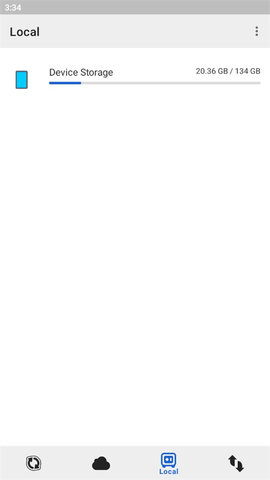
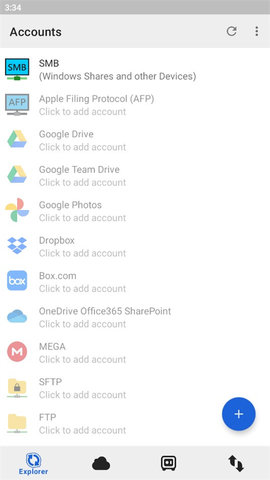
多种存储访问: 支持浏览多种在线存储服务,方便地添加Google Drive、OneDrive和Amazon Cloud等云存储。
灵活的文件访问: 能够访问内部和外部SD卡上的文件,方便用户在不同存储介质之间进行文件管理。
后台运行: 在进行文件同步时,软件不会锁定屏幕,可以在后台持续工作,确保进行其他操作。
开机自动启动: 可以设置为在设备开机时自动启动,确保用户始终保持数据的最新状态。
Wi-Fi限制: 支持配置为仅在Wi-Fi环境下工作,避免在移动网络下消耗过多流量。
自动同步: 支持通过桌面客户端执行的文件更改自动同步,简化了文件管理流程。
文件夹同步: 选择任意文件夹进行同步,确保所有设备上的文件保持一致。
版本控制: 提供版本控制功能,允许用户恢复到之前的文件版本,避免数据丢失。
定时任务: 支持设置定时同步任务,根据需求设定具体的同步时间。
文件过滤: 根据文件类型、大小或修改日期进行过滤,方便管理需要同步的文件。
在本站下载并安装GoodSync后,打开会看到一个简洁的界面。点击右下角的加号选项,进入任务设置界面。
接下来在弹出的界面中选择需要添加的网盘类型,Google Drive或OneDrive。根据提示填写相关的账户信息,点击保存。
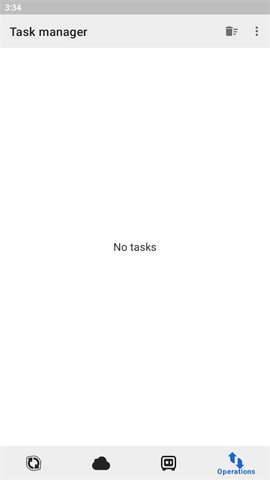
完成上述步骤后,可以设置同步规则,选择源文件夹和目标文件夹,点击开始同步按钮,将自动执行文件同步任务。
1.如何添加网盘?
在主界面点击加号,选择需要添加的网盘类型,填写账户信息后保存即可。
2.支持哪些文件类型同步?
支持多种文件类型的同步,包括文档、图片、视频等,根据需要进行设置。
3.如何设置定时同步?
在任务设置中选择定时任务选项,设定具体的同步时间和频率,软件会自动执行同步操作。
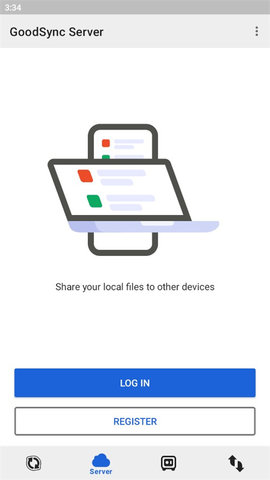
GoodSync使用后体验非常顺畅,界面友好,操作简单。无论是文件的同步还是备份,都能快速完成,特别是自动同步功能,大大减少了手动操作的麻烦。这是一款值得推荐的文件管理工具,能够有效提升工作效率。
应用截图
 <>
<>
多平台下载
 Colorby
 黑桃A
黑桃A
 游咔
游咔
 PolyBuzz
 极梦AI
极梦AI
 夸克海外版
夸克海外版

 谷歌浏览器海外版
 猪猪软件库2.8版本
 233乐游
233乐游
 猪猪软件库
猪猪软件库
 chatGPT