
类型:工具应用 安卓软件 版本:3.2.2 大小:23.66M更新:2026-04-13 厂商:Sonelli Ltd
 FkShow
14.9M
工具应用
FkShow
14.9M
工具应用
 画质怪兽120帧助手
29.23M
工具应用
画质怪兽120帧助手
29.23M
工具应用
 芝麻怪兽画质修改器
29.23M
工具应用
芝麻怪兽画质修改器
29.23M
工具应用
 画质怪兽120帧安卓和平精英
38.7M
工具应用
画质怪兽120帧安卓和平精英
38.7M
工具应用
 国务院
79.71M
工具应用
国务院
79.71M
工具应用
 妞妞画质怪兽
29.23M
工具应用
妞妞画质怪兽
29.23M
工具应用
应用介绍 应用截图 下载地址
JuiceSSHapp是一款专为移动设备设计的高效、安全的SSH客户端,帮助用户在手机或平板上轻松连接和管理远程服务器。JuiceSSH最新版本支持多种协议,包括SSH、Telnet、Local Shell等,为开发人员、系统管理员及运维人员提供了灵活的移动运维解决方案。
多协议支持:该工具兼容SSH、Telnet、Mosh和Local Shell等多种连接方式,能够满足不同用户在各种网络环境下的使用需求。
多会话管理:支持打开多个会话,并可在后台运行,用户能够轻松切换不同任务,大幅提高管理效率。
SFTP文件传输:内置的安全文件传输功能使得用户能够快速上传、下载或同步服务器文件,操作过程简单而直观。
端口转发与快捷命令:提供本地与远程端口转发功能,支持自定义命令与快捷操作,显著提升运维效率。
配置导入导出:支持会话配置文件的导出与分享,方便团队协作或快速进行环境迁移。
安全与稳定性:采用加密传输与凭证管理机制,确保连接的安全性,保持软件的轻量与高性能。
移动端专业SSH工具:作为一款专业的SSH工具,具备全面的功能,适合各种移动场景,使用便捷。
灵活的会话管理:支持多会话与后台运行,提升了运维的灵活性和操作便捷性,用户能够高效管理多个任务。
高效的文件传输:自带的SFTP传输功能和端口转发功能,使得操作更加高效,极大地简化了日常运维工作。
安全加密机制:通过安全的加密机制,确保与服务器的连接稳定可靠,放心进行远程管理。
多协议兼容:支持SSH、Telnet、Mosh等多种协议,适应不同的网络环境和用户需求。
会话管理:允许用户打开多个会话,方便在不同任务间快速切换,提升工作效率。
文件传输:提供SFTP功能,轻松上传、下载及同步文件,操作简单直观。
端口转发:支持本地和远程的端口转发功能,用户能够自定义命令,提高运维的灵活性。
如何创建/定义新的 SSH 连接
为了建立新的 SSH 连接,您需要从您的服务器获取以下详细信息:
公共广播
SSH 端口(默认为 22)
用户名
私钥或密码
您还需要确保从您的设备连接到您服务器的 SSH 端口。
在本例中,我们假设您的服务器地址是 myserver.example.com, SSH 服务在端口 22 上运行,您的用户名是 ec2-user 并且您的私钥文件已复制到您的 Android 设备的 SD 卡.
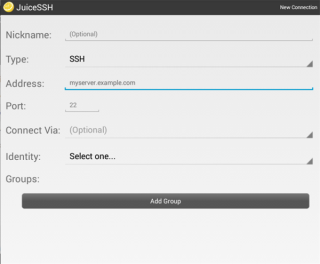
然后你应该准备好打开 JuiceSSH,点击连接,然后选择屏幕右下角的“新建连接”按钮。在结果表格中填写您的服务器地址并将端口号保留为 22 假定用于 SSH 连接。
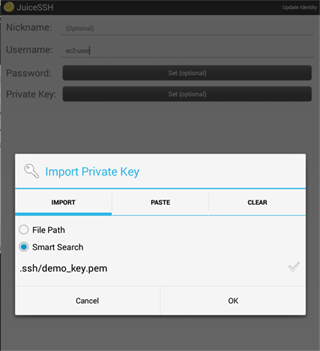
然后,选择从下拉菜单中创建新身份。身份包含身份验证详细信息,可重复用于多个连接。输入您的用户名,然后点击私钥按钮并允许“智能搜索”找到您的密钥文件。点击 OK 将导入密钥,然后保存身份将使您返回到您的部分完整连接。
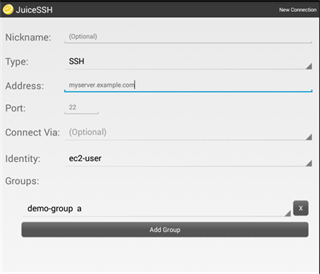
检查您的连接现在是否具有适当的身份名称,然后根据需要添加任何组。
最后,点击保存,然后点击新创建的连接以启动会话。
如何编辑或删除连接/身份/端口转发?
JuiceSSH 使用长按项目的标准 Android 模式来执行上下文操作。
如果您长按列表中的某个项目,将出现一个弹出菜单,允许您执行相关操作(包括删除):
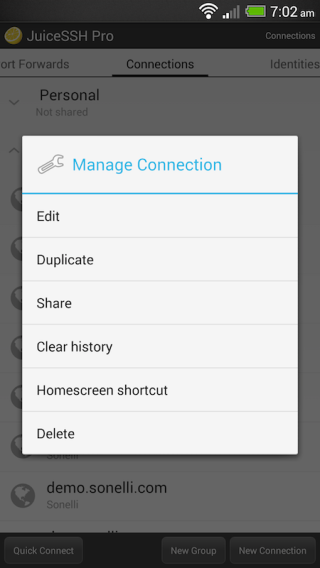
有没有办法从 OpenSSH Config、PuttyCM 或类似的地方批量导入我的连接?
据我们所知,还没有。
但是,随着最近引入的插件支持,我们希望您能够编写自己的插件。如果您想了解更多详细信息或支持编写插件,请告诉我们!或者,如果您已经撰写并希望成为特色,我们希望您与我们联系。(support@sonelli.com)
如何让 JuiceSSH 会话在后台运行?
当您处于 JuiceSSH 会话(SSH、Mosh 或 telnet)中时,您可以安全地在应用程序之间切换,JuiceSSH 将使您的 SSH 会话在后台运行。
您还可以在 JuiceSSH 中一次打开多个会话,并在它们之间轻松切换。为此,只需在终端中按设备上的后退按钮即可。按一次隐藏键盘,然后再次显示此弹出窗口:
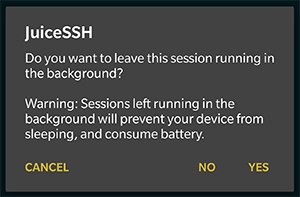
选择Yes使会话在后台运行。您现在可以在 JuiceSSH 中打开更多会话。
要在 JuiceSSH 中的活动会话之间快速切换,请使用 Android 设备上的通知栏。每个活动的 SSH 会话都有自己的通知。点击您要打开的会话的通知,您将被直接带回它。
为什么我的 JuiceSSH 会话在后台运行时会失败?
JuiceSSH 将尽其所能保持后台的活动会话处于活动状态,但是可能会出现一些常见问题。
1. 设备连接丢失或改变
第一个也是最常见的问题是您在某些时候失去了与 SSH 服务器的连接。SSH 连接需要在运行 JuiceSSH 的设备和您的 SSH 主机之间进行持续通信。如果您的网络发生变化(例如在移动数据和 wifi 之间),或者您完全失去连接 - 这将导致连接失败。
为了避免这个问题,您应该考虑使用 Mosh 和 JuiceSSH 而不是 SSH。Mosh 很容易在服务器上设置,不仅可以在高延迟连接上更好地工作,而且还允许您在不丢失连接的情况下丢失连接或在网络之间漫游。要了解更多信息,请访问https://juicessh.com/mosh。
2. 设备上的电池优化应用程序或设置
连接可能失败的第二个原因是某些 Android 设备上的电池优化过于激进。
如果您使用的是华为或小米设备,这一点尤其重要——它们在优化方面非常积极。
当 JuiceSSH 会话建立时,我们获取一个Android WAKELOCK(如果是 SSH 会话,也需要一个WIFILOCK)。这可确保设备 CPU 保持唤醒状态,并且不会终止后台会话。
一些设备(例如上述制造商)要么默默地阻止 JuiceSSH 获取这些锁,要么在很短的时间后将其删除。这两种情况中的任何一种都会导致 JuiceSSH 连接失败。
要详细了解这些设备上的电池优化以及您可以针对它们采取的措施,请转到此链接,然后单击您的设备制造商:
https://dontkillmyapp.com/
如何在 JuiceSSH 中生成 SSH 密钥?
本教程将介绍如何在 JuiceSSH 中生成新的 SSH 密钥并将其添加到服务器,以允许基于密钥的身份验证。
1.创建新身份(或编辑现有身份):
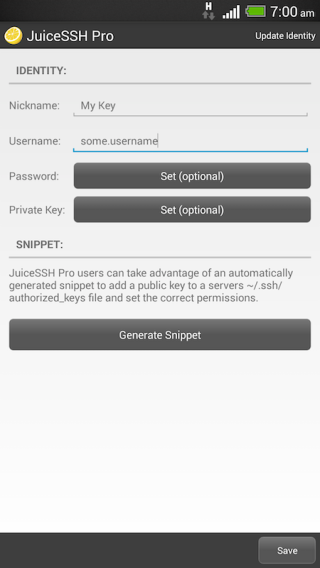
2.按设置的私钥按钮。这将打开一个对话框,允许您导入现有的私钥或生成新的私钥:
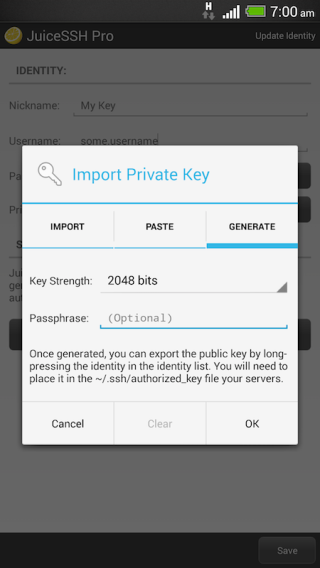
3.选择所需的密钥长度(我们推荐 2048 位)。
4.我们还建议使用密码短语加密密钥,但这是可选的。
5.单击“确定”按钮生成您的密钥。JuiceSSH 使用 SecureRandom (应用了 Google 的 安全补丁 )为密钥生成提供熵。
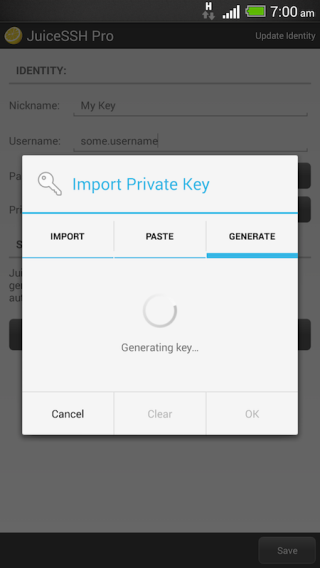
生成密钥后,您需要配置服务器以允许使用此密钥。
如果您是 JuiceSSH Pro 用户,您可以利用自动生成的代码段为您执行此操作:
1.单击身份创建/编辑页面上的“生成代码段”按钮
2.通过 SSH 连接到所需的服务器。由于您的私钥尚未在服务器上配置,JuiceSSH 将提示您进行密码验证
3.进入 SSH 后,长按终端以显示上下文菜单,然后选择 Snippets:
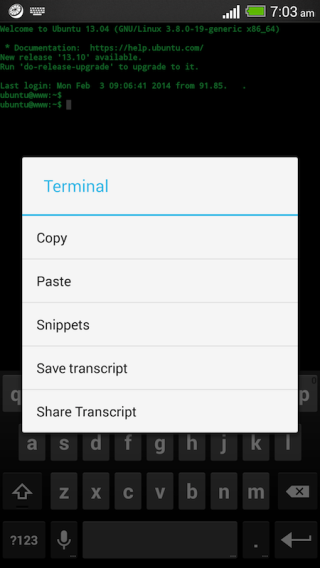
4.选择名为“添加密钥:<您的身份名称>”的片段
5.该代码段会将您的公钥添加到 ~/.ssh/authorized_keys 文件并设置正确的权限
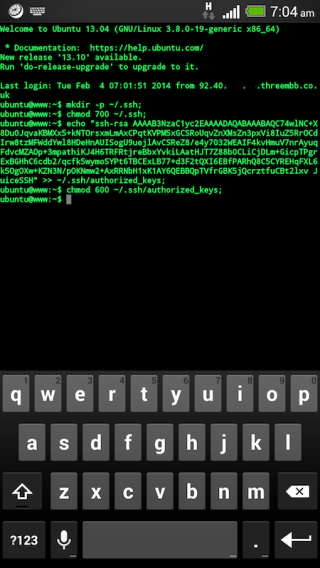
如果您不是 JuiceSSH Pro 用户,您可以手动执行以下步骤:
1.长按身份列表中的身份,选择“导出公钥”项
2.将公钥保存到电子邮件/保管箱/任何地方并将其传输到您的服务器
3.在所需的服务器上运行以下命令将其添加到您的 ~/.ssh/authorized_keys 文件中:
mkdir -p ~/.ssh
chmod 700 ~/.ssh
echo "" >> ~/.ssh/authorized_keys
chmod 600 ~/.ssh/authorized_keys
您现在应该可以使用 JuiceSSH 中的密钥对您的服务器进行身份验证。
如果仍然提示您输入密码并且密钥身份验证无效,请参阅此常见问题文章以了解故障排除步骤:
https://sonelli.com/faq/why-isnt-my-private-key-working-juicessh-still-prompts-for-password-authentication
1. 如何添加新的连接?
在首页点击管理链接,点击下方的添加按钮,输入连接昵称和地址,选择连接类型及认证信息,保存即可。
2. 如何进行文件传输?
在连接到服务器后,使用内置的SFTP功能,选择上传或下载文件,操作简单直观,按照提示完成文件传输即可。
3. 如何设置端口转发?
在连接设置中,找到端口转发选项,输入需要转发的本地和远程端口信息,保存设置后即可使用。
4. 如何导出会话配置?
在管理链接页面,选择需要导出的会话,点击导出按钮,按照提示完成导出操作,方便后续的分享或迁移。
JuiceSSH整体体验令人满意,界面简洁,操作流畅,功能全面,特别是在移动设备上实现了便捷的远程管理。多会话支持与文件传输功能的结合,使得日常运维工作变得更加高效。安全性方面,采用的加密机制让人放心,确保了数据的安全传输。JuiceSSH是一款非常实用的SSH客户端,值得推荐给需要远程管理的用户。
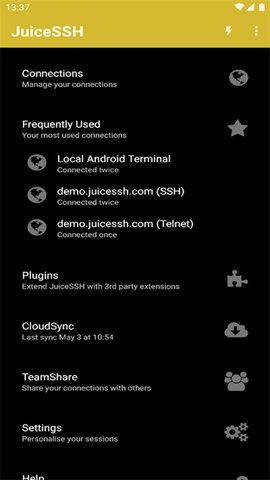
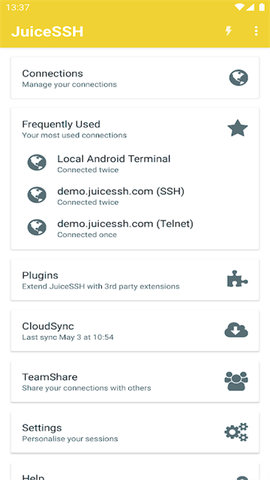
应用截图
 <>
<>
多平台下载
 应用宝手表版
 游咔
游咔
 夸克海外版
夸克海外版
 233乐游
233乐游
 谷歌浏览器海外版
 趣芯
趣芯

 飞猫盘
飞猫盘
 一秒语音包变声器
 吃鸡变声器
吃鸡变声器
 伪声变声器
伪声变声器
 变声
变声
 变声器
变声器
 猪猪软件库2.8版本
 猪猪软件库
猪猪软件库
 chatGPT