
类型:工具应用 安卓软件 版本:1.0 大小:11.17M更新:2026-04-20 厂商:Home Page
应用介绍 应用截图 下载地址
Xinput Bridge是一款专为安卓设备设计的手柄连接与游戏辅助工具,为游戏爱好者提供更加便捷的操作体验。通过软件,能够快速将手柄与手机或平板连接,享受流畅的游戏过程。其简单的设置流程和广泛的兼容性使得每位都能轻松上手,无需复杂的配置,便可畅享游戏乐趣。
一键连接: 手柄直连功能允许用户通过简单的操作实现手柄与设备的快速连接,省去繁琐的设置步骤,让游戏体验更加顺畅。
广泛兼容性: 支持多种主流手柄和安卓设备,兼容性较高,覆盖了更多机型和系统版本,满足不同的需求。
流畅性能优化: 通过低延迟响应和稳定的映射,确保游戏操作的流畅性,让享受更自然的操控体验。

直连手柄: 该工具使手柄连接变得简单高效,提升了整体的游戏体验,能够更加专注于游戏内容。
高兼容性: 适配大多数设备,极大地减少了因兼容性问题而导致的游戏体验不佳的情况。
简洁设计: 界面设计简洁明了,轻松找到所需功能,减少了学习成本,让操作变得更为高效。
一键手柄连接,通过简单的点击实现手柄的快速连接,省去复杂的设置过程。
按键映射功能,允许用户根据个人喜好自定义按键设置,以适应不同游戏的操作需求。
实时反馈优化,确保在游戏过程中,用户能够感受到及时的操作反馈,提升游戏的沉浸感。
简易安装流程,安装包体积小,安装过程快速,用户无需花费过多时间即可完成设置。
在本站下载Xinput Bridge软件后,首先将安装包导入手机进行安装,安装过程中请根据提示授予必要的权限,确保软件正常运行。
安装完成后,点击软件图标启动服务,进入主界面,左上角会出现一个红色区域,点击该区域可以阻止触摸并启用游戏手柄。
如果需要禁用游戏手柄并恢复触摸功能,只需再次点击红色区域即可,操作简单明了,便于用户快速上手。
1.如何解决连接失败问题?
若出现连接失败的情况,可以尝试重新启动软件,确保手柄处于配对模式,并检查蓝牙设置是否正常。
2.按键映射如何设置?
在软件主界面中,找到按键映射功能,根据自己的需求自定义按键,保存后即可生效。
3.如何优化游戏延迟?
确保网络连接稳定,并在软件设置中调整性能选项,以达到最佳游戏体验,减少延迟感。
使用Xinput Bridge后,整体体验令人满意。手柄连接迅速,操作流畅,游戏中几乎没有延迟,极大提升了游戏的乐趣。简洁的界面和易用的功能设置让人感到非常舒适,适合各种类型的游戏。无论是休闲游戏还是竞技类游戏,都能在工具的帮助下获得更好的体验。
应用截图
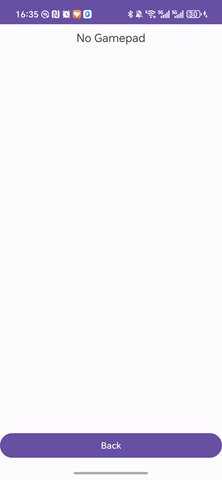
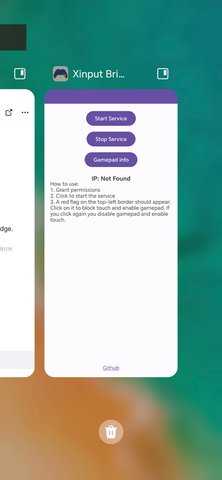
 <>
<>
多平台下载
 手机换机
手机换机
 先锋营地
先锋营地
 reface中文破解版
 猪猪软件库
猪猪软件库
 趣芯
趣芯
 PolyBuzz

 元仔
元仔
 多点
多点
 蜀信e惠生活
 百度关怀版
百度关怀版
 桑麻旧里
桑麻旧里
 记数日
记数日
 Trello
 HH浏览器
HH浏览器
 WebIDE编辑器
 KK谷歌安装器
 劳勤劳动力管理
 49tk图库
 游咔
游咔
 谷歌浏览器海外版
 猪猪软件库2.8版本
 233乐游
233乐游
 chatGPT