
类型:工具应用 安卓软件 版本:1.4.10 大小:40.57M更新:2026-04-13 厂商:Home Page
应用介绍 应用截图 下载地址
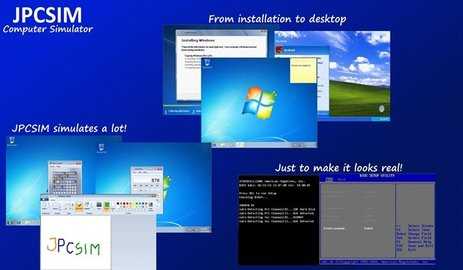
JPCSIM模拟器是一款由Jesus Digital RD开发的安卓设备专用电脑模拟工具,为用户提供一个虚拟的Windows操作环境。软件基于Java技术,能够模拟多种Windows系统的运行场景,广泛软件于操作系统的教学和趣味模拟,通过学习操作系统的安装过程,也可以用于娱乐和创意展示。JPCSIM模拟器以其流畅的操作体验和免费使用的特性,吸引了众多用户的关注。
多系统支持:该工具能够模拟多种版本的Windows操作系统,根据需要自由选择所需的系统进行体验。
流畅的使用体验:操作界面设计人性化,用户在使用过程中能够感受到极佳的流畅性,操作简单直观,适合各类用户。
模拟与实际的区别:虽然该工具可以模拟Windows系统的运行,但并不能替代真实的Windows系统,用户需明确其功能的局限性。
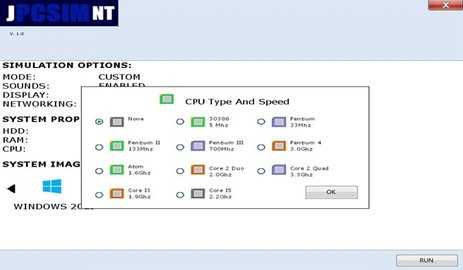
教学与娱乐兼具:模拟器适合用于教学目的,帮助用户了解操作系统的安装过程,还可以用作娱乐工具,增加趣味性。
定期更新:开发团队会定期对软件进行更新,添加新的系统和功能,确保用户始终能够体验到最新的模拟环境。
易于上手:软件的操作非常简单,用户无需具备专业的计算机知识即可轻松上手,快速掌握基本操作。
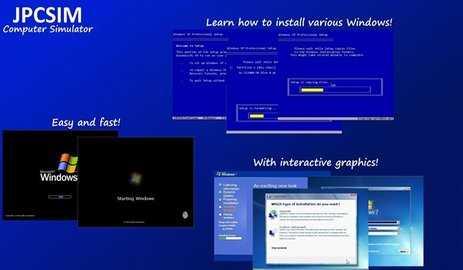
操作系统安装教学:提供详细的步骤指导,帮助用户学习如何在计算机上安装不同的操作系统,适合初学者使用。
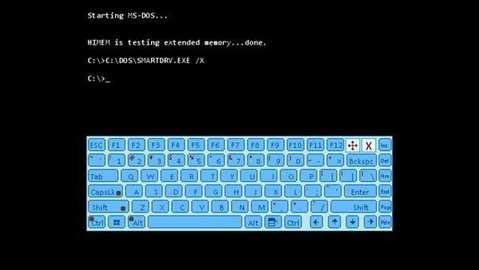
多种图像支持:利用多张图片进行计算机仿真,能够模拟从BIOS到桌面的整个操作过程,提供全面的学习体验。
趣味模拟:通过软件进行趣味模拟,制造出虚拟安装的效果,吸引朋友的注意。
反馈与建议渠道:通过电子邮件或评论反馈使用体验,开发团队会根据用户的建议不断改进和优化软件。
在本站下载并安装JPCSIM模拟器后,开始体验其丰富的功能。将下载好的游戏ISO或CSO文件放置到模拟器安装目录下的umdimages文件夹内,以便后续加载。
接下来,运行模拟器时,默认界面为英文。若希望使用中文界面,可以在设置中选择Language选项,选择简体中文进行切换。
点击模拟器的File(文件)菜单,选择Load UMD(载入UMD),找到之前放入的ISO游戏文件进行加载,加载完成后按启动即可开始游戏。
1. 如何更改语言设置?
在模拟器的主界面中,找到设置选项,选择Language,选择简体中文即可完成语言切换。
2. 如何添加新的操作系统?
通过更新模拟器来添加新的操作系统,开发团队会定期发布更新,确保用户体验到最新的功能和系统。
3. 模拟器可以运行哪些文件格式?
该模拟器主要支持ISO和CSO文件格式,用户需确保下载的游戏文件符合这些格式,以便正常加载和运行。
使用JPCSIM模拟器的体验令人满意,界面友好且操作简单,能够轻松模拟多种Windows系统的运行场景。教学功能尤其出色,适合初学者进行操作系统的学习和实践。模拟器满足了学习需求,也为用户提供了丰富的娱乐体验,是一款值得推荐的工具。
应用截图
 <>
<>
多平台下载
 winlator10.0整合版glibc最新版
 猪猪软件库
猪猪软件库
 小米相册旧版本
 黑白软件库最新版本
 谷歌浏览器海外版
 夸克hd版
夸克hd版

 我的番茄
我的番茄
 派享生活
派享生活
 具语码上运
具语码上运
 天时六爻
天时六爻
 phet仿真模拟软件
 宠小科
宠小科
 anywhere虚拟位置
 Lumara
 短链接生成器
 clocksync
 giffgaff
 剪同款
剪同款
 游咔
游咔
 猪猪软件库2.8版本
 233乐游
233乐游
 chatGPT