
类型:工具应用 安卓软件 版本:1.1.7.2 大小:34.43M更新:2026-05-08 官网:https://www.airdroid.cn/
应用介绍 应用截图 下载地址
AirDroid Cast是一款高效的屏幕投射与远程控制软件,能够将手机(无论是Android还是iOS)与电脑(Windows或Mac)的屏幕实时投影到其他设备的浏览器或客户端上。用户在使用时,无需进行繁琐的账号注册或设备绑定,只需通过扫描二维码或输入连接码,即可轻松完成投屏。软件还具备从电脑直接控制手机的功能,适合在家庭或办公环境中使用,帮助用户更加便捷地浏览和操作手机内容。AirDroid Cast支持最多五台设备投屏,非常适合多人协作和会议演示,显著提升工作和娱乐效率。
1、安装软件之后打开软件的界面,可以同时在两个设备上进行安装。
2、接收设备,这里可以扫描二维码或者手动输入投屏码进行投屏。
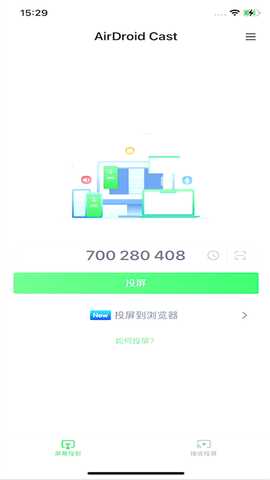
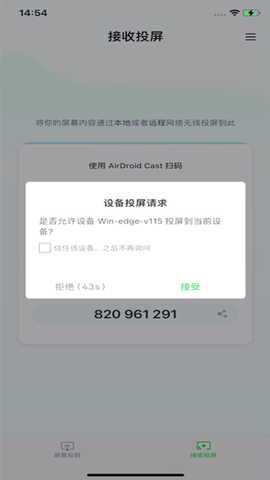
4、这里可以看见是否投屏到当前设备,点击【信任该设备,之后不再提醒】,接受即可。
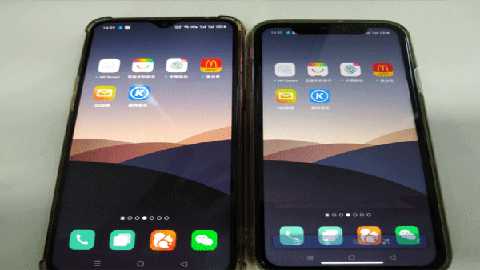
无缝连接
通过简单的二维码扫描或输入连接码,快速完成设备间的连接,省去繁琐的设置过程。
多设备支持
最多支持五台设备进行投屏,方便团队协作和多方展示,适合各种场合的需求。
远程控制功能
直接在电脑上控制手机,轻松实现文件浏览、软件操作等多种功能,提升工作效率。
快速设置:用户只需简单几步,即可完成投屏设置,无需复杂的操作流程。
高兼容性:支持多种设备和操作系统,确保用户在不同环境下都能顺利使用。
实时反馈:投屏过程中,获得实时的画面反馈,确保操作的准确性和流畅性。
屏幕录制:支持将投屏内容进行录制,方便用户后续查看或分享。
双向音频传输:实现投屏时的双向音频传输,确保音视频同步,提升观看体验。
多种投屏模式:提供多种投屏模式,满足不同用户的需求,包括全屏和窗口模式。
文件传输:通过投屏功能实现文件的快速传输,简化数据共享流程。
1、在安卓设备上发出投屏请求
您需要把电脑上的投屏码输入到Android设备,以此连接两台设备并发起投屏请求。另外,也能够通过扫描二维码来建立设备间的连接。
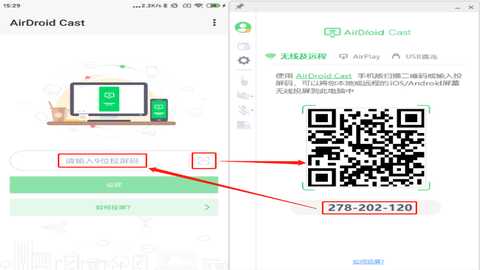
2、电脑接收投屏请求
当在手机上发起投屏操作后,电脑屏幕会弹出一个投屏请求窗口,显示“是否允许设备xxx投屏到当前电脑?” 。此时,请点击“允许”以接受请求。若出现此提示时,您不希望每次投屏都出现该请求,可勾选“信任该设备,之后不再询问”。
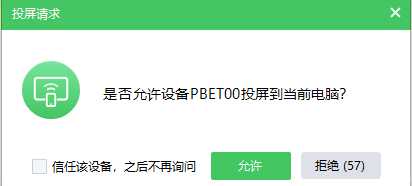
注意:首次通过AirDroid Cast进行投屏操作时,会弹出录音权限授权弹窗(该弹窗提示为“允许AirDroid Cast进行通话或本地录音”)。为确保投屏声音以及双向通话功能能够正常运作,请按照弹窗提示允许授权。
3、开启Android设备的投屏权限
当接受电脑的投屏请求后,Android设备上会弹出投屏权限页面与窗口,显示“AirDroid Cast将开始截取您屏幕上显示的所有内容”。此时,请点击“立即开始”,并按照提示完成授权操作。
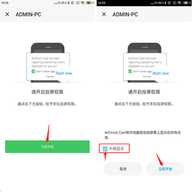
4、投屏成功
投屏成功后,Android设备的画面便会显示在电脑上。这便是AirDroid Cast借助同一Wi-Fi网络,将您的Android设备画面投屏至电脑的方式。
1.如何解决连接失败的问题?
如果在连接时出现失败,请检查两台设备是否连接到同一Wi-Fi网络,确保网络稳定。尝试重启软件或设备可能会帮助解决问题。
2.投屏时如何调整画质?
在软件设置中找到画质选项,选择适合自己网络条件的画质,以确保投屏流畅且清晰。
3.投屏时如何处理音频问题?
在投屏过程中,确保已授权软件访问音频权限。若音频依然存在问题,可以尝试重新启动软件或检查音频设置。
使用AirDroid Cast后,整体体验非常顺畅。投屏过程简单易行,连接迅速,且功能丰富。通过软件,用户可以轻松实现手机与电脑间的屏幕共享,还能享受到双向音频传输的优质体验。无论是在工作会议还是家庭娱乐中,AirDroid Cast都能有效提升效率和乐趣,值得推荐给更多用户。
应用截图


 <>
<>
多平台下载
 夸克hd版
夸克hd版
 趣芯
趣芯
 黑白软件库2.0.0最新版本
 猪猪软件库免费版
 谷歌浏览器海外版
 黑桃A
黑桃A

 手机宝
手机宝
 僚溪罗盘
僚溪罗盘
 悟空提词器
悟空提词器
 柠檬时光
柠檬时光
 1药网
1药网
 百迅网盘云盘
 照片去水印
照片去水印
 歌单无界
歌单无界
 说咱闽南话
说咱闽南话
 布克游
布克游
 星云销
星云销
 游咔
游咔
 猪猪软件库2.8版本
 233乐游
233乐游
 猪猪软件库
猪猪软件库
 chatGPT