
类型:工具应用 安卓软件 版本:5.26.261.00.97 大小:26.1M更新:2026-07-03 厂商:Google
应用介绍 应用截图 下载地址
google keep app是一款由谷歌官方推出的云笔记软件,google keep安卓版专为Android平台设计,支持文本、照片和清单的记录,还具备语音备忘录功能,帮助用户随时随地保存重要信息,的设计理念是提供一种简洁、快速且稳定的方式,方便用户记录琐事和管理待办事项。无论是写下灵感、创建购物清单,还是与好友分享内容,google keep都能满足用户的需求。
一、启用Keep与Tasks的自动同步
Google Keep中的提醒现已默认迁移至Google Tasks后端,但需确保账户已接收该功能推送并完成初始化同步。同步开启后,所有新设提醒将直接写入Tasks系统,旧提醒按规则归档。
1、打开Google Keep应用或网页版,点击左上角三横线图标打开导航抽屉。
2、确认底部显示“提醒现已成为Google Tasks”提示;若未显示,进入tasks.google.com手动登录同一账户。
3、在Keep中新建一条带时间提醒的笔记,保存后立即前往Google Tasks应用,检查该任务是否出现在“今日”或对应日期列表中。
4、若未出现,点击Tasks右上角三点图标 → 选择“刷新”,等待约30秒后再次检查同步状态。
二、在Keep中快速创建Tasks任务
Keep保留了浮动操作按钮(FAB)作为快捷入口,可绕过Tasks界面直接生成关联任务,适用于高频临时提醒场景。
1、在Keep主界面点击右下角加号按钮(+)。
2、输入任务内容,例如“回拨客户王经理”。
3、点击右上角铃铛图标,设置具体时间(如“明天上午10:00”)。
4、确认保存后,该条目将同时存在于Keep笔记流和Tasks“今日”列表中,标题与时间完全一致,且带有“来自Keep”标签。
三、跨应用编辑与状态同步
同一任务在Keep、Tasks、Calendar三端共享底层数据,任意一端修改时间或完成状态,其余两端实时更新,但标题编辑权限受限于Tasks或Calendar。
1、在Google Tasks中长按某条“来自Keep”的任务,选择“编辑”。
2、修改截止时间为“下周三15:00”,点击保存。
3、切换至Google日历网页版,进入对应日期网格,确认该任务时间已变更,并仍标有“来自Keep”。
4、返回Keep,找到原始笔记,点击进入详情页,顶部显示更新后的时间,但无法在此处修改标题文字。
四、处理位置提醒的兼容方案
Google Tasks已停用原Keep的位置提醒功能,原有地理围栏设定将被剥离并转为纯文本描述,需人工补全上下文以维持可用性。
1、在Keep中查找含位置提醒的旧笔记(如“到公司后提交报销”)。
2、打开该笔记,复制位置关键词“公司”。
3、进入Google Tasks,找到对应任务,点击编辑,在描述栏末尾添加“?公司”。
4、保存后,该备注将在Tasks和日历视图中持续可见,但不再触发基于GPS的到达通知,需依赖日历弹窗或手机系统提醒。
五、管理“旧的Google Keep提醒”列表
系统自动创建的归档列表用于收纳未满足迁移条件的提醒,例如超长标题、过期任务或重复周期异常项,需主动介入清理或重设。
1、打开Google Tasks应用,点击左上角三横线图标。
2、在菜单中向下滚动,找到并点击“旧的Google Keep提醒”。
3、浏览列表,识别其中仍需执行的任务(如“2025年Q4复盘”)。
4、长按该任务 → 选择“移动到” → 指定目标列表(如“工作-待处理”),移动后原“旧的”标签消失,恢复完整编辑权限。
多样化记录方式
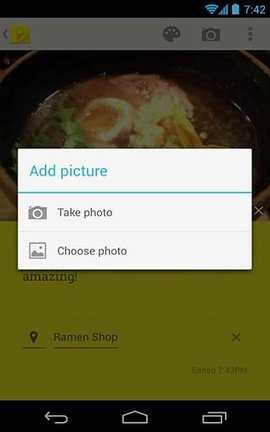
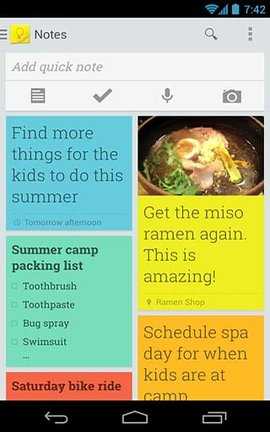
通过文本、照片和语音等多种方式记录自己的想法,确保不会错过任何灵感。
实时同步功能
所有记录内容会在用户的各个设备间实时同步,确保在任何设备上都能访问到最新的信息。
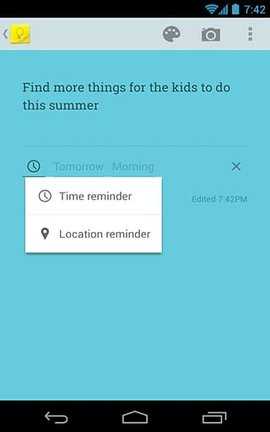
便捷的提醒设置
为重要的笔记设置提醒,确保不会忘记关键事项,帮助提高工作和生活的效率。
快速录制语音备忘录,系统会自动转录,方便后续查找和使用。
通过颜色标记和标签功能,轻松整理笔记,使得信息查找更加高效。
可与他人共享笔记,支持实时协作,适合团队合作和共享计划。
语音转录:系统会自动将录制的语音备忘录转化为文本,方便用户查阅。
小部件支持:将笔记固定在手机或平板的主屏幕上,便于快速访问。
购物清单功能:创建购物清单,设置位置提醒,确保在到达商店时能够查看清单。
标签管理:通过为笔记添加标签,快速分类和查找所需信息。
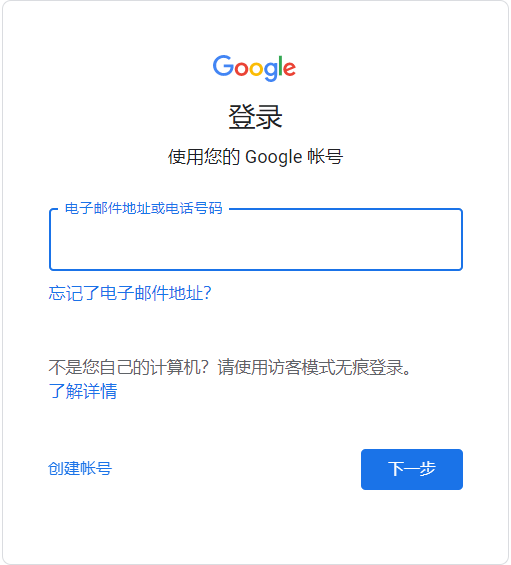
1、下载和登录:下载谷歌Keep,并使用你的Google账户登录。
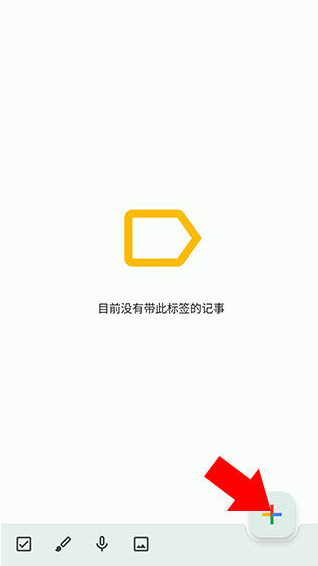
2、创建笔记:点击屏幕下方的“【+】”按钮,然后输入想要记录的内容,你还可以选择添加图片、语音或者手写笔记等多种格式。
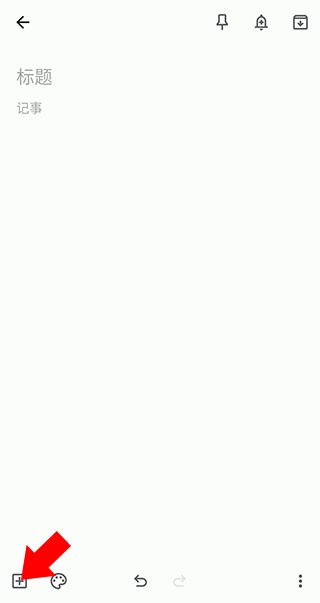
3、添加标签:在创建笔记时,可以为笔记添加标签来分类和查找。点击“添加标签”,输入标签名称即可。
4、设置提醒:在创建笔记时,可以设置提醒时间,使系统能够自动发出通知告诉你什么时候需要完成任务或者提醒你一些重要事件。
5、归档和删除:当你完成了某个任务或者不需要某个笔记时,可以将其归档或者删除。可以通过左滑笔记项来选择归档或者删除笔记。
6、分享笔记:进入某个笔记,点击右下角“分享”按钮,选择要分享的平台或者联系人,即可将笔记分享给其他人。
7、使用小组件:你可以在桌面上放置谷歌Keep的小组件,以便快速创建笔记和查看提醒。
1.如何恢复误删的笔记?
在软件中找到垃圾箱功能,误删的笔记会在这里保存一段时间。您可以从垃圾箱中恢复需要的笔记。
2.如何与他人共享笔记?
在笔记界面,点击共享选项,输入对方的邮箱地址,即可将笔记共享给他人,实现实时协作。
3.如何设置位置提醒?
在创建笔记时,选择提醒功能,选择基于位置的选项,输入地点,系统会在您到达该地点时提醒您查看笔记。
使用google keep后,用户会发现其操作流畅,功能多样,能够有效帮助管理日常事务。无论是记录灵感、制定计划,还是与他人协作,google keep都展现出极高的实用性。通过实时同步和便捷的提醒功能,用户能够轻松掌控自己的生活和工作,提升效率。整体而言,软件非常适合需要频繁记录和管理信息的用户。
应用截图
 <>
<>
多平台下载
 手机换机
手机换机
 reface中文破解版
 猪猪软件库3.8.0最新版本
 夸克海外版
夸克海外版
 精东
精东
 小鸡模拟器永久免费版
 谷歌浏览器海外版
8.1M
工具应用
谷歌浏览器海外版
8.1M
工具应用
 233乐游
72.64M
工具应用
233乐游
72.64M
工具应用
 猪猪软件库2.8版本
5.3M
工具应用
猪猪软件库2.8版本
5.3M
工具应用
 猪猪软件库
5.3M
工具应用
猪猪软件库
5.3M
工具应用
猪猪软件库3.8.0最新版本
5.3M
工具应用
 chatGPT
46.45M
工具应用
chatGPT
46.45M
工具应用

 Sanag
Sanag
 岸号
岸号
 课程表
课程表
 秒懂
秒懂
 众影AI
众影AI
 奇兵智工工人版
 球房云掌柜
球房云掌柜
 找家纺商户版
 纺支宝商家
纺支宝商家
 汇助手
汇助手
 领克商城
领克商城
 猎职云
猎职云