
类型:工具应用 安卓软件 版本:3.26011.3 大小:120.2M更新:2026-06-26
应用介绍 应用截图 下载地址
Power Apps是一款由微软推出的软件开发工具,帮助企业和个人快速构建自定义软件。通过无代码或低代码的方式,用户能够轻松创建功能丰富的软件,适用于多种业务场景,如办公协作和管理。专业开发者也可以通过编程方式扩展软件的功能,实现与外部数据的集成。其多端适配和多源数据连接的特性,使得用户能够高效灵活地打造适合自身需求的业务工具。
易于使用
该工具采用无代码开发方式,任何人都能轻松上手,无需具备编程基础即可创建软件。
高度自定义
根据自身需求自由设计软件界面和功能,确保软件完全符合业务需求。
多平台支持
软件可在多种设备上运行,包括手机、平板和电脑,确保用户随时随地都能访问和使用软件。
灵活性:根据具体的业务需求,快速调整软件的功能和界面,提升业务响应速度。
数据集成:支持与多种数据源的连接,用户能够轻松整合不同来源的数据,提升信息的可用性。
团队协作:多位用户可参与软件的创建和修改,促进团队间的协作与沟通。
数据可视化:通过图表和报表展示数据,帮助用户更直观地分析和理解信息。
工作流自动化:设定规则,实现自动化的业务流程,提升工作效率。
实时通知:软件能够及时推送重要信息和提醒,确保用户不会错过关键事项。
脱机工作:即使在没有网络的情况下,用户也能继续使用软件,确保业务不受影响。
一、“主页”屏幕
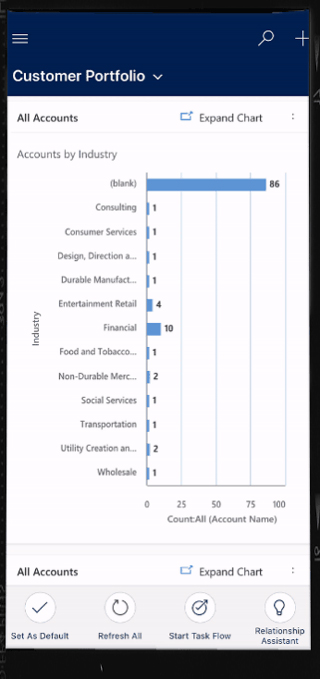
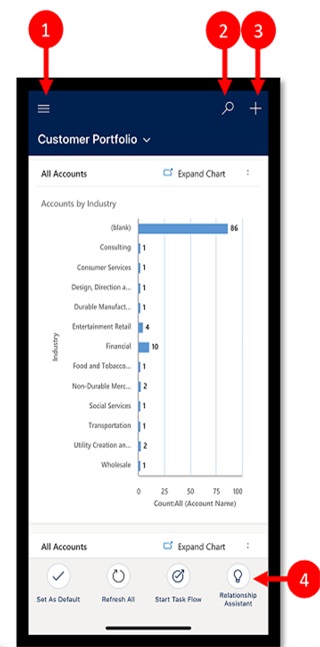
在 Power Apps 中可以轻松导航。 下图显示了主屏幕上主要的导航元素。
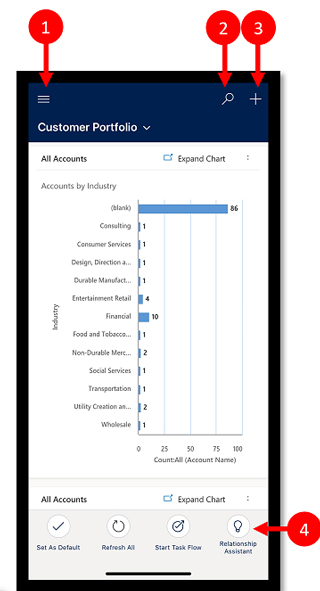
图例:
1、站点地图:打开菜单并在应用之间移动,获取您收藏的和最近使用的行,访问设置等等。
2、搜索:在 Microsoft Dataverse 中搜索应用行。
3、新建:创建一个新行,并将几乎任何类型的信息快速输入到系统中。
4、助手:使用助手可以监视和跟踪每日操作和通信。 它在整个应用中突出显示见解卡,以提供量身定制的可操作见解,有助于您轻松掌握每天的情况。
二、站点地图
从主屏幕中,选择站点地图 站点地图图标。 以访问表、收藏的或最常用的行、其他应用以及设置。
如果您的应用制作者已经自定义了导航栏来显示或隐藏站点地图中的 主页、最近、已固定 按钮,您的站点地图看起来可能会不同。 应用制作者还可以使组可折叠。
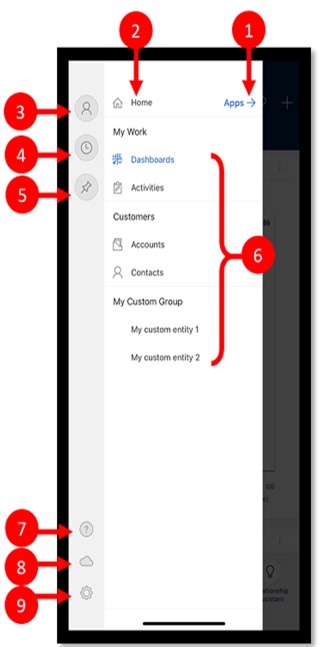
下图显示了站点地图屏幕上主要的导航元素。
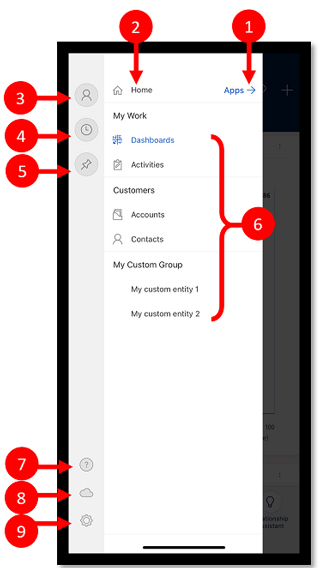
图例
1、应用选择器:打开此菜单可关闭应用并切换到其他应用。
2、主屏幕:选择此项可返回到主屏幕。
3、配置文件:转到配置文件屏幕注销或重新配置应用。
4、最近行:查看您最近使用的行的列表。
5、固定行:查看并打开您的收藏(固定)行。
6、表导航:此区域列出了应用中可用的表。
7、帮助:有关如何使用 Power Apps Mobile 的详细信息,请访问帮助内容。
8、脱机状态:即使无法访问 Internet,也可以在脱机模式下处理数据。 详细信息:在移动设备上脱机工作
9、设置:访问设置。
三、固定收藏行
通过 固定 和 最近 列表,可快速访问您最近使用或固定到收藏夹的行。 使用 最近 列表固定收藏行。
1、从站点地图 站点地图图标 中,选择 最近 最近行图标。
2、在 最近 行屏幕上,选择行旁边的图钉图标,以将其添加到收藏夹(固定行)。
3、若要查看新固定的行,选择 X,然后选择 已固定 固定的收藏项图标。
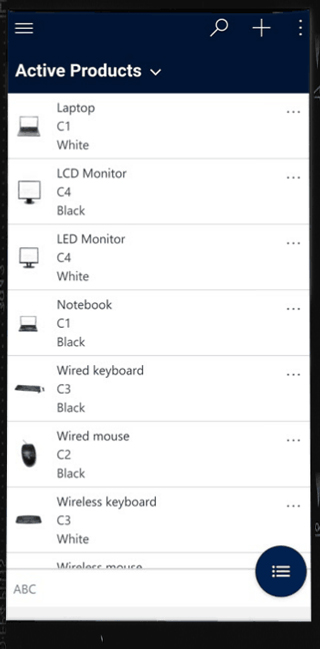
四、取消固定行
1、从站点地图 站点地图图标 中,选择 已固定 “固定的收藏项”图标。
2、选择行旁边的删除图钉图标 “删除图钉”图标。 以将行从收藏夹(固定的行)中删除。
1.如何创建新软件?
在主界面选择新建选项,按照系统提示输入软件名称和相关信息,完成创建即可。
2.如何分享软件?
在软件设置中选择分享功能,输入需要分享的用户邮箱,设置权限后即可完成分享。
3.如何连接外部数据源?
在软件设置中找到数据连接选项,选择需要连接的数据源,输入相关认证信息,完成连接。
使用Power Apps后,用户会发现其强大的自定义能力和灵活性。无论是简单的日常管理还是复杂的业务流程,均能通过该工具得到有效解决。整体使用体验良好,界面友好,操作流畅,极大地提升了工作效率。
应用截图
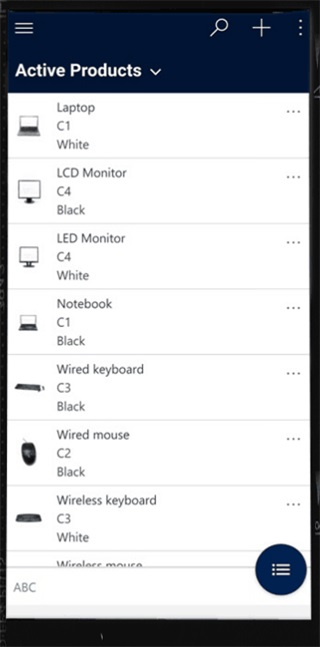 <>
<>
多平台下载
 炫图AI破解版
 手机换机
手机换机
 猪猪软件库
猪猪软件库
 猪猪软件库3.4版
 趣芯
趣芯
 chatGPT
 谷歌浏览器海外版
8M
工具应用
谷歌浏览器海外版
8M
工具应用
 233乐游
72.64M
工具应用
233乐游
72.64M
工具应用
 猪猪软件库2.8版本
5.3M
工具应用
猪猪软件库2.8版本
5.3M
工具应用
猪猪软件库
5.3M
工具应用
 猪猪软件库3.8.0最新版本
5.3M
工具应用
猪猪软件库3.8.0最新版本
5.3M
工具应用
chatGPT
46.45M
工具应用

 安卓计算器智能
 视频同框
视频同框
 青琴短剧
青琴短剧
 乐学网
乐学网
 像素涂色画板
 有数计算3d过滤器
 云雀APP
云雀APP
 卫侍
卫侍
 莞家政务
莞家政务
 飞鱼浏览器
飞鱼浏览器
 小听书
小听书
 因数健康
因数健康