
类型:工具应用 安卓软件 版本:11.0.0.108 大小:93.26M更新:2026-06-12
应用介绍 应用截图 下载地址
微软远程桌面汉化版是一款由微软官方出品的手机端远程控制软件,让你拿着手机或平板就能直接操控家里的电脑,处理紧急工作、帮同事远程演示或者办点私事都很方便,设置简单不用额外装啥,还给配好了简体中文界面看着更顺眼。
去本站搜索微软远程桌面汉化版找到安装包,点击下载等文件存好之后点开按提示操作就行了。
安装过程中手机会弹出几个权限请求,全部点允许才能正常使用远程连接功能。
装完后桌面上会出现微软远程桌面的图标,第一次打开需要先同意用户协议才能进主界面。
要是安装到一半就报错了,先检查手机存储空间够不够,或者从本站重新下一个安装包再试试。
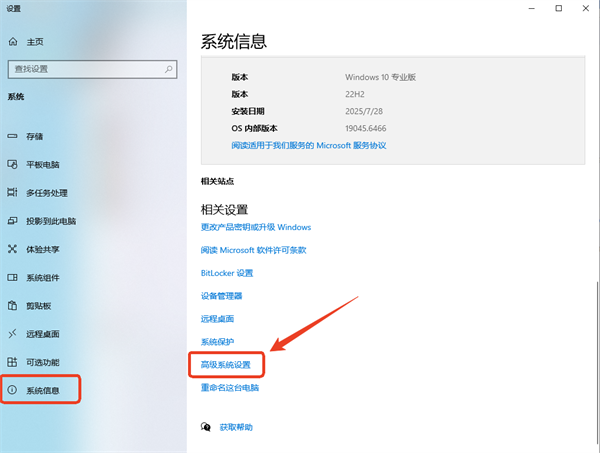
1、首先在想要连接的电脑设置中选择系统信息,进入高级系统设置。
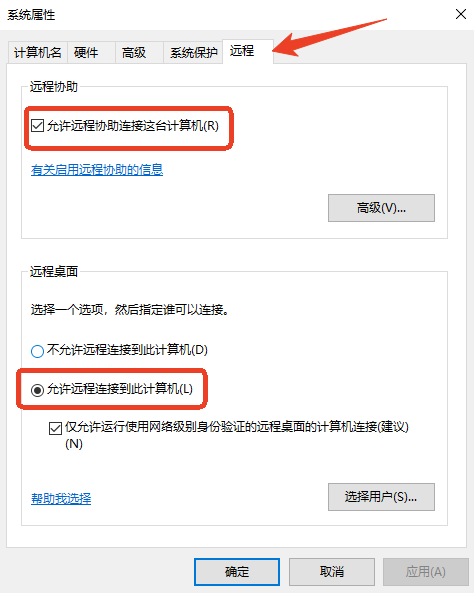
2、在系统属性界面选择远程,勾选允许远程连接选项。
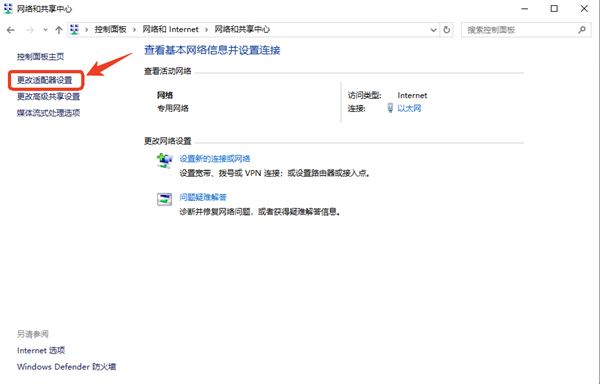
3、接着需要查看ip,进入控制面板的网络和共享中心,进入更改适配器设置。
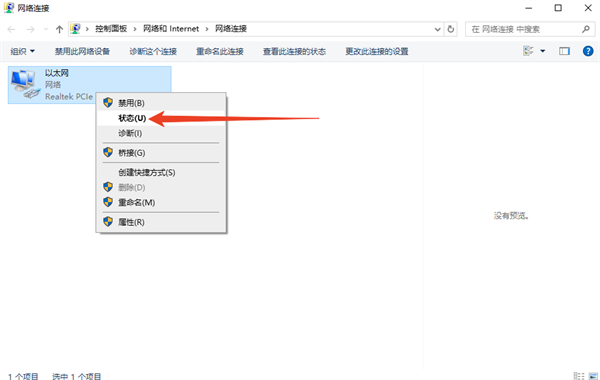
4、右键以太网,选择状态。
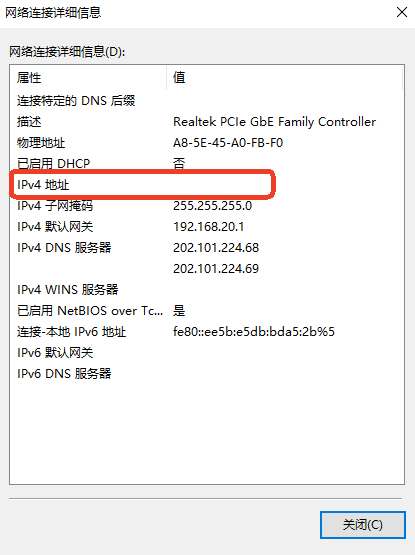
5、点击查看详细信息。
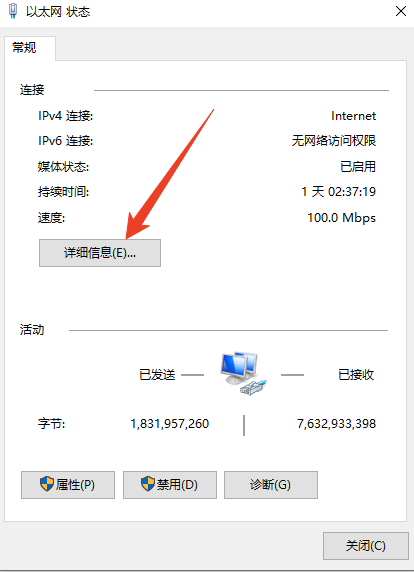
6、如下图所示位置就是电脑的ip地址。
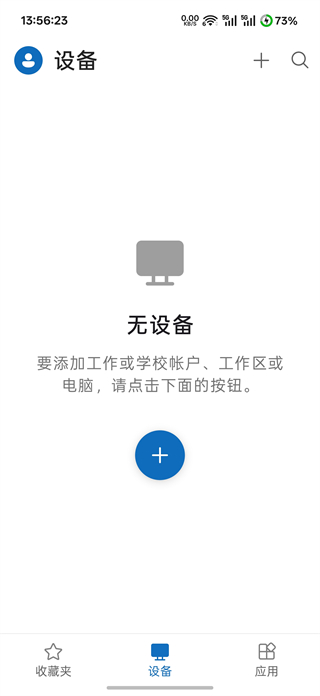
7、然后我们启动手机上的Windows app,点击右上角+号。
8、选择电脑连接。
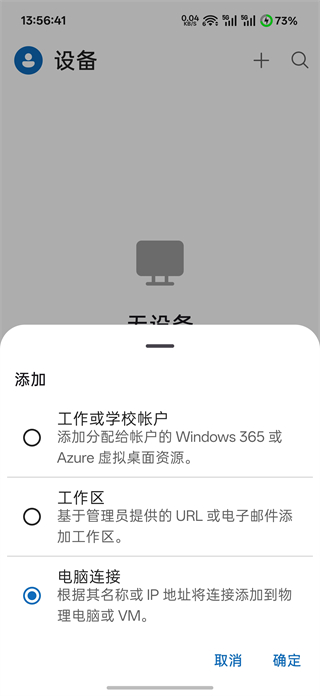
9、在电脑名称处填写上述步骤查看的ip地址,完成后点击保存。(如果电脑账号设置了密码还需按要求输入用户名和密码)
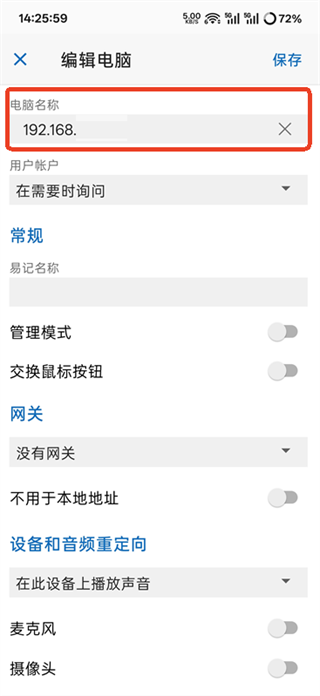
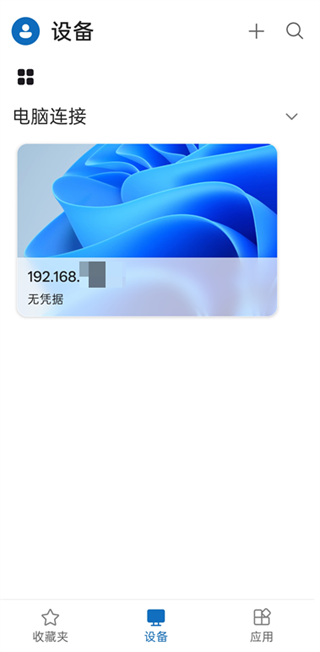
10、完成后在设备界面点击电脑连接就可以远程控制对应的电脑了。
跨设备通吃:安卓手机、苹果手机、Mac电脑或者Windows电脑都能连,不用管对方是什么系统。
画面延迟低:操作电脑的时候画面跟手程度很高,鼠标点哪响应哪,远程干活不觉得别扭。
音频视频顺:远程开会的时候对方说话和画面同步,看视频也不会有断断续续的感觉。
网关安全接入:通过远程桌面网关连公司内部电脑,不用暴露在公网上也安全。
多点触控支持:在手机屏幕上用两个手指缩放捏合,跟操作本地图片一样方便。
连接管理:所有远程过的电脑都会存在列表里,下次直接点不用重新输地址。
分辨率适配:手机横屏竖屏都能自动调整显示比例,不会出现画面被切掉的情况。
在本站下载安装完成后打开软件,点右上角加号按钮开始添加要连接的电脑。
在弹出的菜单里选桌面选项,进去之后填上电脑的IP地址或者计算机名称。
填好电脑的登录用户名和密码,点保存然后把这条连接存到列表里。
在列表里点一下刚才保存的连接,等几秒就能看到远程电脑的桌面了。
修复连接闪退问题
优化触控操作响应
更新中文翻译文本
连接不上电脑?
先确认被连的电脑有没有开启远程桌面功能,在系统设置里找一下开关。
检查电脑的IP地址有没有写错,路由器重启之后地址可能会变。
看看电脑防火墙有没有拦远程端口,暂时关掉防火墙再试一次。
画面很模糊咋调?
在连接设置里找显示选项卡,把分辨率调高一点画面就清楚。
也可以把颜色深度从16位改成32位,色彩过渡会更自然。
网络不好的时候画面会自动降画质保流畅,换个好网络就行。
能用手机剪电脑文件?
连接的时候可以设置把手机文件夹映射到远程电脑上,双方都能访问。
在远程桌面里直接复制电脑上的文字和文件,能直接粘贴到手机里。
反过来从手机往电脑上拖东西也行,但得先开存储重定向功能。
登录密码忘了咋办?
如果是Windows本地账号密码忘了,得在电脑上用管理员权限重置。
微软账号密码就去登录页面点忘记密码,按邮件里的链接改。
存过的连接可以在编辑里面重新输密码,不用删掉重建。
微软远程桌面汉化版用着很顺手,连电脑速度快画面也清楚,手机上操作跟直接坐在电脑前差不多,设置不复杂一看就懂,中文字样看着顺眼,远程办公或者帮人修电脑都能派上用场。
厂家(开发商):微软公司
官网:https://www.microsoft.com/zh-cn/windows/remote-desktop
地址:美国华盛顿州雷德蒙德市微软路1号
首次发布时间:2013年10月
支持语言:中文、英文等多语言
应用截图
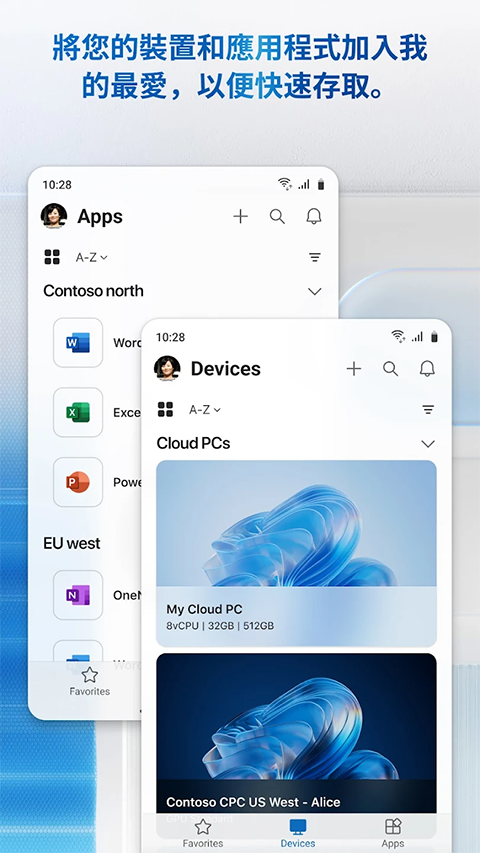
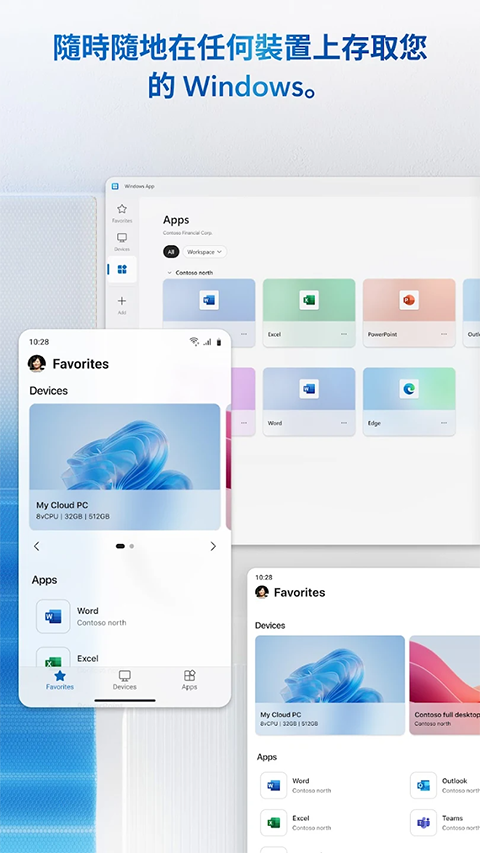
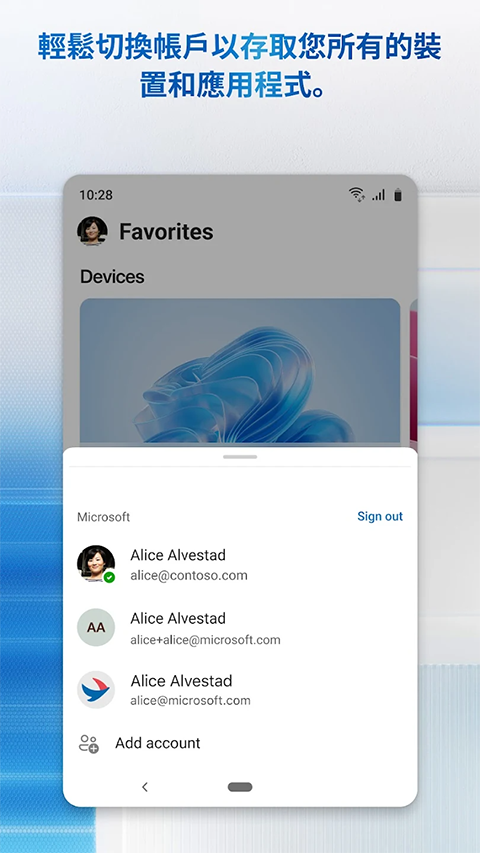 <>
<>
多平台下载
 reface中文破解版
 猪猪软件库3.4版
 黑白软件库2.0.0最新版本
 趣芯
趣芯
 PolyBuzz
 claude官方中文版

 AKG Headphones
 大师六壬
大师六壬
 多多监控
多多监控
 ThemeTool
 GE Cloud
 笨搜
笨搜
 小火苗
小火苗
 包联网
包联网
 智云e票
智云e票
 河北省省直公积金
 AI吉他调音器
 游咔
游咔
 谷歌浏览器海外版
 猪猪软件库2.8版本
 233乐游
233乐游
 猪猪软件库
猪猪软件库
 chatGPT