
类型:工具应用 安卓软件 版本:1.0.0 大小:75.51M更新:2026-07-13
应用介绍 应用截图 下载地址
微脉会议是一款专为移动设备设计的云会议工具,帮助用户高效进行远程协作与沟通,具备会议预约、加入、屏幕共享、录制回放等多项实用功能,适合办公、教育等多种场景,用户只需注册后即可轻松使用,提升会议效率。
高清音视频质量
通过稳定的网络连接,确保会议中语音与视频的清晰度,适合日常办公与远程协作。
便捷的会议预约
用户可提前设置会议主题与时间,方便参与者通过会议号或链接快速加入,节省时间。
实时屏幕共享
在会议过程中,随时共享手机或电脑屏幕,方便进行方案展示或教学讲解。
多方协作的支持,使得大规模会议管理更为高效,参与者可申请上麦,避免混乱。
会议录制功能让重要信息不再遗漏,缺席者可通过回放补看会议内容。
提词板功能助力发言者流畅表达,避免因紧张而出现的卡顿。
会议预约功能允许用户提前安排会议,确保参与者及时接收到信息。
屏幕共享功能支持实时展示,方便在教学或演示中使用。
录制与回放功能让保存重要会议内容,供后续查阅。
提词板功能为发言者提供辅助,确保表达更为流畅。
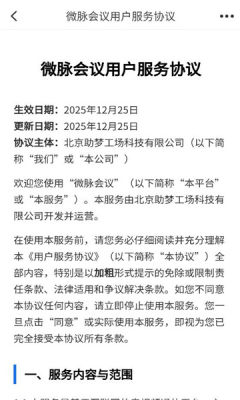
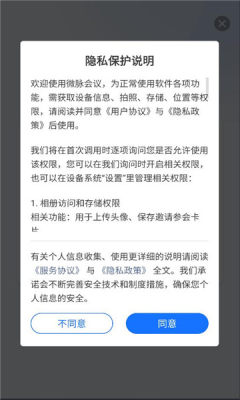
在本站下载微脉会议软件后,完成账号注册与登录,便可开始使用各项功能。
登录后,选择创建会议来发起新会议,或输入会议号以加入已有会议。
进入会议后,用户可根据需要开启摄像头与麦克风,使用屏幕共享功能进行内容演示。
会议主持人可管理参与者,允许他们申请上麦发言,确保会议的有序进行。
会议结束后,主持人可选择录制会议,录制的视频可在历史回放中查看和分享。
1.如何下载微脉会议?
在本站下载微脉会议软件,支持多种移动设备,确保便捷安装。
安装完成后,打开软件并进行注册,便可开始使用。
2.如何创建会议?
登录后,选择创建会议选项,设置会议主题和时间后即可发起会议。
参与者可通过会议号或链接一键加入,确保快速方便。
3.如何使用屏幕共享功能?
在会议中,点击屏幕共享按钮,选择要共享的内容即可。
此功能适合进行方案展示或教学,提升沟通效果。
4.会议录制如何操作?
会议主持人可在会议中找到录制选项,点击开启录制功能。
会议结束后,录制的视频会自动生成回放,方便随时查看。
微脉会议在远程协作方面表现突出,音视频质量稳定,功能全面,适合各种会议场景。无论是团队沟通还是在线教育,软件都能满足用户的需求,提升工作与学习的效率,值得一试。
应用截图

 <>
<>
多平台下载
 炫图AI破解版
 Walk Play
 手机换机
手机换机
 authenticator身份验证器
 猪猪软件库免费版
 精东
精东
 233乐游
86.06M
工具应用
233乐游
86.06M
工具应用
 谷歌浏览器海外版
270.9M
工具应用
谷歌浏览器海外版
270.9M
工具应用
 猪猪软件库3.8.0最新版本
6.4M
工具应用
猪猪软件库3.8.0最新版本
6.4M
工具应用
 猪猪软件库2.8版本
6.4M
工具应用
猪猪软件库2.8版本
6.4M
工具应用
 猪猪软件库
6.4M
工具应用
猪猪软件库
6.4M
工具应用
 Colorby
140.4M
工具应用
Colorby
140.4M
工具应用

 XBrowser浏览器
 明天计划
明天计划
 果果投屏
果果投屏
 凤凰浏览器手机版
 shizuapp
 使命起床闹钟
 博商
博商
 开明致学
开明致学
 UE世界
UE世界
 faceshow脸秀
 逆战助手
逆战助手
 耐材之窗
耐材之窗