
类型:工具应用 安卓软件 版本:8.3.4 大小:45.36M更新:2026-08-03 官网:https://anydesk.com/zhs
 夫子说
108.5M
工具应用
夫子说
108.5M
工具应用
 中国移动积分商城
125.91M
工具应用
中国移动积分商城
125.91M
工具应用
 XApp
298.95M
工具应用
XApp
298.95M
工具应用
 Claude人工智能app
38.2M
工具应用
Claude人工智能app
38.2M
工具应用
 葫芦侠虚拟机免费版
37.1M
工具应用
葫芦侠虚拟机免费版
37.1M
工具应用
 ATSolar
21.25M
工具应用
ATSolar
21.25M
工具应用
claude code
38.2M
工具应用
 架子鼓
60.85M
工具应用
架子鼓
60.85M
工具应用
 快快赚Mini版
42.2M
工具应用
快快赚Mini版
42.2M
工具应用
 康悦到家
62.85M
工具应用
康悦到家
62.85M
工具应用
 滴宠生活
209.91M
工具应用
滴宠生活
209.91M
工具应用
claude最新模型
38.2M
工具应用
应用介绍 应用截图 下载地址
anydesk远程控制app是一款主打高速远程连接的桌面控制软件,凭借轻巧的体积和自研的DeskRT编解码技术,能在低带宽下依然保持画面流畅。无论你是在不同设备间传输文件、远程办公,还是帮朋友修电脑,它都能快速建立起稳定的连接。个人使用完全免费,覆盖了Windows、macOS、Linux、iOS和Android等主流平台,真正做到随时随地跨设备操作。
访问本站找到对应你操作系统的AnyDesk安装包,Windows用户选择exe文件,Mac用户则下载dmg镜像。
双击下载好的安装包启动安装程序,按照屏幕上的引导提示一路点击下一步,建议保持默认的安装路径不做修改,等待进度条走完即可完成安装。
安装完成后在桌面或开始菜单找到AnyDesk图标并双击打开,首次启动软件会自动生成一个唯一的ID地址,这个ID就是别人连接你电脑时需要用到的门牌号。
如果在安装过程中遇到杀毒软件拦截或提示权限不足,请暂时关闭安全软件或将AnyDesk加入白名单后再重试安装。
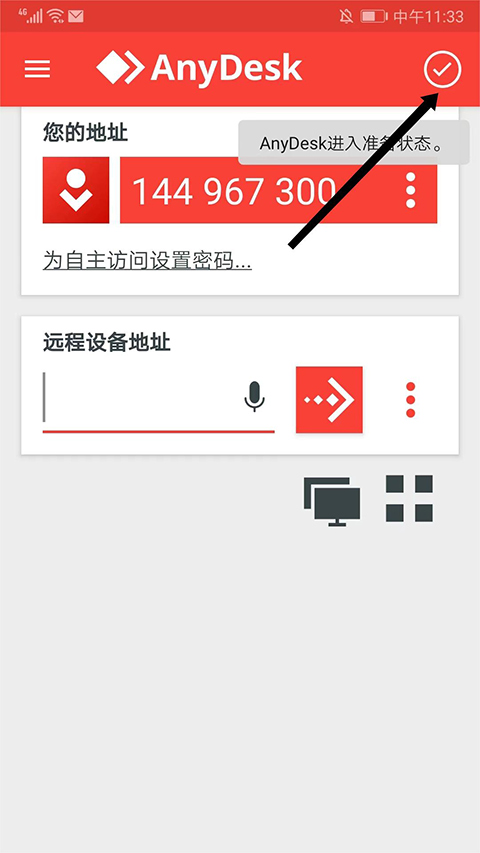
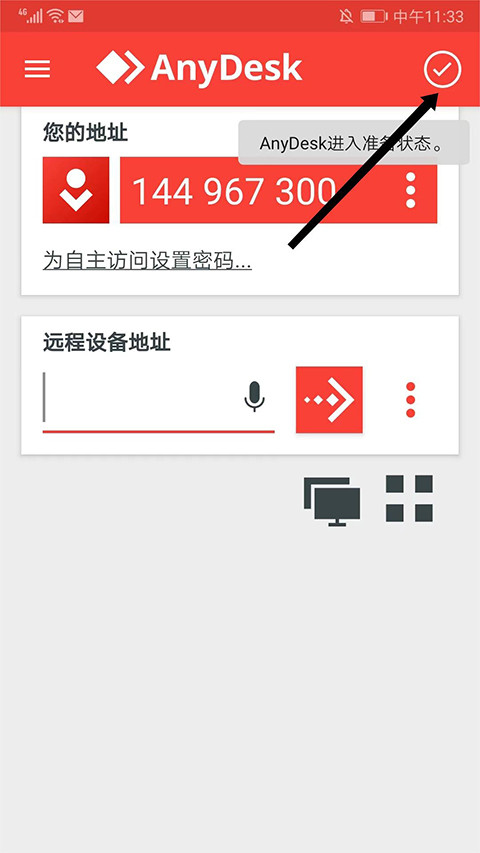
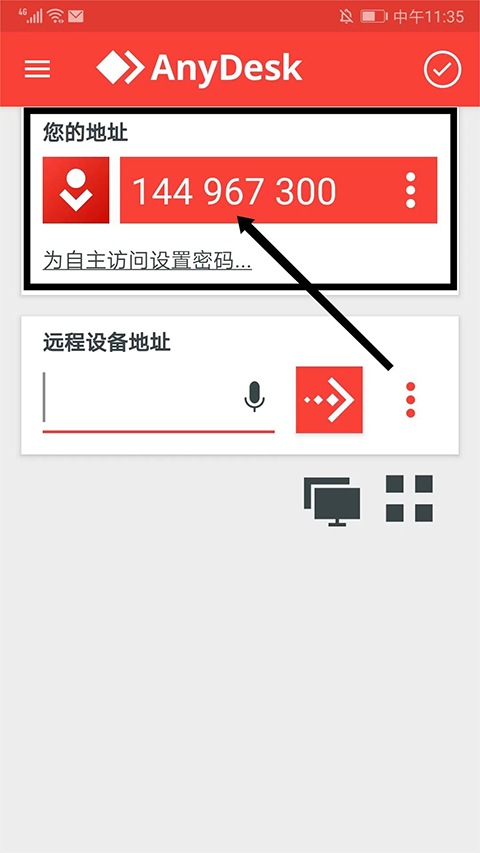
1、进入主屏,点击右上角的“打勾”图标,会切换至“准备就绪”状态。
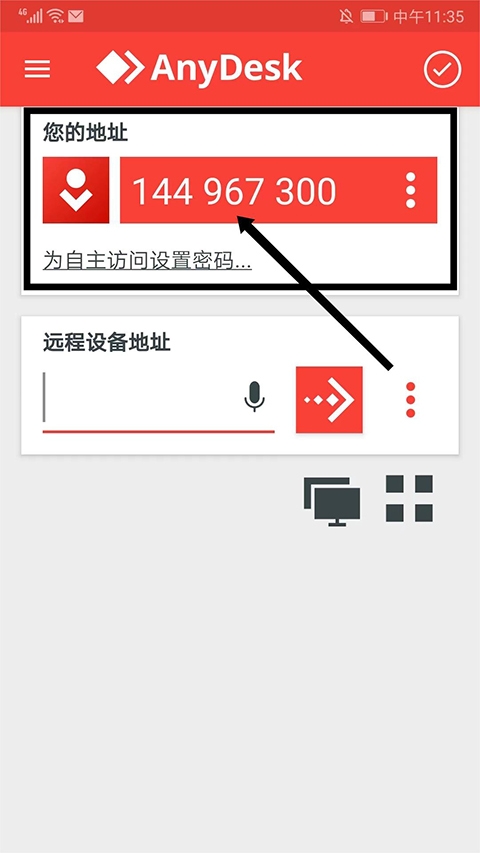
2、在“您的地址”区域能看到一串本机ID号,这个号码是远程连接时识别设备用的,建议先记下来。
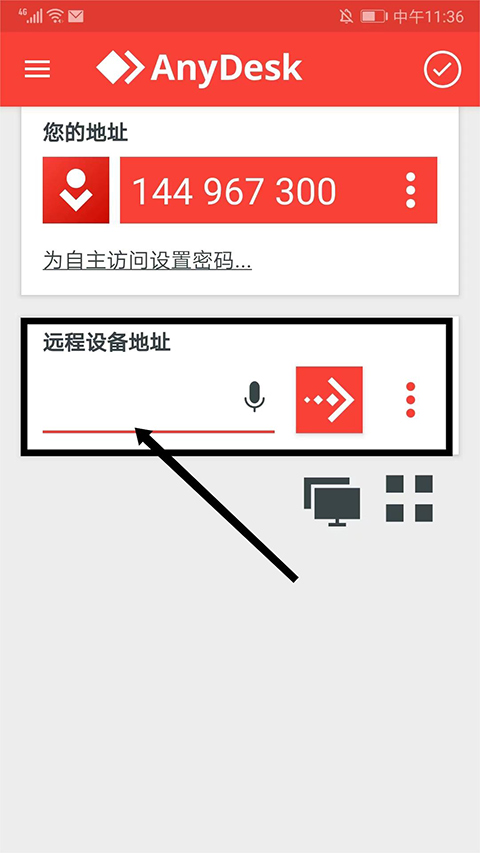
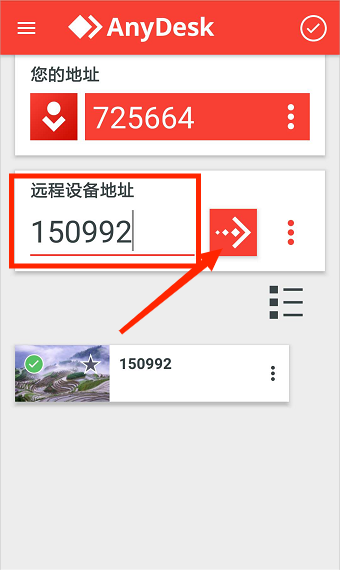
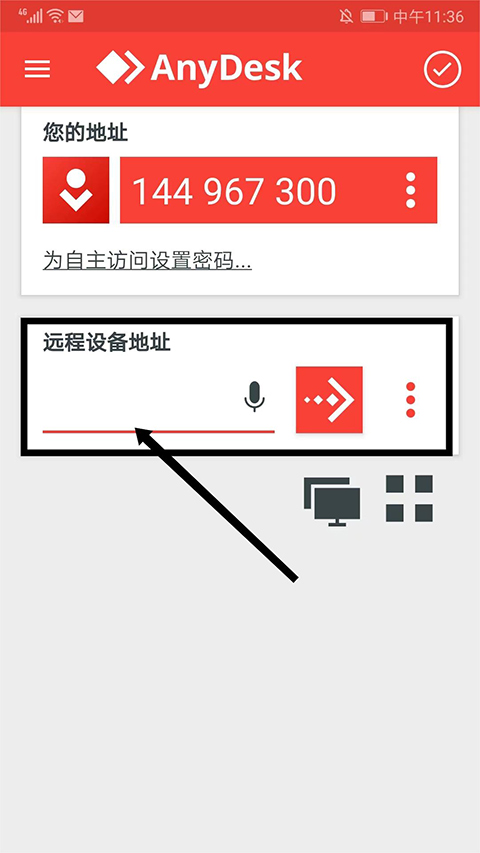
3、要连别人设备的话,在“远程设备地址”输入框里把对方ID填进去就行。
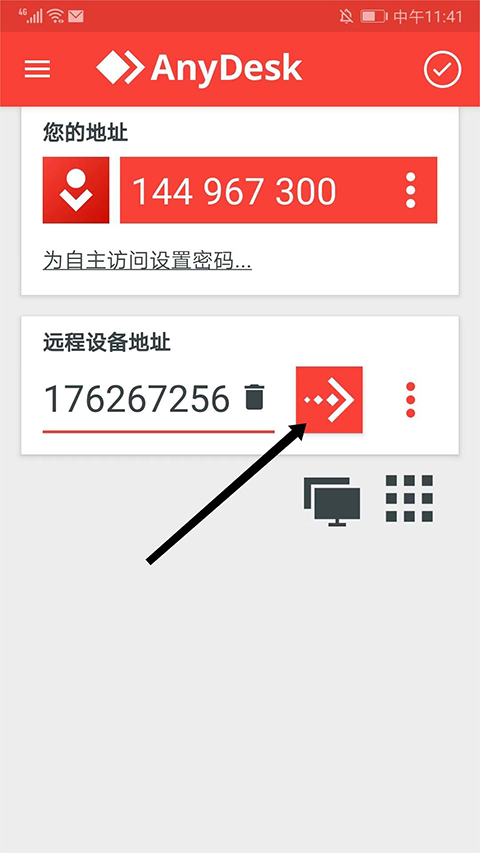
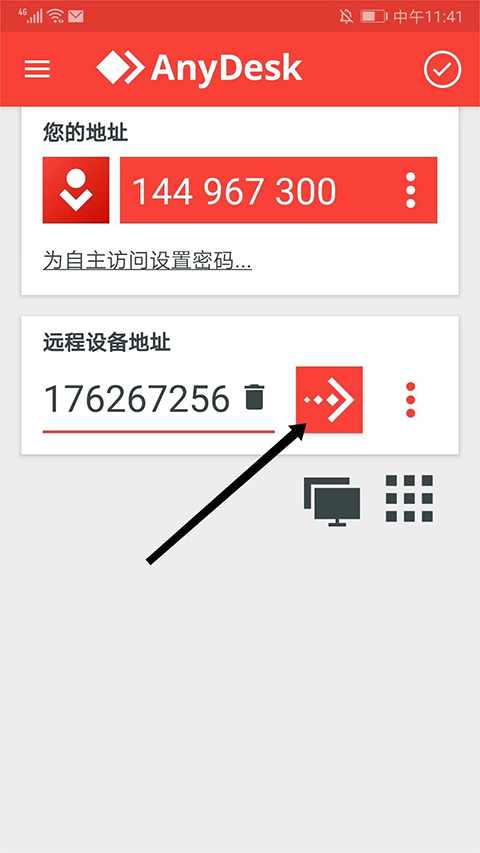
4、检查ID确认没错之后,点一下右侧的“箭头”按钮就能发起远程连接了。
1、在安卓版AnyDesk中先把目标设备的ID填到“远程设备地址”框里,再点“箭头”连上去。
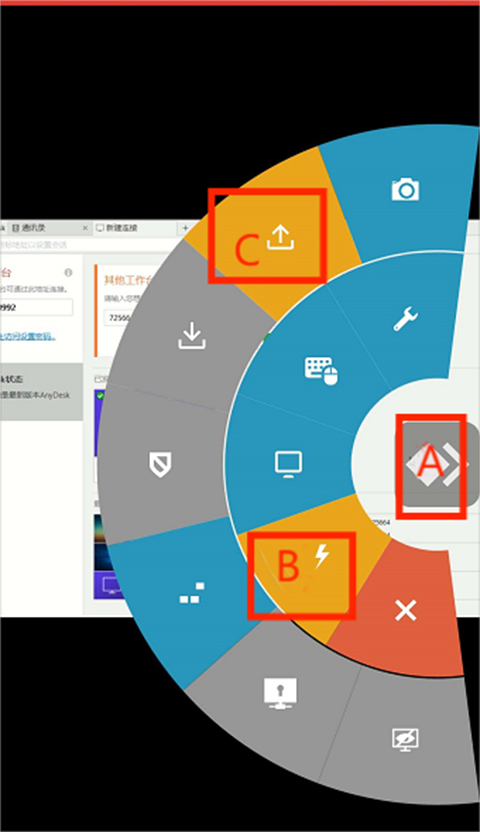
2、连接成功后,先按住界面上的A菜单按钮,滑向B按钮,再滑到C位置的“上传文件”按钮。
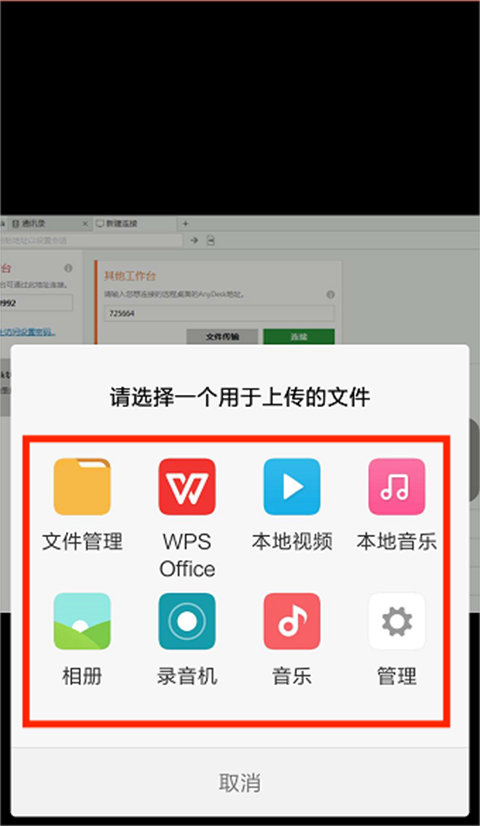
3、进到上传界面后,能看到“文件管理”、“本地视频”、“本地音乐”、“相册”、“录音机”、“音乐”等分类,选好要传的文件就能开始传了。
1、在手机上启动AnyDesk,点一下屏幕右下角的“设置”按钮。
2、进到设置页后找到“屏幕设置”项,点“竖屏”模式,应用就会自动切到横屏,确认一下就可以了。
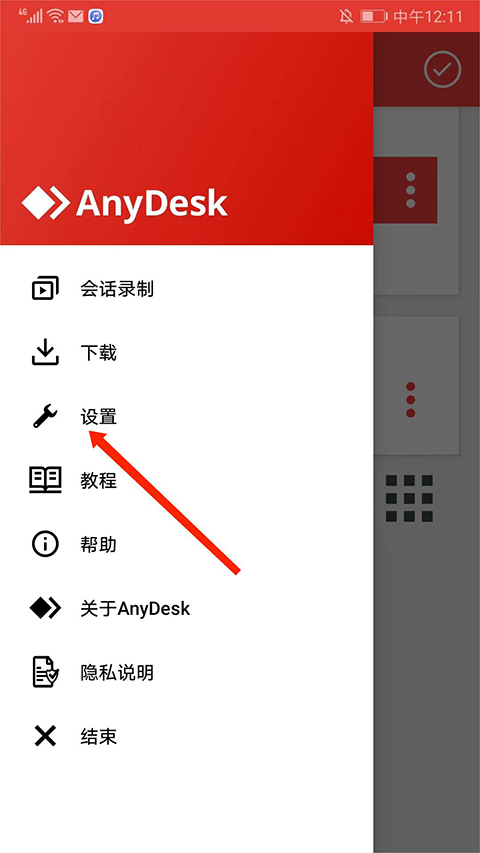
1、启动AnyDesk安卓版,点一下左上角的三条横线菜单键。
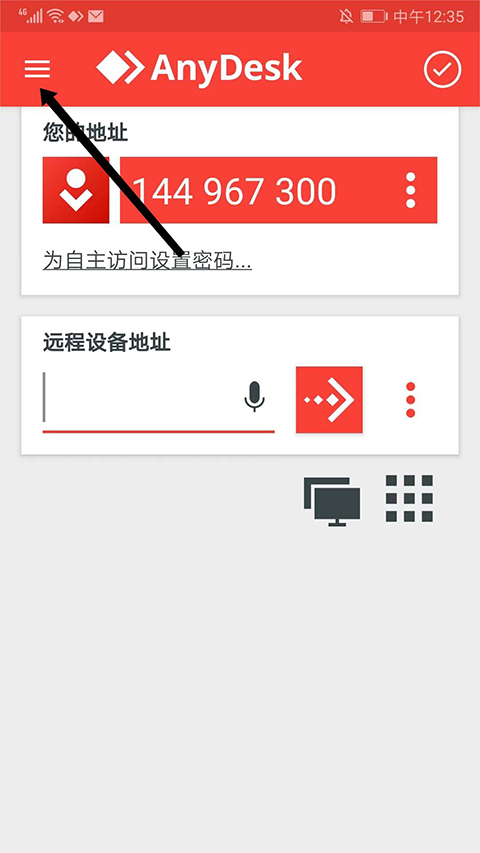
2、弹出侧栏后点选“设置”选项。
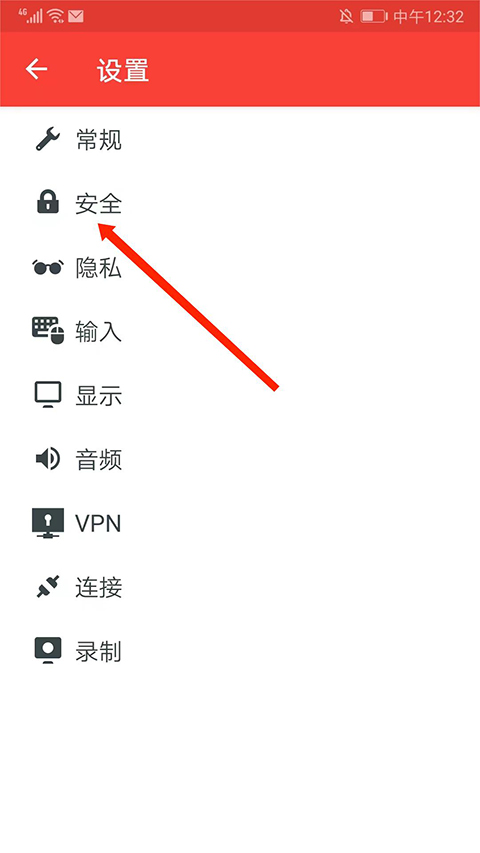
3、来到设置界面,找到并点进“安全”选项。
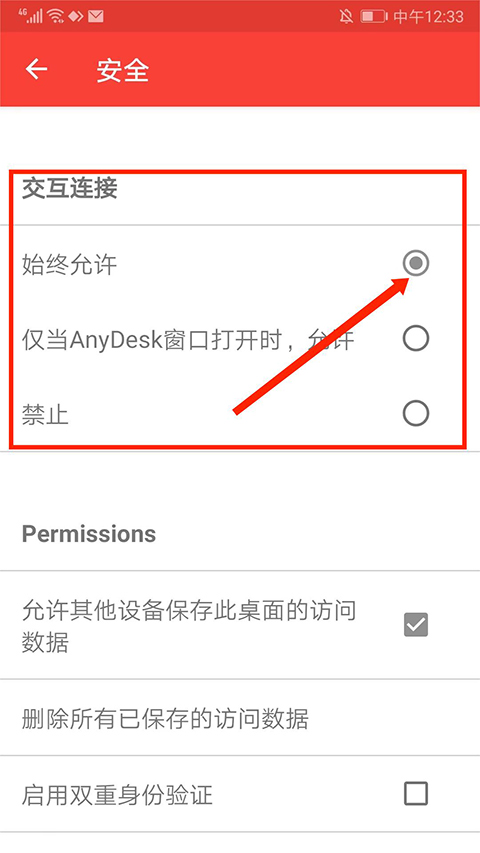
4、在安全页面的“交互连接”区域,把“始终允许”勾上,之后就能直接发起自主访问了。
弱网表现突出:即使带宽低至100kb每秒,AnyDesk依靠DeskRT编解码技术仍然能保持相对流畅的远程操作体验,这在网络不稳定的场景下非常实用。
跨平台覆盖广:从Windows、Mac、Linux到安卓和苹果手机,几乎所有主流系统都能装,在不同设备之间切换控制基本没有障碍。
个人版永久免费:非商业用途下所有基础功能都开放使用,没有时长限制也不会突然弹出收费提示,对普通用户来说相当友好。
双向文件传输:支持在本地和远程电脑之间直接拖拽传送文件,不需要借助U盘或网盘中转。
远程打印:通过虚拟打印机驱动,把远程电脑上的文档直接发送到本地打印机上打出来。
无人值守访问:给远程电脑设置独立密码后,即使那边没人点确认也能随时连进去。
剪贴板同步:远程复制文字或文件后可以直接粘贴到本地电脑上,反过来也一样,省去来回切换的麻烦。
在本站下载安装好AnyDesk后打开软件,记下自己屏幕上显示的那串九位数ID,这就是你的设备编号。
要远程控制别人电脑时,在主界面输入对方的ID号码然后点击连接按钮,等对方在弹窗中确认同意即可进入远程桌面。
被控端可以在设置里开启无人值守模式并设定访问密码,这样以后连接时就不需要每次都手动点同意了,直接输密码就能连。
Windows版更新至9.7.11版本。
Mac版推出9.7.3版本。
安卓版升级到8.5.0版本。
One Meeting支持自适应视频画质。
修复了多处界面崩溃问题。
连接不上怎么办?
先检查本地和远程设备的网络是否正常,确保防火墙或安全软件没有拦截AnyDesk的通信。
然后查看被控端的AnyDesk是否处于运行状态,如果设置了无人值守密码确认输入没有错误。
最后可以尝试关闭会话重新连接,让软件用最新设置重新建立通道。
远程操作卡顿?
打开软件设置里的连接选项,确认“允许直接连接”功能已开启,避免流量绕行中继服务器。
在显示设置中将画质模式调整为“最佳性能”,降低分辨率和帧率要求来换取更快的响应速度。
如果局域网内使用仍然卡顿,建议把便携版换成安装版,后者对网络检测和连接稳定性更有优势。
安全吗会泄密吗?
AnyDesk全程采用TLS 1.3加密协议保护数据传输,同时配合RSA 2048非对称密钥做身份验证,外人基本截获不了有效信息。
连接时双方都需要确认或输入密码才能建立会话,没有被授权的一方无法强行接入你的设备。
如果对隐私要求极高,还可以开启隐私模式让对方远程时看不到你本地屏幕的具体内容。
免费版和付费版区别?
个人非商业用途完全免费,所有基础远程功能都能正常使用,没有时长和次数上的硬性限制。
付费版主要面向企业和商业场景,提供多用户管理、批量部署、详细报表等进阶管理能力。
如果被检测到将免费账号用于商业办公,远程连接可能会受到限制并提示购买授权。
anydesk远程控制连家里那台老台式机,从输入ID到看到桌面也就两三秒的事,比我想象的快不少。弱网下用手机热点连居然也没怎么掉帧,这点确实有点意外。但有一个地方挺别扭的——手机屏幕上手指头太粗,点桌面上的小按钮老是对不准,得放大才能戳中,操控精度跟鼠标没法比。总体来说临时应急看看文件、传个资料还行,真要在手机上精细操作就有点费劲了。
TeamViewer:国际老牌远程工具,海外连接稳定,功能全面但免费版限制较多。
向日葵:国内用户多,软硬件结合紧密,支持远程开机,本土网络优化到位。
ToDesk:主打轻便低延迟,国内连接速度快,但免费版每月只有120分钟时长。
RustDesk:开源免费可自建服务器,数据完全自主掌控,适合喜欢折腾的技术党。
Splashtop:画质和音质表现出色,适合专业设计和影音后期场景,但价格偏高。
Parsec:游戏串流优化极好,局域网延迟极低,适合用手机远程玩电脑游戏。
厂家(开发商):AnyDesk Software GmbH
官网:https://anydesk.com
支持语言:中文、英文、德文、日文等多语言
应用截图
多平台下载
 蛋蛋软件库1.1.0版本
 winlator10.0整合版glibc最新版
 Colorby
 黑白软件库1.3版本
 reface中文破解版
 猪猪软件库
猪猪软件库
 233乐游
65.08M
工具应用
233乐游
65.08M
工具应用
 猪猪软件库3.8.0最新版本
6.2M
工具应用
猪猪软件库3.8.0最新版本
6.2M
工具应用
 谷歌浏览器海外版
270.9M
工具应用
谷歌浏览器海外版
270.9M
工具应用
猪猪软件库
6.2M
工具应用
 猪猪软件库3.6版本
6.2M
工具应用
猪猪软件库3.6版本
6.2M
工具应用
Colorby
140.4M
工具应用
