
类型:工具应用 安卓软件 版本:1.0.0 大小:45.86M更新:2026-05-07
应用介绍 应用截图 下载地址
多端投屏app是一款专为安卓手机设计的局域网多端投屏工具,多端投屏最新版通过简单的操作在手机和笔记本之间实现屏幕共享,无需连接显示器,支持跨平台使用,便于进行远程控制,甚至可以将旧手机转变为网络存储设备,适合有投屏需求的用户尝试。
发起投屏请求
设备B作为发送端,向设备A(接收端)发起投屏请求。
支持场景:B需将屏幕内容(如视频、文档、游戏等)投射至A显示。
接受请求与连接
设备A收到请求后,可选择手动确认或通过「信任设备」设置自动接受。
连接建立后,B作为客户端,A作为服务端。
屏幕流传输与显示
B将实时屏幕内容(含音频,若软件支持有声投屏)编码为数据流,发送至A。
A解码并全屏显示B的屏幕内容,支持同步播放声音(如视频、音乐等)。
发起控制请求
设备A作为控制端,向设备B(被控端)发起远程控制请求。
支持场景:A需操作B的设备(如协助调试、远程办公等)。
接受请求与连接
设备B收到请求后,可选择手动确认或通过「信任设备」设置自动接受。
连接建立后,B作为客户端,A作为服务端。
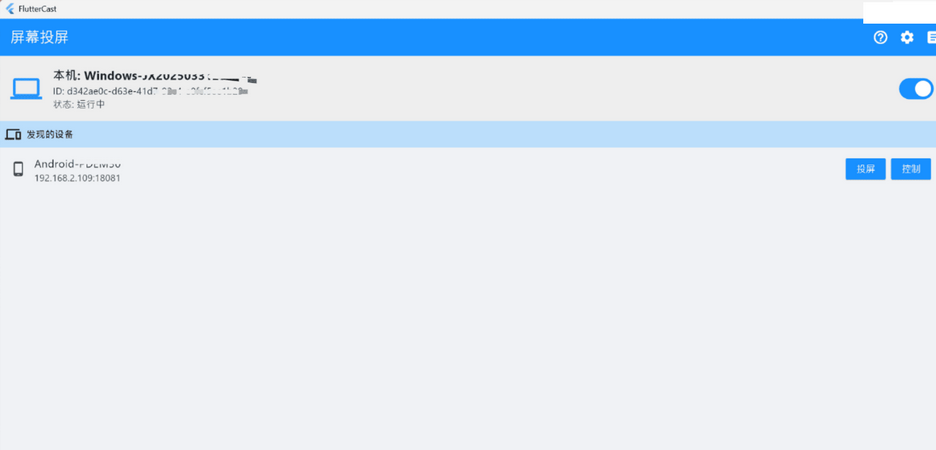
屏幕流传输与交互控制
B将实时屏幕内容编码为数据流发送至A,同时开放设备操作权限。
A解码显示B的屏幕,并可通过鼠标、键盘或触控直接操作B的设备(如点击、滑动、输入等)。
注:控制模式下,B的屏幕会同步显示A的操作轨迹(可选隐藏)。
跨平台支持
工具允许不同操作系统之间的设备互联,无论是安卓、Windows还是其他平台,都能轻松实现投屏,打破了设备间的壁垒。
远程控制功能
通过该工具实现对目标设备的远程控制,方便进行操作,无需亲自到场,提升了工作和生活的效率。
信任设备机制
首次连接时,选择信任设备,之后的连接将自动接受请求,省去了每次手动确认的麻烦,使用起来更加流畅。
操作便捷:通过简单的点击即可完成设备连接,无需复杂的设置,适合各类用户。
画质清晰:在投屏过程中,保持了较高的画质,确保了用户观看体验的舒适性。
支持多种投屏模式:选择不同的投屏方式,根据需求灵活调整,满足多样化的使用场景。
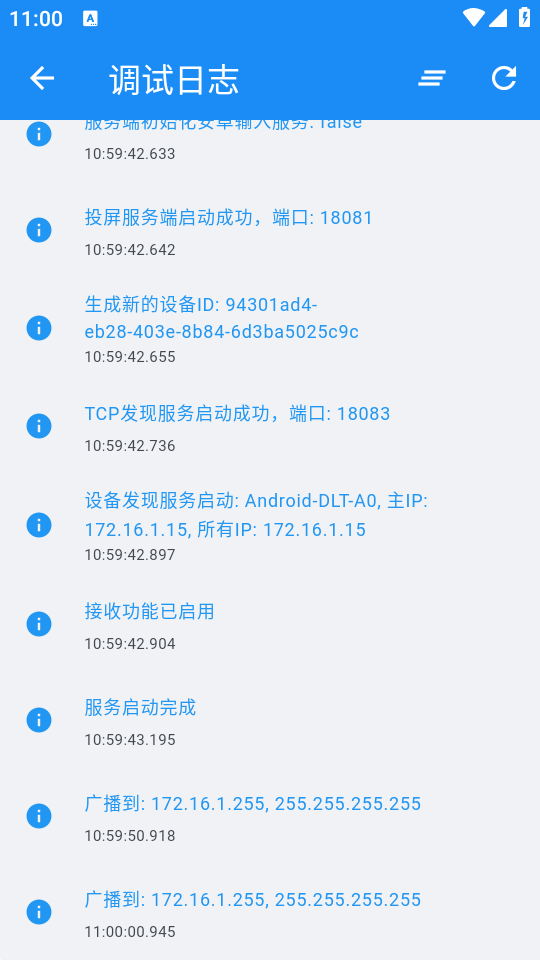
设备搜索:启动后会自动搜索局域网内的可连接设备,方便用户快速找到目标。
屏幕共享:将自己的屏幕内容实时投射到其他设备上,适合会议或教学场景。
远程控制:通过该功能,用户能够对连接的设备进行操作,实现在不同设备间的高效协作。
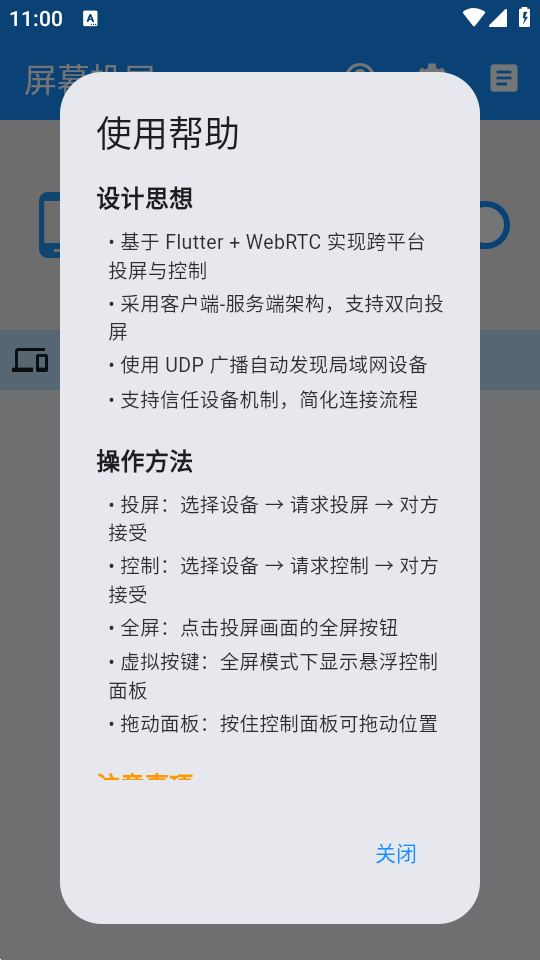
悬浮控制面板:在全屏模式下,通过悬浮面板进行快速控制,简化了操作流程。
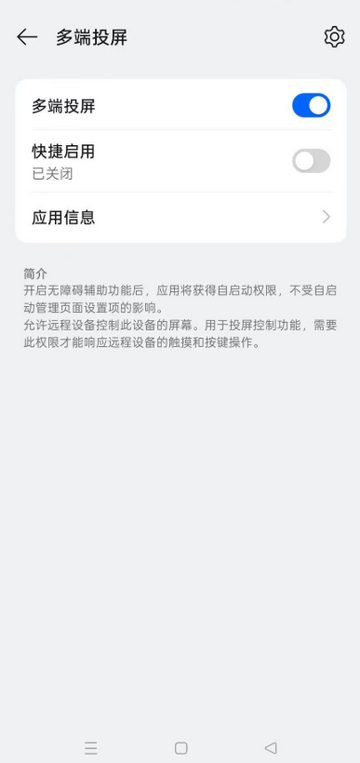
在本站下载多端投屏有声并安装到你的安卓设备上,打开软件后软件会自动搜索局域网内的设备。
在设备列表中找到你想要连接的设备,点击请求投屏按钮,等待对方接受请求后,投屏便开始了。
如果需要控制对方设备,选择目标设备后点击请求控制按钮,待对方确认后,你就可以进行远程控制了。
修复已知bug。
优化连接速度。
增加新设备支持。
如何连接设备?
确保所有设备在同一局域网内,启动软件后自动搜索可连接设备,点击目标设备进行连接请求,等待对方接受即可。
首次连接需要对方确认请求,之后可将其设置为信任设备,便于下次快速连接。
投屏过程中画质差怎么办?
首先检查网络连接是否稳定,投屏期间保持网络畅通可以有效提升画质。如果问题依旧,请尝试重新连接或更换网络。
如何使用远程控制功能?
选择目标设备后点击请求控制按钮,待对方接受请求后,即可使用鼠标和键盘进行操作。请确保对方设备已开启相关权限。
多端投屏在实际使用中表现出色,操作简单,适合各种场景,无论是工作还是娱乐都能轻松应对,画质清晰,远程控制功能也让人赞不绝口。
应用截图
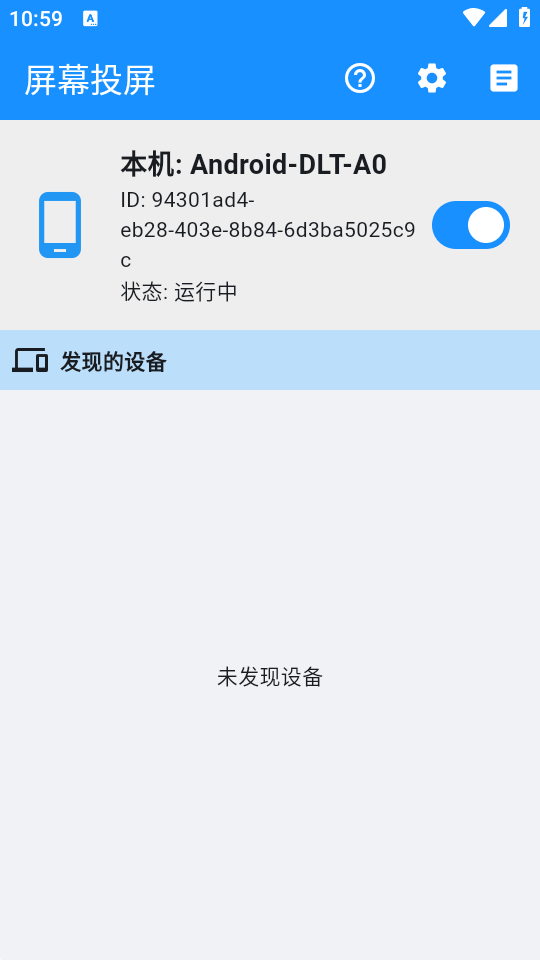
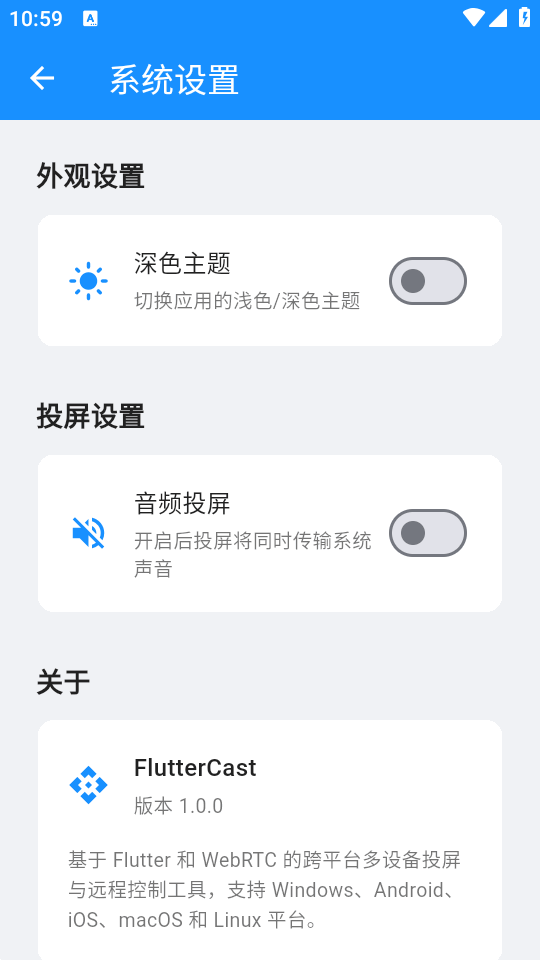 <>
<>
多平台下载
 夸克海外版
夸克海外版
 小火苗
小火苗
 精东
精东
 极梦AI
极梦AI
 Walk Play
 先锋营地
先锋营地

 疯狂刷刷乐猜猜
 生态监测
生态监测
 畅享智习
畅享智习
 快应用中心
快应用中心
 吉行高速
吉行高速
 准点倒数
准点倒数
 准点倒数日
准点倒数日
 富宝袋
富宝袋
 N生活
N生活
 恒晟环境
恒晟环境
 APK注入器
 闪传-手机搬家克隆换机助手
 游咔
游咔
 谷歌浏览器海外版
 猪猪软件库2.8版本
 233乐游
233乐游
 猪猪软件库
猪猪软件库
 chatGPT