
类型:工具应用 安卓软件 版本:v1.0.1 大小:13.2M更新:2026-06-10
 懒羊羊软件库3.6.5
9.64M
工具应用
懒羊羊软件库3.6.5
9.64M
工具应用
 蛋蛋软件库1.1.0版本
8.44M
工具应用
蛋蛋软件库1.1.0版本
8.44M
工具应用
 天纪排盘
57.91M
工具应用
天纪排盘
57.91M
工具应用
 大小记账
10.49M
工具应用
大小记账
10.49M
工具应用
 猪哥云
241.39M
工具应用
猪哥云
241.39M
工具应用
 品呼
39.95M
工具应用
品呼
39.95M
工具应用
 极客时间
201.29M
工具应用
极客时间
201.29M
工具应用
 LEGO® Builder
425.51M
工具应用
LEGO® Builder
425.51M
工具应用
 LEGO®Builder
425.51M
工具应用
LEGO®Builder
425.51M
工具应用
 生动科学
186.92M
工具应用
生动科学
186.92M
工具应用
 生动科学AR
186.92M
工具应用
生动科学AR
186.92M
工具应用
 微分身双开
73.8M
工具应用
微分身双开
73.8M
工具应用
应用介绍 应用截图 下载地址
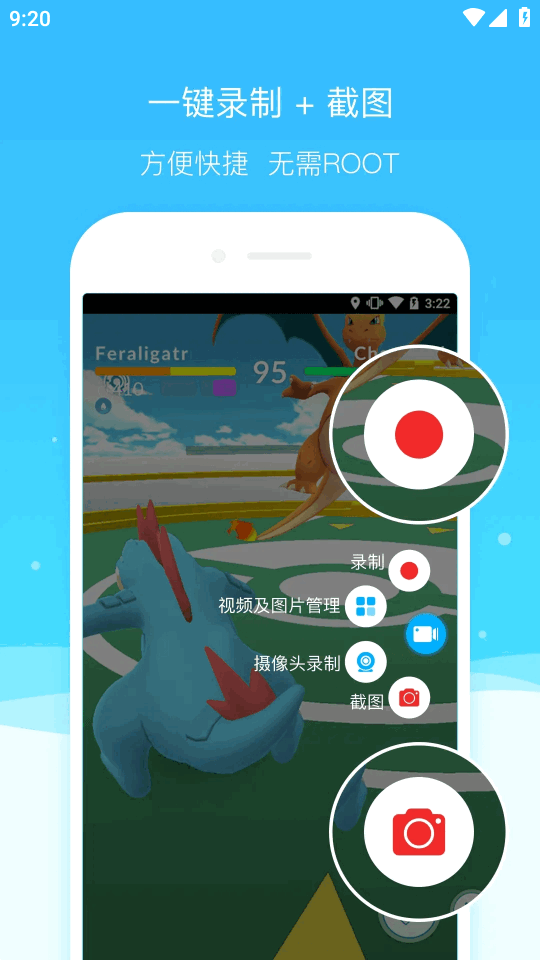
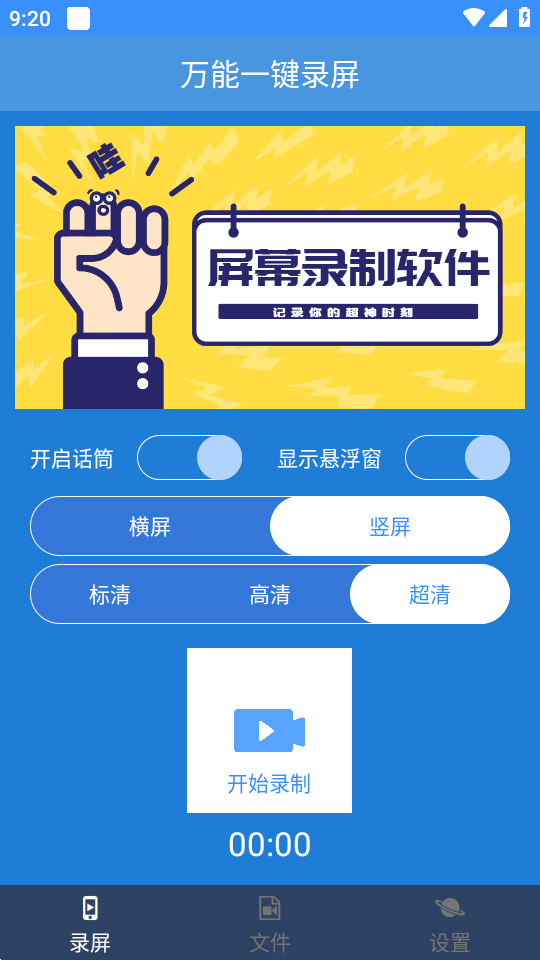
万能一键录屏app是一款轻量级的手机录屏工具,提供简单便捷的录屏体验,支持横竖屏录制模式,能够适应不同的拍摄场景,拥有多档分辨率调节功能,自由切换高清画质,还可以选择开启或关闭声音录制,灵活应对各种直播场景,支持前置摄像头同步录制,满足用户的多样化需求。
下载安装:访问本站,下载万能一键录屏的安装包,双击安装软件,等待安装完成。
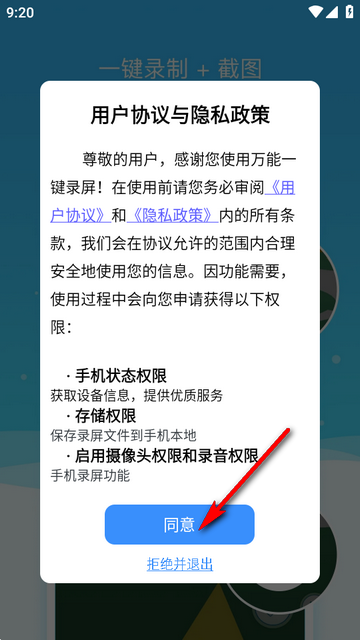
同意协议:安装后,首次运行时需同意用户协议和隐私政策,确保软件正常使用。
获取权限:进入软件后,点击开始录制,按提示获取相应权限,确保录屏功能顺利进行。
如遇安装失败,请检查设备设置或重新下载。
操作逻辑简洁:一键切换录制参数,大大提升录屏效率。
画质选择丰富:多种画质档位可供选择,既能满足高清需求,又能节省存储空间。
画中人同步录制:支持录制讲解者与屏幕内容,适合教学和演示。
多分辨率支持:根据需求自由选择录制分辨率,适应不同场景。
声音录制选项:可选择开启或关闭声音录制,满足不同的录制需求。
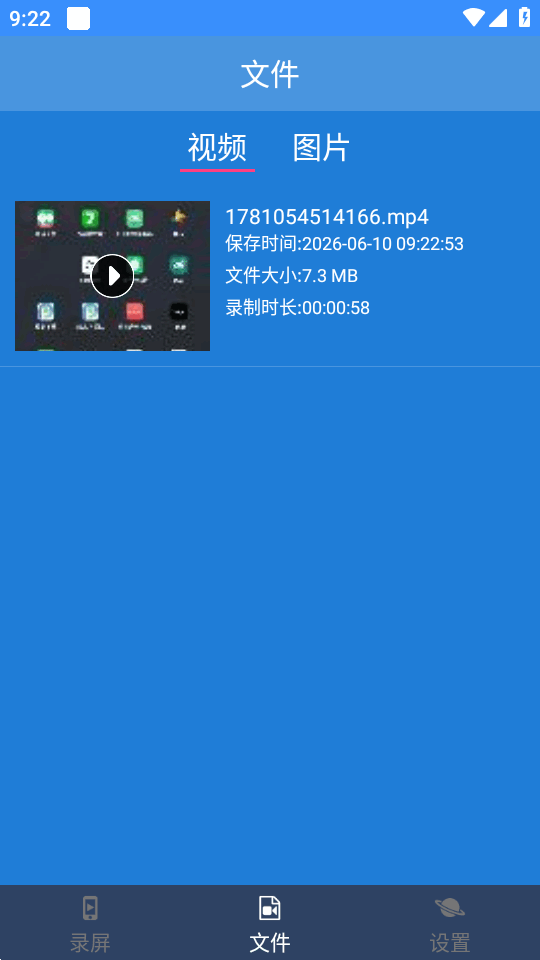
便捷的录制管理:录制完成后,轻松在文件中查找和管理录制内容。
适应性强:无论是游戏、教学还是直播,均可一站式满足用户的录制需求。
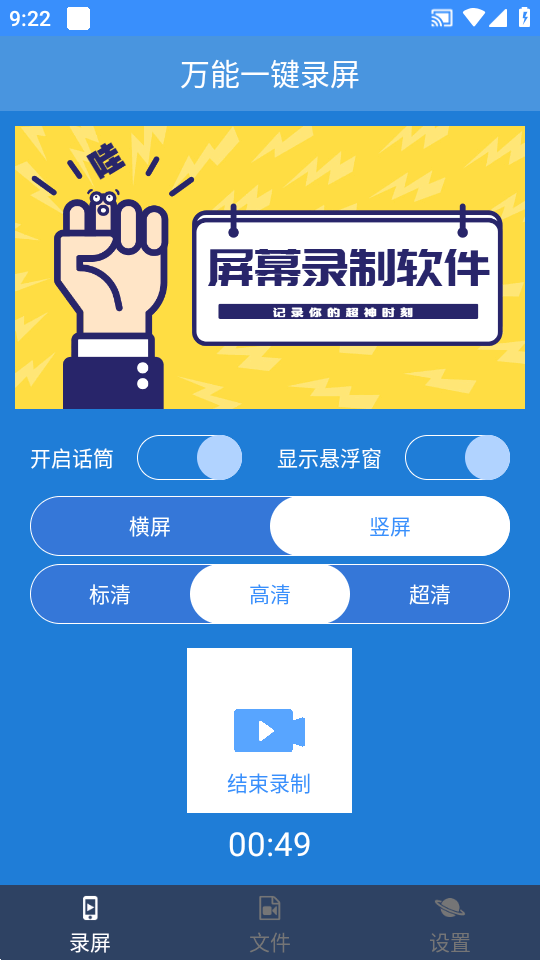
1、安装并打开软件后,首先勾选同意用户协议与隐私政策。
2、进入主界面后,点击“开始录制”按钮。
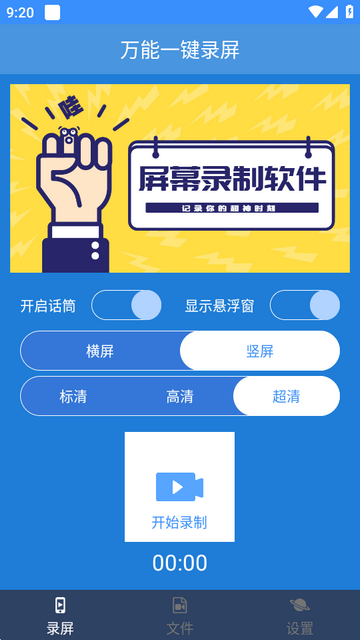
3、根据系统提示,授予所需的各项权限。

4、软件会再次弹出提示,确认即将开始录屏。

5、等待9秒倒计时结束后自动开始录制,再次点击即可停止录制。
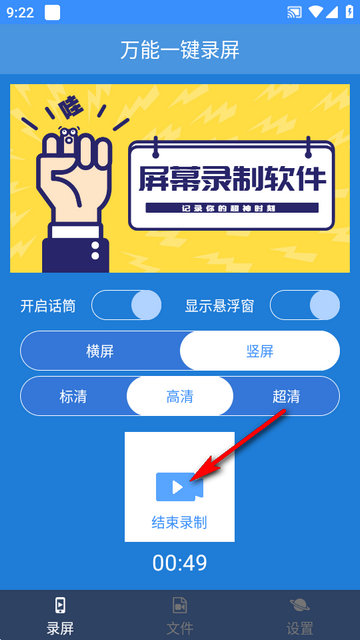
6、录制完成后的文件,可以在文件目录中查看和管理。
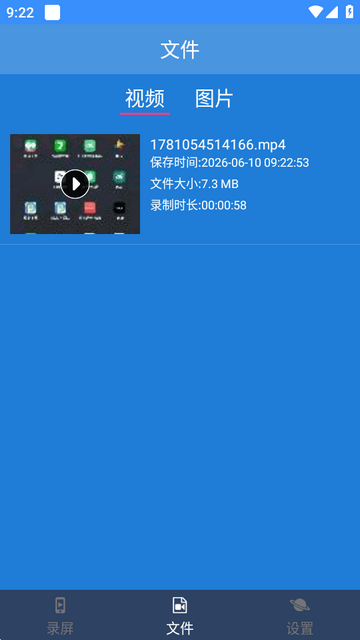
1、打开软件后,点击右下角的“设置”图标。
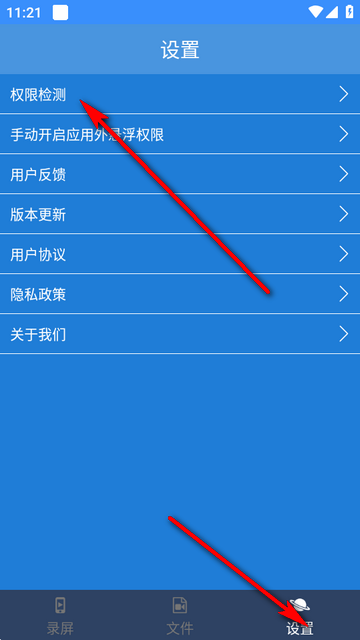
2、进入设置页面,选择“权限检测”,会显示“录制音频权限”未授权。
3、按照提示前往开启相关权限。
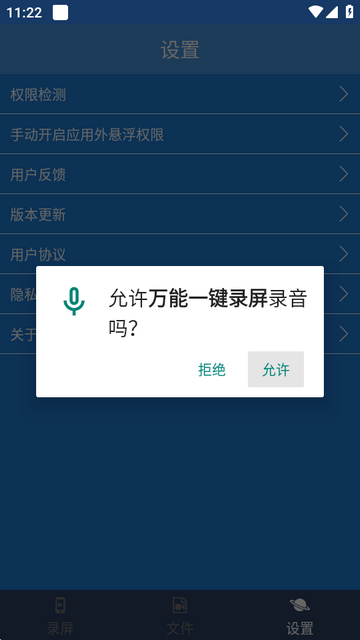
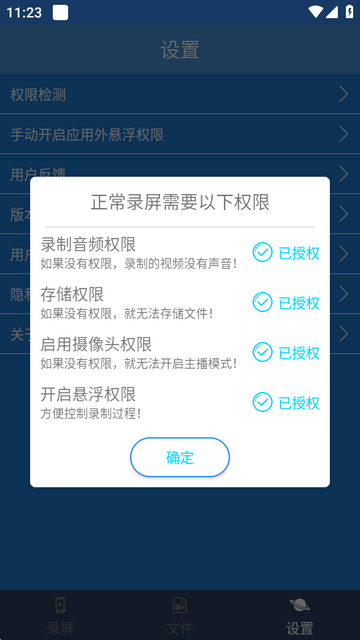
4、再次进行权限检测,此时会显示已获得授权。
修复已知bug。
优化录制性能。
增加新功能选项。
如何调整录制画质?
在软件主界面,点击设置按钮,进入画质选项,选择所需的分辨率即可。
确保选择的画质符合您的存储需求和使用场景。
调整后,返回主界面即可开始新的录制。
如何录制声音?
在开始录制前,确保已在设置中开启音频录制权限。
在录制界面,选择声音录制选项,确认开启后即可同步录制声音。
录制完成后,可以在文件中查看录制的视频和音频。
录制后文件在哪里?
录制完成后,文件会自动保存在软件指定的文件夹中。
在文件管理器中找到相应的录制视频,方便查看和分享。
如未找到,请检查软件设置中的保存路径。
如何解决权限问题?
打开软件后,进入设置,找到权限检测功能。
根据提示允许相关权限,确保软件能够正常录制。
再次检测权限,确认已授权后即可顺利使用录制功能。
录屏工具操作极为简便,适合各类用户使用。无论是游戏还是教育工作者,都能轻松上手,满足不同场景的录制需求。画质和声音的灵活选择让录制效果更佳。
应用截图
 <>
<>
多平台下载
 winlator10.0整合版glibc最新版
 Colorby
 夸克hd版
夸克hd版
 黑白软件库1.3版本
 reface中文破解版
 Shizuku
 gif录屏
gif录屏
 录屏特效大师
 剪印录屏大师
 手机录屏王
手机录屏王
 Screen Recorder
 录屏截图精灵
 233乐游
86.06M
工具应用
233乐游
86.06M
工具应用
 谷歌浏览器海外版
270.9M
工具应用
谷歌浏览器海外版
270.9M
工具应用
 猪猪软件库3.8.0最新版本
6.4M
工具应用
猪猪软件库3.8.0最新版本
6.4M
工具应用
 猪猪软件库2.8版本
6.4M
工具应用
猪猪软件库2.8版本
6.4M
工具应用
 猪猪软件库
6.4M
工具应用
猪猪软件库
6.4M
工具应用
Colorby
140.4M
工具应用
