
类型:工具应用 安卓软件 版本:v6.6 大小:42.1M更新:2026-06-11 厂商:邻动网络科技(北京)有限公司
应用介绍 应用截图 下载地址
标签: 文件传输
快牙老版本是一款安全高效的文件传输软件,轻松地传送音乐、图片、视频以及各类游戏软件,享受快速便捷的传输体验还提供了多样的互动功能,让文件分享变得更加有趣。
下载软件:在本站找到快牙老版本的下载链接,点击进行下载,文件会自动保存到你的设备中。
安装软件:找到下载的安装包,双击运行,按照提示完成安装,系统会自动配置相关设置。
启动软件:安装完成后,点击桌面图标打开快牙老版本,进入主界面即可开始使用,若遇到问题,请检查安装步骤。
1、首次启动软件时,需先点击同意服务协议及隐私政策弹窗,才能继续使用;
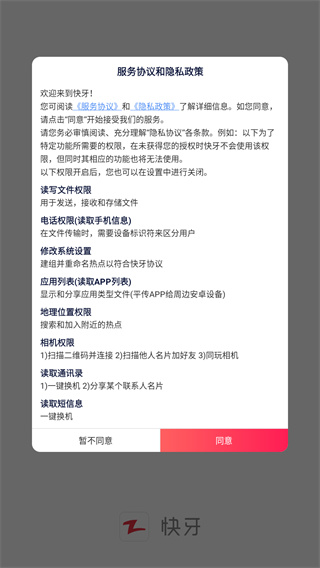
2、同意后即可进入主界面,此时用户需要点击页面顶部图片对应的分类区域;
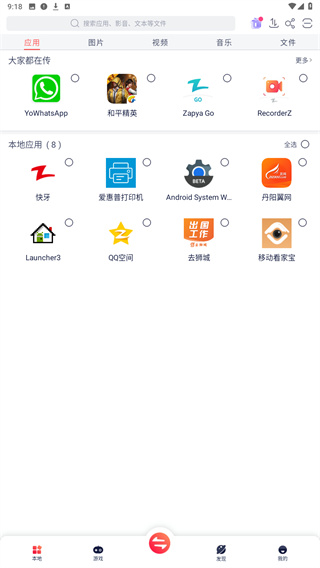
3、在图片列表中,用户可挑选一张想要传送的照片,也可同时勾选多张;
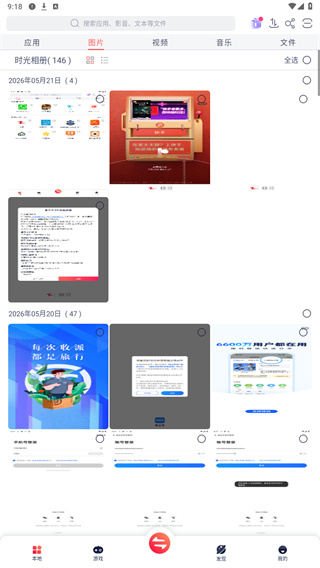
4、接着点击图片中央的发送按钮,即可开始传送过程;

5、不过在开始传送前,需要先授予位置权限,否则无法进行传输;

6、授权后稍等片刻,应用便会自动发送所选中的图片,待页面中的进度圆圈转完一圈,即表示传输完成。

传输速度快:文件传输速度非常迅速,节省用户的时间。
支持多种格式:可以传输多种类型的文件,满足不同用户的需求。
互动功能丰富:除了基本的文件传输,还有多种互动玩法,增加了趣味性。
快速传输:能够在短时间内完成大文件的传输,提升效率。
离线传输:即使在没有网络的情况下,也能进行文件的传输。
多设备支持:支持多种设备之间的文件共享,方便快捷。
文件管理:提供文件管理功能,方便用户查看和管理传输的文件。
一、如何向群组发送文件
1、点击“建组”,让其他成员扫描您设备上展示的二维码加入群组
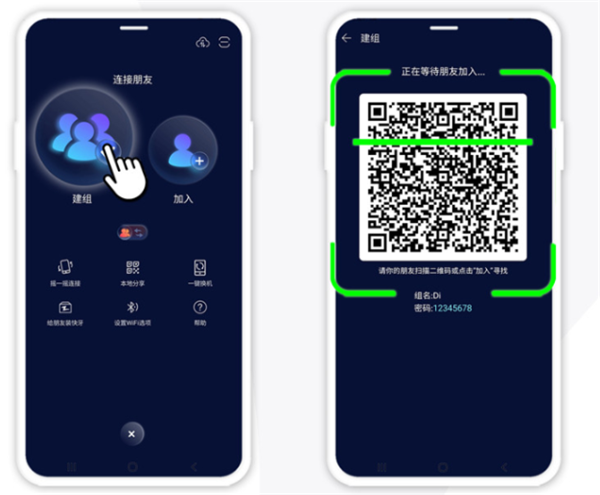
2、在群组模式下点击“加入”,选择对应的群组头像或扫描二维码即可进群

二、如何与附近设备互传
1、进入收发传输模式,点击“发送”,勾选要传送的文件后再次点击“发送”

2、点击搜索到的设备头像,切换到收发传输模式,再点击“接收”即可

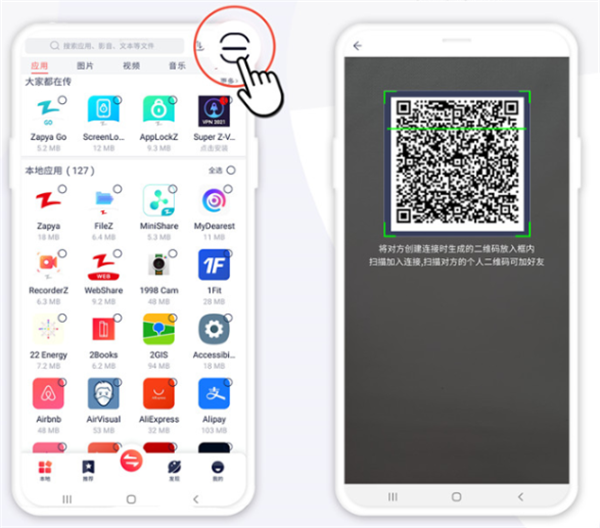
三、如何通过二维码传送文件
1、选定要传送的文件后点击“分享”,让其他人扫码获取

2、点击扫描按钮,将二维码置于扫描框内完成识别
四、如何使用摇一摇配对
1、点击功能入口“摇一摇”

2、双方同时晃动手机即可建立连接

五、如何在联网状态下共享文件
1、点击快牙传输图标,选择“上传”

2、选取需要分享的文件,点击“开始”,将生成的接收码或链接发给他人

3、点击快牙传输图标,进入“接收”选项

4、输入对方提供的提取码后点击“确认”,或直接将链接粘贴到浏览器中打开

修复已知bug
优化传输速度
增加新互动功能
如何解决传输失败?
传输失败可能是由于网络不稳定,建议检查网络连接。确保双方设备都已连接到稳定的网络。
如果问题依旧,可以尝试重启软件或重新发送文件。
支持哪些文件格式?
快牙老版本支持多种文件格式,包括文档、图片、音频和视频等。根据需要自由选择。
确保在选择文件时,格式符合软件支持的范围。
如何查看传输记录?
在主界面中,找到文件传输记录选项,点击进入即可查看所有的传输历史。
可以方便用户管理和查找已传输的文件。
如何更改传输设置?
进入软件的设置选项,根据需求更改传输的相关设置,传输方式和文件保存路径。
调整设置后,记得保存更改,确保下次传输时软件新的配置。
快牙老版本凭借其快速的传输速度和丰富的互动功能,深受用户喜爱。操作界面友好,使用体验也相当不错,适合各种文件的分享需求。
应用截图


 <>
<>
多平台下载
 迪迪传输
迪迪传输
 MultiClone
 互传文件传输助手
 文件传输器
文件传输器
 同步文件传输
 全能畅连
全能畅连
 手机换机
手机换机
 同步搬家传输
 手机搬家王
手机搬家王
 照片传输助手
 Hi传输助手
 Xender助手
 233乐游
86.06M
工具应用
233乐游
86.06M
工具应用
 谷歌浏览器海外版
270.9M
工具应用
谷歌浏览器海外版
270.9M
工具应用
 猪猪软件库3.8.0最新版本
6.4M
工具应用
猪猪软件库3.8.0最新版本
6.4M
工具应用
 猪猪软件库2.8版本
6.4M
工具应用
猪猪软件库2.8版本
6.4M
工具应用
 猪猪软件库
6.4M
工具应用
猪猪软件库
6.4M
工具应用
 Colorby
140.4M
工具应用
Colorby
140.4M
工具应用

 now加速器
 尺寸标注助手
 多彩碌曲
多彩碌曲
 文明江西
文明江西
 TeraBox
 玩皮星球
玩皮星球
 无痕去水印
无痕去水印
 乐研学
乐研学
 道道好车
道道好车
 持安办公助手
 大饼AI变声器
 草原云
草原云