
类型:工具应用 安卓软件 版本:4.49.10 大小:17.6M更新:2026-08-19
应用介绍 应用截图 下载地址
标签: 文件管理
xplore文件管理器是一款功能丰富的安卓文件管理工具,帮助用户高效整理手机中的文件、文件夹和各种资料,采用双面板设计,在不同目录间快速切换,轻松进行文件的复制、移动、重命名和删除等操作,支持树状目录展示,方便用户快速找到所需文件还能够处理ZIP、RAR、7z等压缩文件,查看Word文档、文本、图片和多种媒体内容,并提供FTP、LAN等多种文件访问方式,适合需要频繁管理手机存储的用户使用。
下载xplore文件管理器,访问本站,找到相应的下载链接,点击下载。
下载完成后,打开APK文件,系统会提示安装,点击安装按钮进行安装。
安装完成后,点击打开按钮,进入主界面,若出现安装失败提示,请检查手机设置,确保允许安装未知来源的软件。
双面板设计:可以查看两个文件夹,快速进行文件操作,提升管理效率。
树状目录展示:清晰的目录结构,让用户能轻松找到不同存储位置的文件。
多格式支持:支持普通文件管理,还能处理压缩包、文档和多媒体内容,减少工具切换。
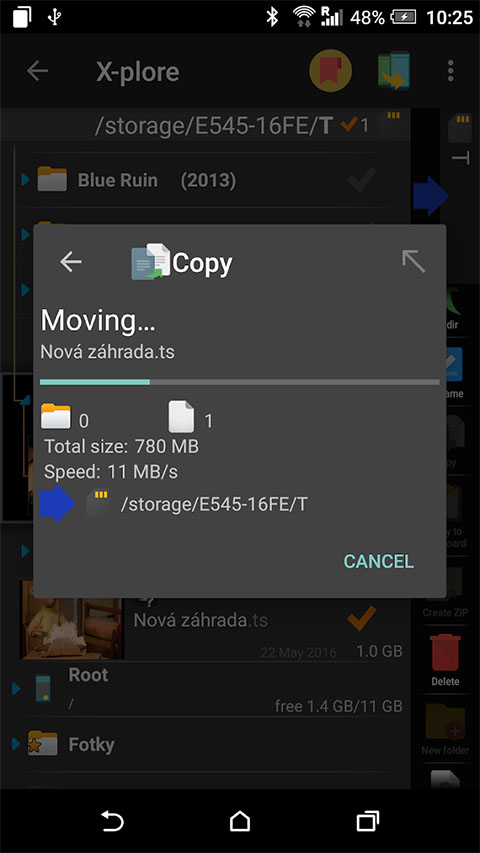
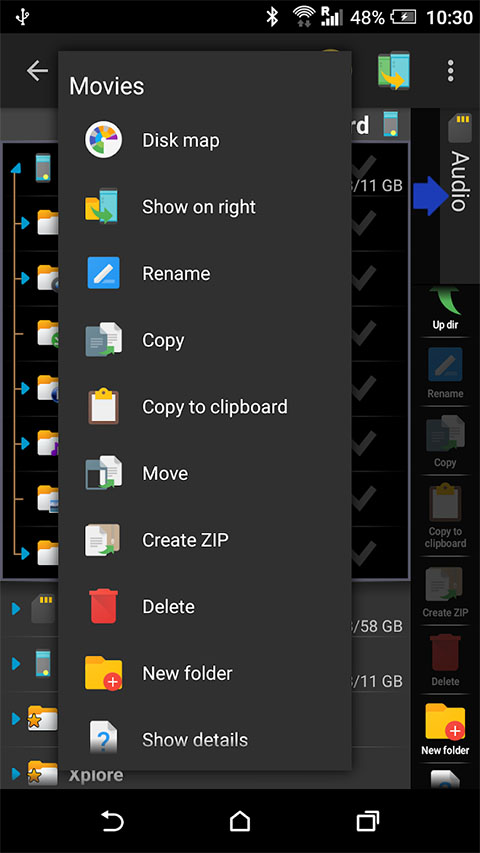
文件管理:支持浏览、创建、删除、重命名和移动文件,方便用户管理手机存储。
压缩处理:可以打开和提取压缩文件,也能将多个文件压缩成ZIP格式,便于分享。
内容查看:支持查看文本、图片、Word文档及多种音视频文件,提高资料查找效率。
快速搜索:提供树状目录和文件搜索功能,帮助用户迅速找到所需资料,保持文件管理清晰。
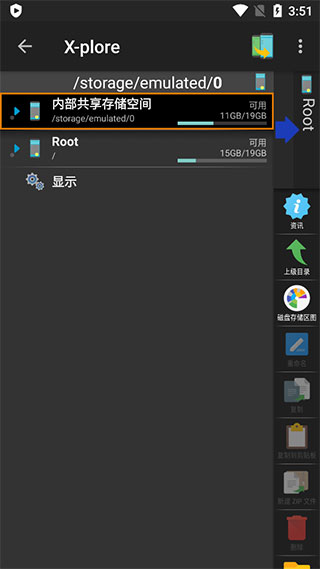
1、浏览手机文件夹
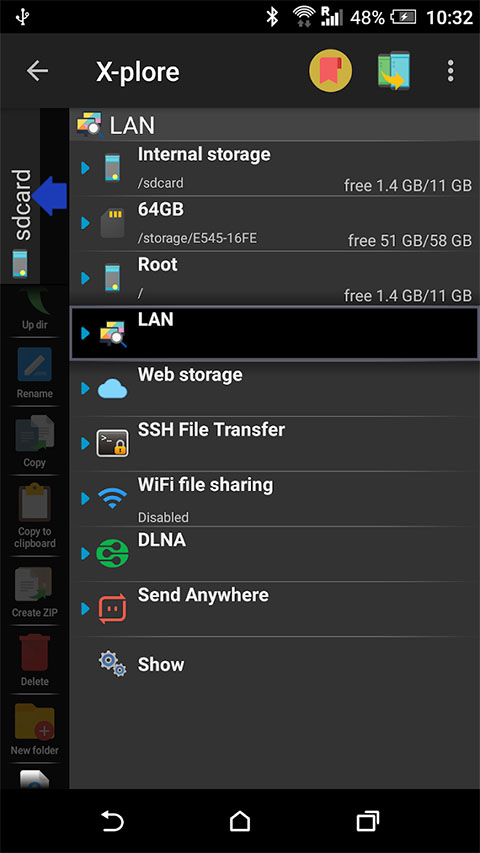
安装并打开 Xplore 文件管理器后,主界面将清晰展示手机中的各类文件夹,点击对应目录即可查看其内容,方便快速定位所需文件。
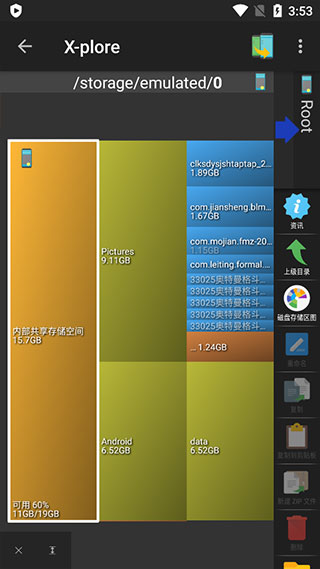
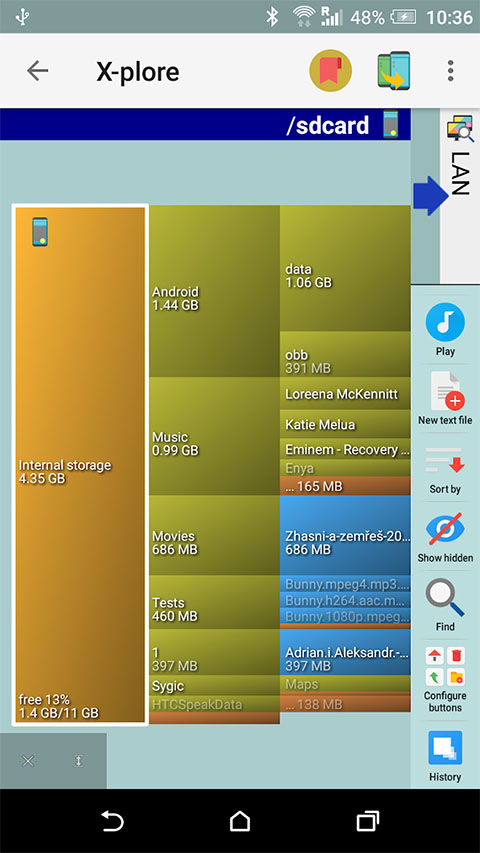
2、查看存储空间
点击磁盘存储区域,即可快速查看手机当前的存储空间使用情况,包括已用空间与剩余容量,便于及时清理。
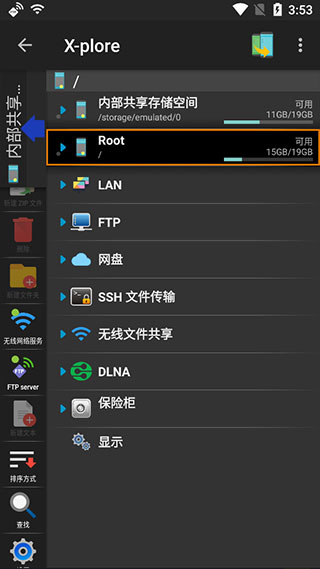
3、发现网络功能入口
进入内部存储后,在界面底部可找到 FTP、LAN 等相关功能选项,为后续远程访问与文件传输做好准备。
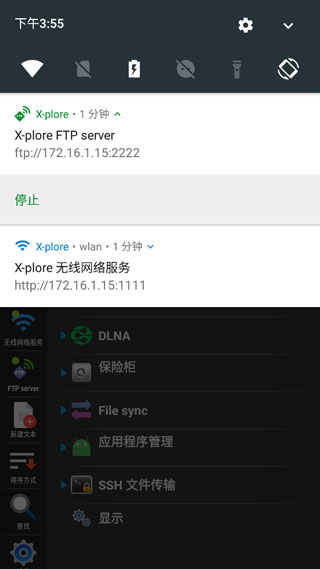
4、启动 FTP 或 LAN 服务
点击左侧的“FTP Server”或“LAN”功能,开启后通知栏将显示对应的运行提示,表明服务已成功启动。
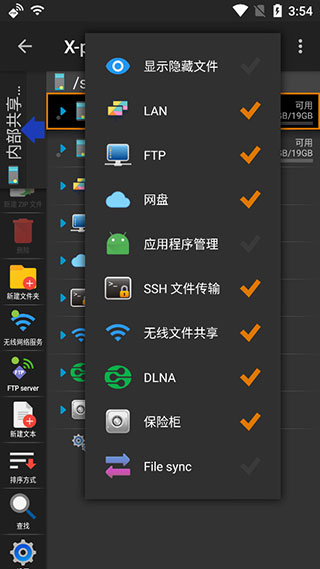
5、展开全部功能选项
点击底部“显示”按钮,即可展开当前页面中的全部隐藏功能选项,便于进行更多进阶设置与操作。
修复已知bug。
优化文件处理速度。
增加新功能模块。
如何卸载xplore文件管理器?
在手机设置中找到软件管理,选择xplore文件管理器,点击卸载即可。
确保在卸载前备份重要文件,以免数据丢失。
卸载后可以随时重新下载使用。
xplore文件管理器支持哪些文件格式?
软件支持多种文件格式,包括文本、图片、Word文档、音频和视频文件。
也能处理ZIP、RAR等压缩文件,使用非常方便。
在一个软件中完成多种文件操作。
如何进行文件传输?
可以通过FTP和LAN功能进行文件传输,确保设备连接同一网络。
开启相应功能后,其他设备可以访问共享文件,便于资料传输。
具体操作可参考软件内的相关提示。
如何恢复误删的文件?
误删的文件可能无法直接恢复,建议定期备份重要数据。
使用云存储服务可以有效防止数据丢失,确保资料安全。
也可尝试使用专业数据恢复工具。
我在测试中使用的是华为P30手机,发现的文件加载速度比预期快,操作流畅很不错。意外的是,软件支持多种文件格式,直接查看文档和媒体内容非常方便。唯一让我觉得别扭的是,搜索功能有时会稍显迟钝,尤其是在文件较多的情况下。
ES文件浏览器:功能强大,支持多种云存储服务。
文件管理器:简洁设计,操作直观,适合基础用户。
Solid Explorer:双面板布局,支持加密文件夹,安全性高。
FX文件管理器:丰富插件,支持多种文件操作,灵活性强。
MiXplorer:功能丰富,支持多种格式,用户界面友好。
Astro文件管理器:集成云存储,便于管理网络文件。
应用截图
 <>
<>
多平台下载
 华为文件管理
 文件管理器+
 魅族文件管理
 nuts文件管理器
 华硕文件管理
 AI文件管理器
 电视文件管理器
 EZ文件管理器
文件管理器+
魅族文件管理
华硕文件管理
EZ文件管理器
文件管理器+
魅族文件管理
华硕文件管理
 RS文件管理器
 233乐游
86.06M
工具应用
233乐游
86.06M
工具应用
 谷歌浏览器海外版
270.9M
工具应用
谷歌浏览器海外版
270.9M
工具应用
 猪猪软件库3.8.0最新版本
6.4M
工具应用
猪猪软件库3.8.0最新版本
6.4M
工具应用
 猪猪软件库2.8版本
6.4M
工具应用
猪猪软件库2.8版本
6.4M
工具应用
 猪猪软件库
6.4M
工具应用
猪猪软件库
6.4M
工具应用
 Colorby
140.4M
工具应用
Colorby
140.4M
工具应用

 逗比拯救世界
 胖崽软件库
胖崽软件库
 尺子电子版
尺子电子版
 小奶油软件库
 印象证件照
印象证件照
 AI桌面
AI桌面
 商云宝
商云宝
 极乐应用
极乐应用
 小周便签
小周便签
 云上遂平
云上遂平
 红娘来电秀
红娘来电秀
 视频来电彩铃秀