类型:工具应用 安卓软件 版本:4.9.4.60176 大小:6.15M更新:2026-09-10
应用介绍 应用截图 下载地址
标签: 实用工具
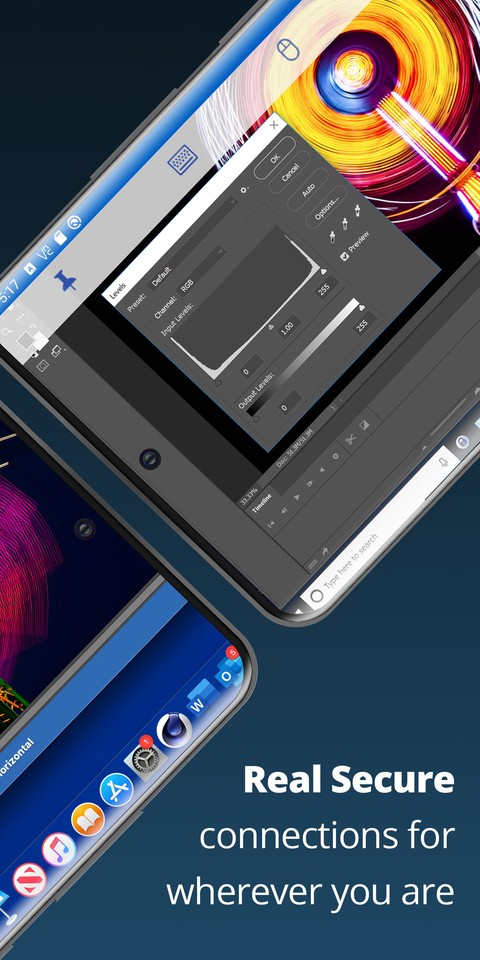
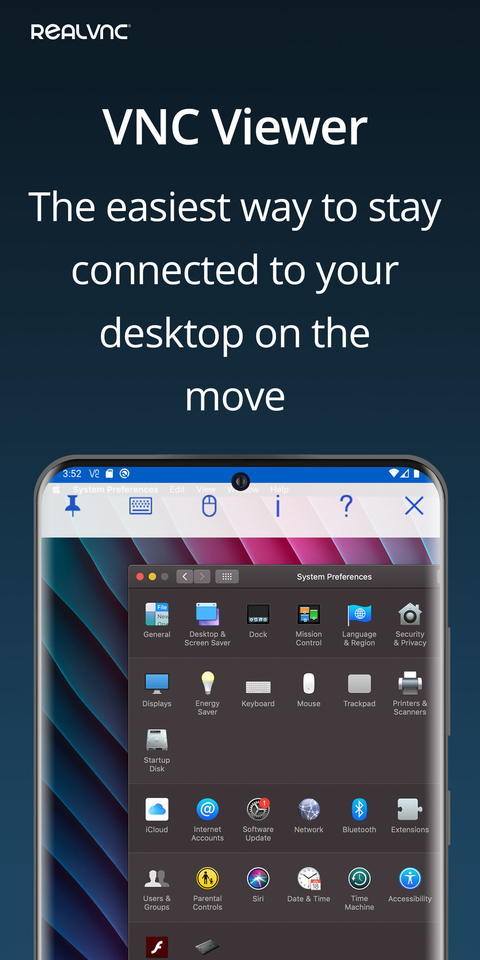
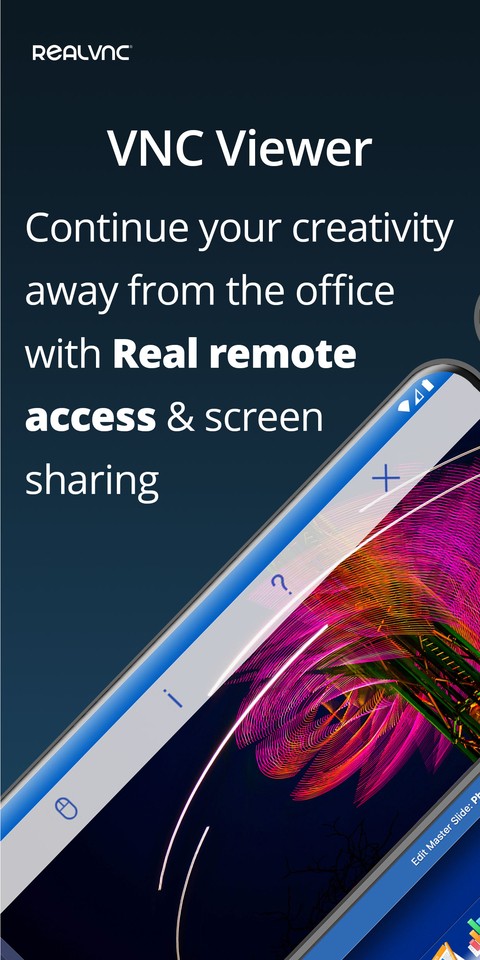
VNC Viewer是一款专注于远程桌面访问的跨平台控制工具,能够通过网络轻松连接Windows、macOS、Linux等多种操作系统的设备,在手机或其他终端上查看和操作远程桌面,便于实现灵活的远程办公和设备维护,支持触屏操作、多设备管理及连接设置等多种功能,提升了使用体验。
下载VNC Viewer,访问本站,找到下载链接并点击下载,下载完成后,找到安装包并双击打开。
按照安装向导的提示,选择安装路径和相关选项,点击安装按钮,等待安装软件完成。
安装完成后,启动VNC Viewer,确认软件正常运行,如遇到问题请参考安装失败提示。
跨平台远程连接:支持多种操作系统的远程访问,在移动设备上轻松查看和操作不同设备的桌面,满足多样化的工作需求。
安全远程访问:在连接过程中提供身份验证和数据传输保护,确保用户的办公资料和设备管理安全,降低未经授权访问的风险。
触屏操作适配:手机触屏可以模拟鼠标操作,配合缩放手势调整桌面显示,满足用户在移动端处理简单任务的需求。
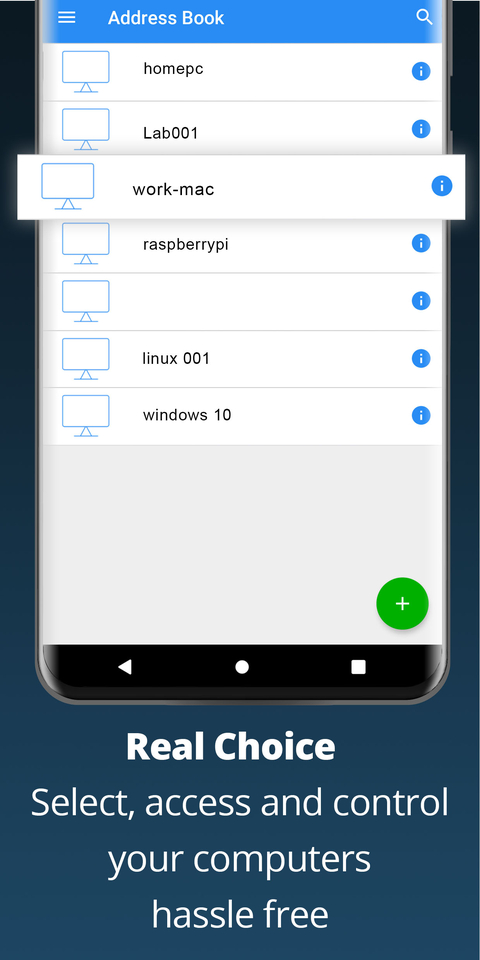
设备列表管理:集中保存已连接的远程设备,方便用户快速找到并再次连接,提升远程访问的效率。
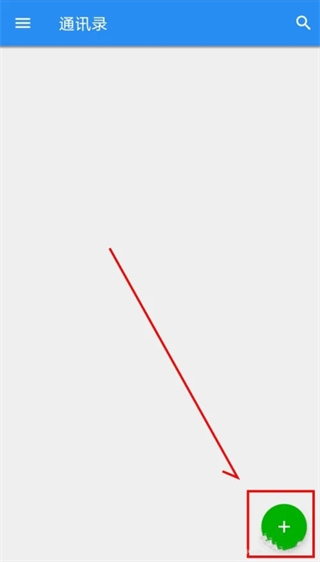
1、打开VNC Viewer,点击右下角【+】按钮,添加新连接。
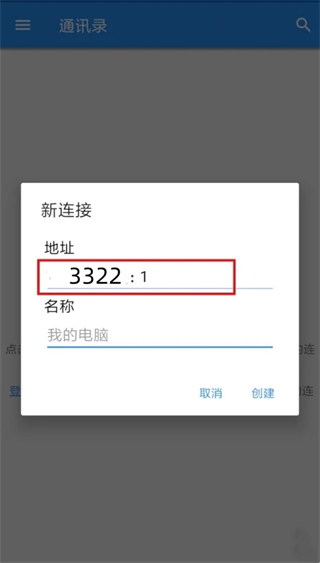
2、输入需要连接的VNC地址和端口,完成后保存连接。
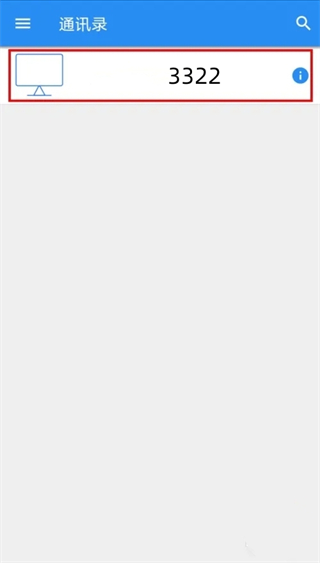
3、连接添加完成后,在列表中点击对应连接。
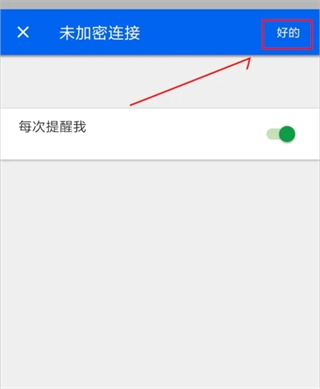
4、若出现未加密连接提示,点击【好的】继续。
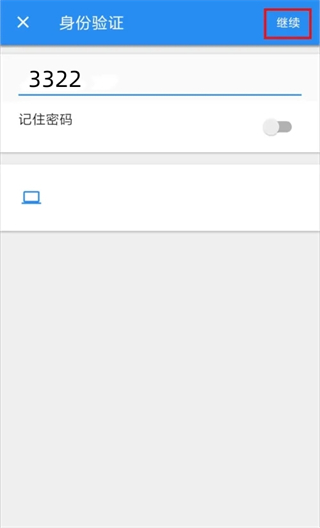
5、根据提示输入VNC连接密码,然后继续连接。
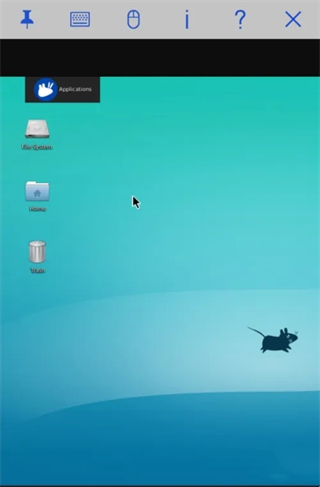
6、连接成功后即可进入远程VNC桌面,手指滑动可移动鼠标,连续点击两次即可执行双击操作。
如何连接远程设备?
打开VNC Viewer并添加新连接,输入VNC地址和端口,保存并选择连接,输入密码即可。
确保目标设备已开启VNC服务,网络连接正常。
如遇到连接问题,请检查网络设置或防火墙配置。
VNC Viewer支持哪些操作系统?
VNC Viewer支持Windows、macOS和Linux等多种操作系统,在不同平台间自由连接。
这使得跨平台远程访问成为可能,适合多种使用场景。
确保目标设备已安装相应的VNC服务端。
如何提高远程连接的安全性?
可以通过设置强密码和启用加密连接来提高远程访问的安全性。
限制访问权限和定期更改密码也是有效的安全措施。
确保使用的网络环境也是安全可靠的。
如何解决连接失败的问题?
首先检查网络连接是否正常,确保目标设备的VNC服务已开启。
确认输入的VNC地址和端口是否正确。
如问题依然存在,可以尝试重启软件或设备。
修复已知bug。
提升连接稳定性。
优化用户界面。
在我的小米11上测试VNC Viewer时,远程桌面的响应速度让我惊讶,比我预想的要快不少。虽然有些时候连接出现延迟,但整体体验还不错。最让我觉得不舒服的是,某些按钮的位置设计让我多次误触,操作起来有点麻烦。软件在远程办公方面确实很有帮助。
应用截图
 <>
<>
多平台下载
 快手快影
快手快影
 苦力怕论坛我的世界网易版
 千问高考
千问高考
 集运宝典
集运宝典
 万联摩尔
万联摩尔
 pasens
 iapp工具箱
 乱七八糟
乱七八糟
 画质工具箱
画质工具箱
 apk工具箱
 小谷工具箱谷歌安装器
 Scene晓龙工具箱
 233乐游
86.06M
工具应用
233乐游
86.06M
工具应用
 谷歌浏览器海外版
270.9M
工具应用
谷歌浏览器海外版
270.9M
工具应用
 猪猪软件库3.8.0最新版本
6.4M
工具应用
猪猪软件库3.8.0最新版本
6.4M
工具应用
 猪猪软件库2.8版本
6.4M
工具应用
猪猪软件库2.8版本
6.4M
工具应用
 猪猪软件库
6.4M
工具应用
猪猪软件库
6.4M
工具应用
 Colorby
140.4M
工具应用
Colorby
140.4M
工具应用

 安全护卫
安全护卫
 oppo手机管家
 游戏一键清理
 bt狗手游盒子
 apk生成器
 870游戏盒无限时间版
 870游戏盒老版本
 870游戏盒无限时间破解版
 870游戏盒
 PDF猫PDF压缩
 宏鑫美厨
宏鑫美厨