
类型:工具应用 安卓软件 版本:1.26.1 大小:13.2M更新:2026-08-26
 解压大师
102.16M
工具应用
解压大师
102.16M
工具应用
 Pegasus G模拟器
17.33M
工具应用
Pegasus G模拟器
17.33M
工具应用
 硅基轻享
56.75M
工具应用
硅基轻享
56.75M
工具应用
 闪指连点器
31.05M
工具应用
闪指连点器
31.05M
工具应用
 画质mxpro无任务版
25.15M
工具应用
画质mxpro无任务版
25.15M
工具应用
 Gdragon应援棒
19.76M
工具应用
Gdragon应援棒
19.76M
工具应用
应用介绍 应用截图 下载地址
标签: 画质工具
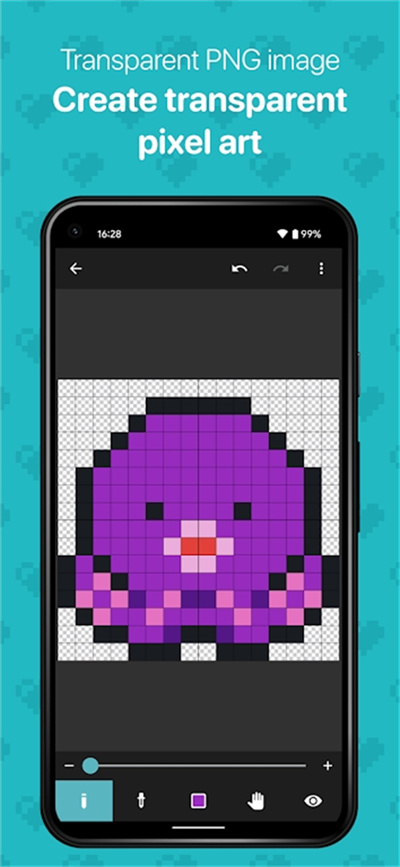
八位元画家app是一款专注于像素画创作的绘图软件以8bit像素风格为核心,适合用于制作头像、图标、游戏素材以及十字绣和珠艺图案,提供多种画布尺寸,配备了钢笔、橡皮擦、填充和吸管等常用工具,支持保存多组作品数据,调色方面有96色预设调色板,并允许用户保存自定义颜色,用户还可以导入图片进行像素化编辑,最终导出PNG格式的图片,满足多样化的创作需求。
下载软件:前往本站,找到八位元画家app免费版的下载链接,点击下载按钮,等待文件下载完成。
安装软件:下载完成后,打开安装包,按照屏幕提示进行安装,完成后可在手机主屏幕找到软件图标。
启动软件:点击图标启动八位元画家app免费版,若遇到安装失败,请检查设备兼容性。
像素绘图:专注于8bit像素风格,适合各种创作需求。
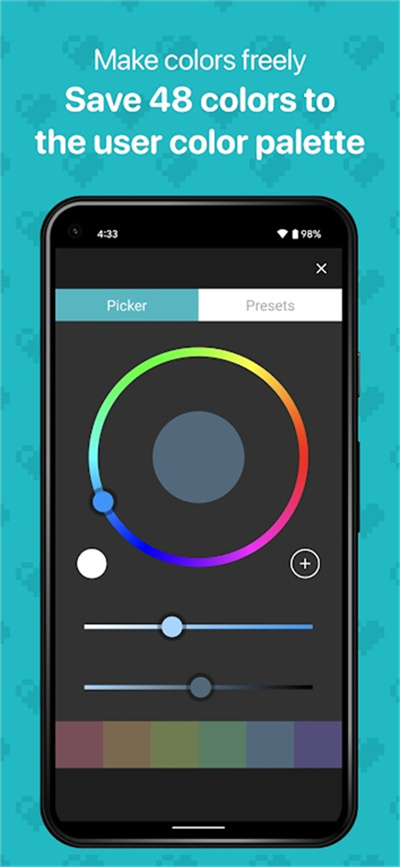
调色丰富:提供96色调色板,支持自定义颜色,快速选择色彩。
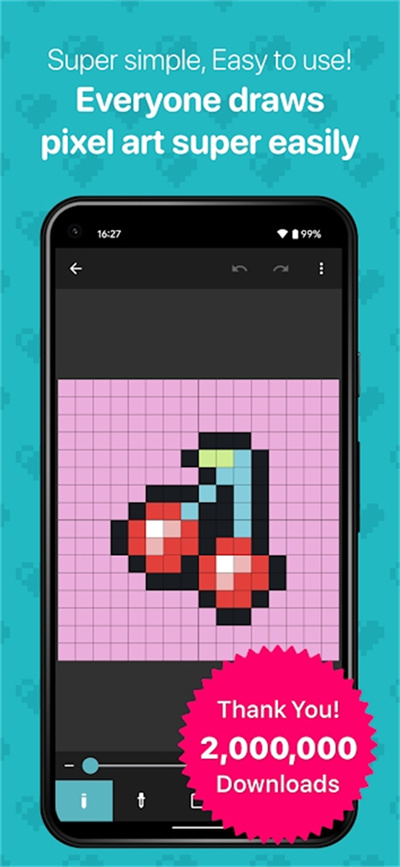
操作直观:界面设计简洁,易于上手,适合初学者。
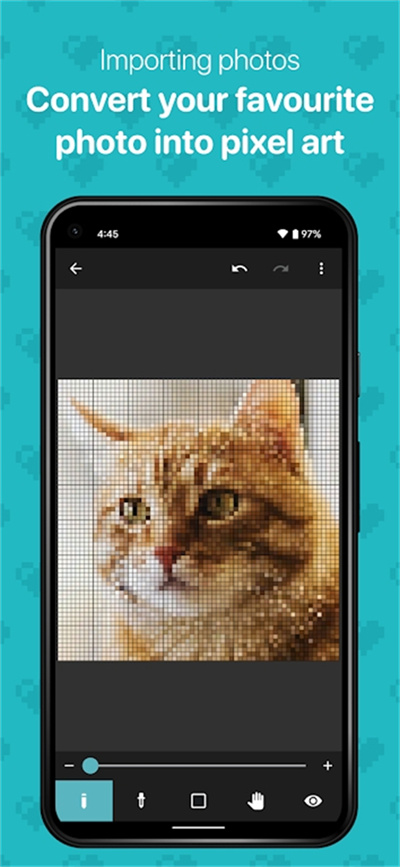
图像导入:将已有图片导入画布进行编辑,便于创作新作品。
工具多样:配备钢笔、橡皮擦、填充等多种绘图工具,满足不同编辑需求。
作品保存:自动保存功能确保作品不会丢失,便于后续编辑。
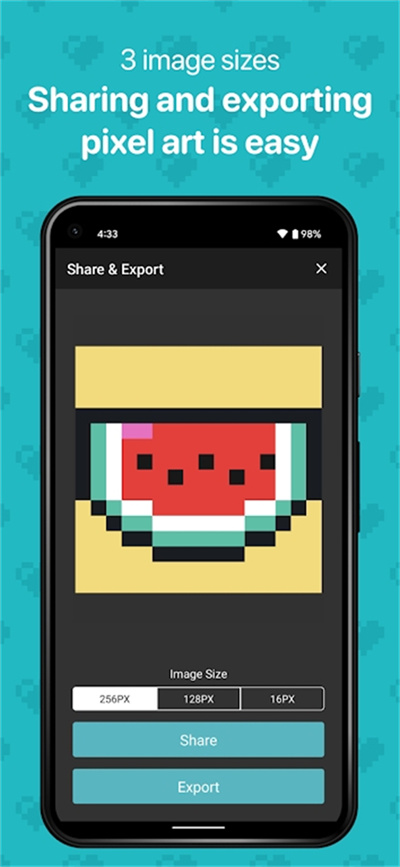
输出灵活:支持选择不同尺寸导出PNG格式图片,适应各种使用场景。
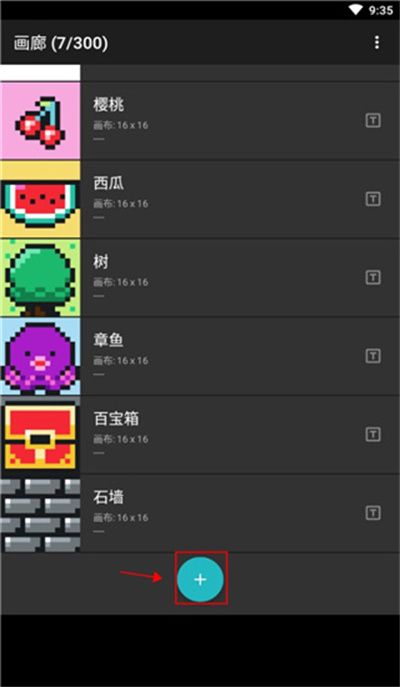
1、新建项目,开始创作
打开八位元画家App,点击底部的【加号】按钮,创建新的像素画项目。
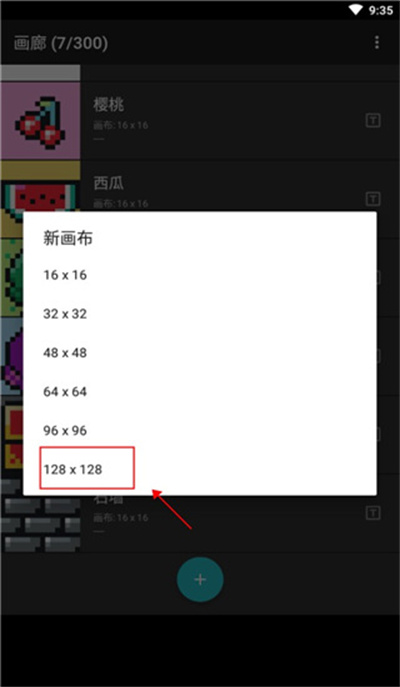
2、选择分辨率,设定画布
根据制作需求,选择合适的像素画分辨率,确定画布大小后进入编辑界面。
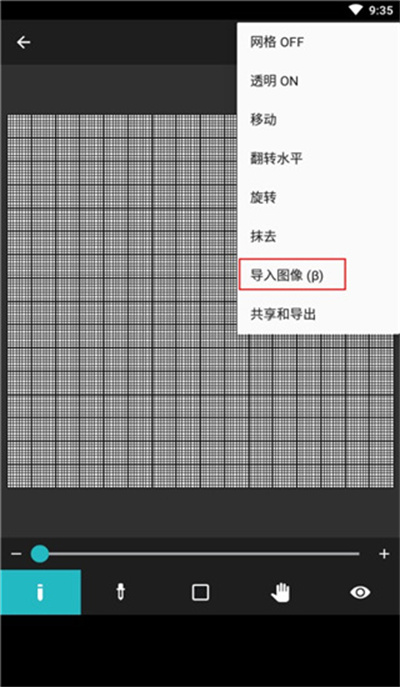
3、打开菜单,导入图像
创建画布后,打开菜单栏,选择【导入图像】功能,准备导入参考图片。
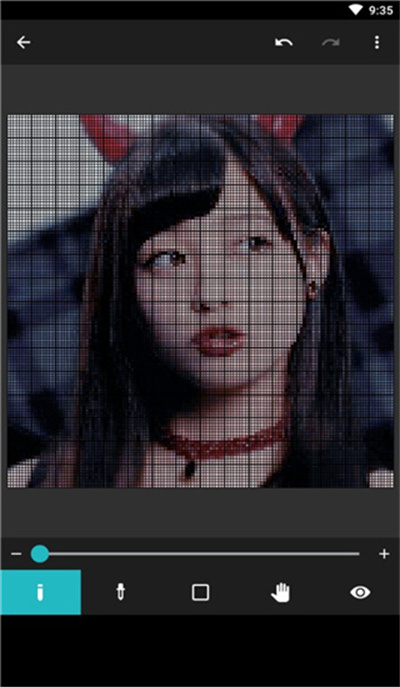
4、选择图片,确认导入
从相册中选择需要使用的图片,确认导入后即可在画布上开始像素化创作。
修复已知bug。
优化导入功能。
增加新颜色选项。
如何导入图片?
在创建画布后,打开菜单栏,选择导入图像,选择需要的图片进行导入即可。
确保图片格式支持,常见的如JPEG或PNG都可以。
导入后可以进行像素化编辑,满足创作需求。
支持哪些设备?
八位元画家app免费版支持大多数安卓和iOS设备,确保设备系统更新到最新版本。
若设备较老,可能会影响运行流畅度。
建议在性能较好的设备上使用,以获得更佳体验。
可以自定义颜色吗?
可以的,软件提供96色预设调色板,并允许用户保存自定义颜色。
这让用户在创作时能快速选择常用色彩,提升绘图效率。
自定义颜色功能非常实用,适合个性化创作。
如何保存作品?
作品会自动保存到图库中,用户也可以手动选择保存。
完成创作后,选择导出选项,选择PNG格式保存,确保作品不丢失。
保存后可随时继续编辑,方便灵活。
在我的小米11上测试八位元画家app,发现像素绘图的响应速度比我预期要快,尤其是在切换工具时流畅无比。不过,导入图片时有时会出现小卡顿,可能是因为我导入的图片较大。最别扭的是,调色板的颜色选择有时不够直观,得多点几下才能找到想要的色彩。
Pixel Art:专为像素艺术创作设计,功能强大,适合专业用户。
Aseprite:像素艺术行业标准工具,支持动画制作,适合高阶用户。
Pixilart:在线像素画平台,社区互动丰富,适合分享与交流。
Piskel:免费开源像素艺术编辑器,适合初学者和开发者。
GraphicsGale:多功能像素绘图软件,支持动画制作,适合多种创作需求。
GIMP:强大的图像处理软件,支持像素绘图,功能全面,适合各种用户。
应用截图
 <>
<>
多平台下载
 辰未儿童画画
 涂鸦画画
涂鸦画画
 爱画画
爱画画
 儿童画画填色
 csp画画涂色指绘
 模仿画画
模仿画画
 素描绘画白描
 pro素描绘画世界
 sketchar
 AR素描大师
 素描绘画入门教程
 爱素描
爱素描
 233乐游
86.06M
工具应用
233乐游
86.06M
工具应用
 谷歌浏览器海外版
270.9M
工具应用
谷歌浏览器海外版
270.9M
工具应用
 猪猪软件库3.8.0最新版本
6.4M
工具应用
猪猪软件库3.8.0最新版本
6.4M
工具应用
 猪猪软件库2.8版本
6.4M
工具应用
猪猪软件库2.8版本
6.4M
工具应用
 猪猪软件库
6.4M
工具应用
猪猪软件库
6.4M
工具应用
 Colorby
140.4M
工具应用
Colorby
140.4M
工具应用

 MyAPK提取器
 冷月白狐游戏盒子
 我的百花园
我的百花园
 鸿易通HOA
 加密相册管家
 tasker文件管理助手