
类型:工具应用 安卓软件 版本:1.3.32 大小:0.47M更新:2026-09-09
 chatGPT
46.45M
工具应用
chatGPT
46.45M
工具应用
 解压大师
102.16M
工具应用
解压大师
102.16M
工具应用
 Pegasus G模拟器
17.33M
工具应用
Pegasus G模拟器
17.33M
工具应用
 硅基轻享
56.75M
工具应用
硅基轻享
56.75M
工具应用
 闪指连点器
31.05M
工具应用
闪指连点器
31.05M
工具应用
 画质mxpro无任务版
25.15M
工具应用
画质mxpro无任务版
25.15M
工具应用
应用介绍 应用截图 下载地址
标签: 文件传输
Steam Link 官方安装包是 Valve 公司推出的一款远程串流工具,手机版能把电脑上庞大的游戏库搬到手机或平板上,让你在家里任何角落随时继续玩。不管是动作冒险还是角色扮演大作,都能通过网络串流到移动设备上,躺着玩或者在客厅玩都很方便。
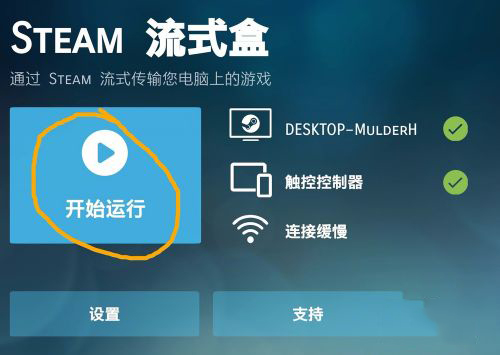
启动软件后,先和电脑建立连接,点击开始连接。
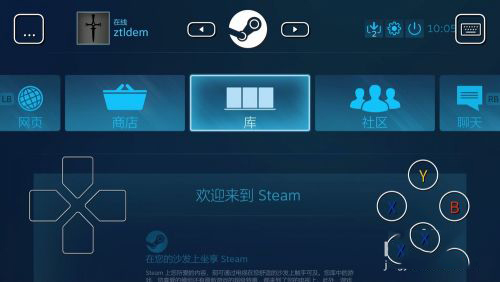
连接完成,会自动跳转至Steam大屏模式。
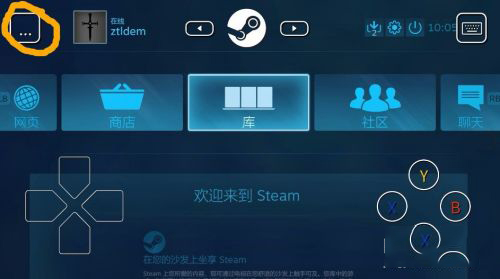
在大屏界面左上角,点击“触摸”选项。
这时会弹出输入模式设置面板。
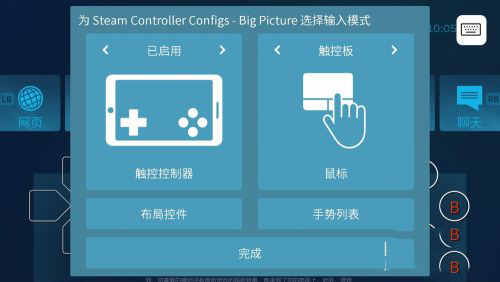
接下来可以选择不同布局来调整按键,把屏幕上的按键拖到合适位置,就能修改当前键位。
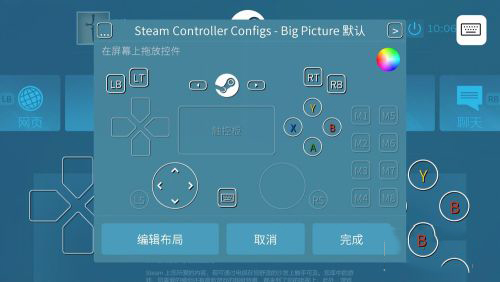
小提示:开始之前,请先在电脑上装好Steam客户端,并确保手机或平板与电脑连在同一个网络下。
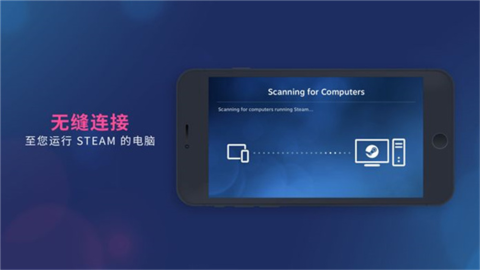
下载并安装Steam Link官方应用,打开后点击开始运行。
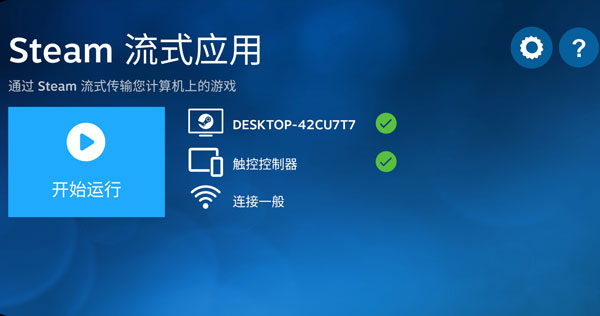
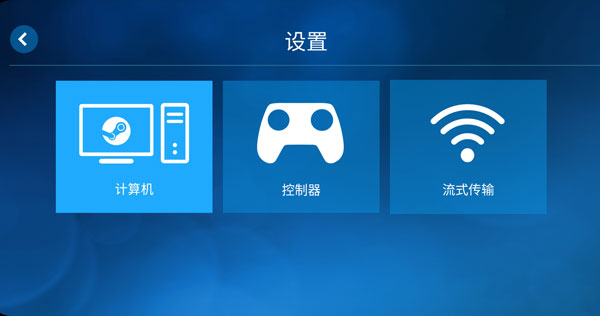
程序会提示连接电脑、适配器与流式传输,直接选“计算机”。
软件会自动搜同网络下的电脑。如果搜到了,点连接即可;如果没搜到,可以选择“其他计算机”,用PIN码进行配对。
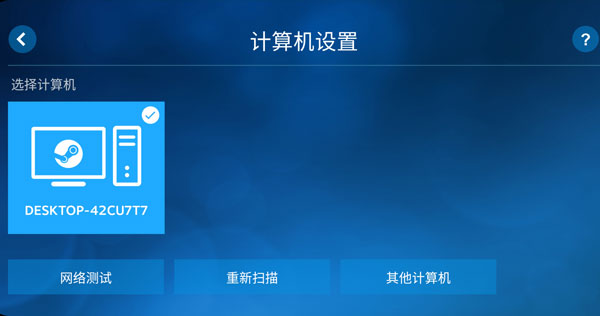
搜不到电脑时的具体做法:
① 点击“其他计算机”,手机上会显示一串PIN码。然后打开电脑端的Steam。
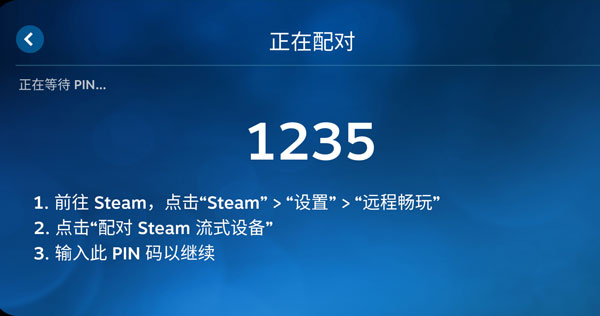
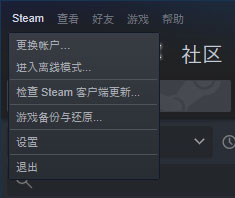
② 在Steam左上角点击“设置”,进入后选择“远程畅玩”。
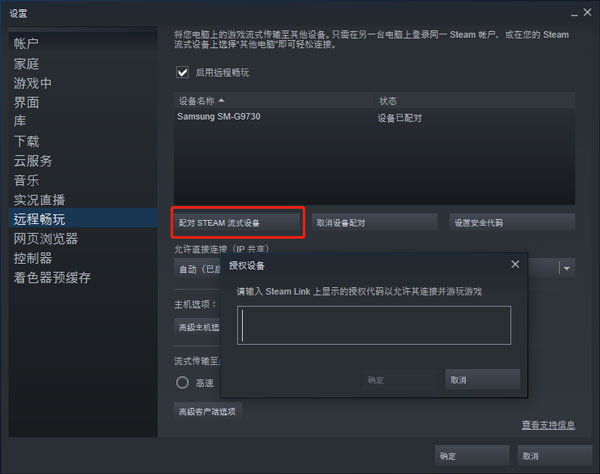
③ 点击“配对Steam流式设备”,输入手机上的PIN码,就能开始连接了。
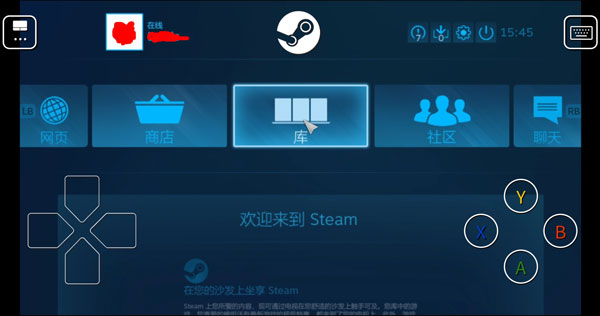
连接成功后,Steam会以大屏模式展现。如果手机或平板连了手柄,可以直接用手柄玩;没有手柄的话,Steam也自带一套触摸虚拟按键供你使用。要注意,电脑不能关机。
跨设备无缝串流
只要电脑开着并登录了Steam帐号,手机或电视就能直接连上,不需要额外复杂配置,游戏进度和存档云端同步,出门前在家玩到了哪里,躺床上接着刚才的进度继续。
自定义触控按键布局
针对没有手柄的情况,可以自行调整屏幕上的虚拟按键位置和大小,甚至为不同游戏单独保存一套顺手方案,玩即时战略或者点击类游戏也能精准操作。
支持外接手柄与键鼠
直接连接蓝牙手柄或者无线键鼠到移动设备,就能像玩电脑一样控制游戏,延迟控制得相当低,射击和竞速类作品也能获得接近本地游玩的响应速度。
低延迟编解码技术:采用了高效的视频编码算法,即便是1080P高画质画面也能在家庭网络下保持稳定传输。
多平台兼容能力:除了安卓和苹果设备,还适配了智能电视、树莓派甚至部分车载系统,一块屏幕就能变成游戏终端。
后台资源自动调节:当网络波动时自动降低码率保证不卡顿,网络恢复后又切回高清画质,整个过程不需要手动干预。
局域网设备自动发现:同一路由器下的手机打开程序就能看到电脑主机,点击即可建立连接。
音频流双向回传:游戏声音不仅从电脑发出,也能从移动设备喇叭播放,插上耳机不会吵到家人。
触控板模拟模式:把手机屏幕变成本本触控板,方便远程操控电脑桌面,修改设置或者打开其他软件。
4K分辨率支持:电视端最高可串流4K画质的游戏画面,大屏幕上细节分毫毕现。
优化WiFi5环境下的码率波动问题
修复部分安卓12设备黑屏的BUG
增加对PS5手柄的震动支持
Steamlink连接时提示找不到电脑?
检查电脑和手机是否接入了同一个路由器,双频路由器尽量让两个设备都连在5G频段上。电脑端Steam设置里打开远程游玩功能,在“设置-远程游玩”中勾选启用串流。如果依然搜不到,尝试关闭电脑防火墙再试一次,问题解决后可重新开启防火墙白名单。
串流玩游戏画面卡顿延迟高?
优先换用5G WiFi或者直接连网线到电脑主机,2.4G干扰多不适合串流。手机端打开性能显示查看实时延迟数值,高于20毫秒就调低串流分辨率到720P。另外关闭电脑上的下载任务或者视频播放,减轻CPU和网络负担效果明显。
移动端没办法使用键盘打字?
手机连接外接实体键盘时会自动映射成标准按键,虚拟键盘需要在串流时从屏幕顶部下滑呼出。部分游戏需要先点击输入框再按回车,如果仍无效可以进入Steamlink设置,在“控制器”分类下开启软键盘调用选项,重启连接后生效。
这东西就是给想在手机上玩电脑大作的人准备的,不用搬电脑也不用买昂贵的掌机,家里的旧手机连上手柄就能变成随身游戏机。试了试动作游戏,延迟几乎感觉不到,画质也够清楚,关键是免费又好用,省了一大笔硬件钱。
应用截图
 <>
<>
多平台下载
 猪猪软件库4.2版本
 小鸡模拟器永久免费版
chatGPT
小鸡模拟器永久免费版
chatGPT
 claude官方中文版
 懒羊羊软件库3.6.5
 谷歌浏览器海外版
 手机换机
手机换机
 同步搬家传输
 手机搬家王
手机搬家王
 照片传输助手
 Hi传输助手
 Xender助手
 233乐游
86.06M
工具应用
233乐游
86.06M
工具应用
谷歌浏览器海外版
270.9M
工具应用
 猪猪软件库3.8.0最新版本
6.4M
工具应用
猪猪软件库3.8.0最新版本
6.4M
工具应用
 猪猪软件库2.8版本
6.4M
工具应用
猪猪软件库2.8版本
6.4M
工具应用
 猪猪软件库
6.4M
工具应用
猪猪软件库
6.4M
工具应用
 Colorby
140.4M
工具应用
Colorby
140.4M
工具应用

 Gdragon应援棒
 MyAPK提取器
 冷月白狐游戏盒子
 我的百花园
我的百花园
 鸿易通HOA
 加密相册管家