
类型:工具应用 安卓软件 版本:1.2.6 大小:98.38M更新:2026-09-17 厂商:广州一合信息科技有限公司
 捏Ta|AI画图捏梗捏漫
134.14M
工具应用
捏Ta|AI画图捏梗捏漫
134.14M
工具应用
 同花顺iFinD
146.94M
工具应用
同花顺iFinD
146.94M
工具应用
 中油好客e站
210.74M
工具应用
中油好客e站
210.74M
工具应用
 Python编译器IDE
346.05M
工具应用
Python编译器IDE
346.05M
工具应用
 同屏助手
128.44M
工具应用
同屏助手
128.44M
工具应用
 口袋助理
148.46M
工具应用
口袋助理
148.46M
工具应用
应用介绍 应用截图 下载地址
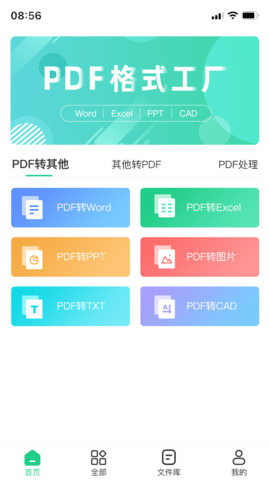
PDF格式工厂app是一款处理PDF文档的实用工具,支持格式转换、合并拆分、压缩加密等操作,把零散文件整理成规范文档,也能把PDF转成Word或图片,日常办公学习都能派上用场,操作门槛低,上手就能用。
获取安装包:在本站找到PDF格式工厂的下载入口,点击对应按钮,等待文件完整写入电脑存储空间。
运行安装向导:双击下载好的安装文件,阅读许可条款并选择接受,勾选创建桌面快捷方式,点击下一步继续。
等待部署完成:确认安装路径无误后点击安装按钮,进度条走完后桌面出现图标,双击即可启动程序。
安装过程若出现驱动签名拦截提示,请暂时关闭安全防护工具再重试,部分系统需要重启后才能正常加载组件。
打开软件后,在左侧菜单栏找到“文档”类别,根据需求点击“PDF-Docx”或“PDF-Pic”等具体转换功能。
进入转换界面后,点击“添加文件”按钮导入你的PDF文档,支持一次选中多个文件进行批量处理。
如需调整输出格式,点击“输出配置”按钮,在里面设置图片格式、分辨率大小,或为图片添加水印。
在开始转换前,记得点击“文件夹”按钮,指定转换后文件的保存位置,方便后续查找。
所有设置确认无误后,点击界面顶部的“开始”按钮,软件便会自动执行转换任务。
转换完成后,前往你设定的输出目录,即可找到处理好的文件;若是扫描件PDF,需先经OCR识别才能得到可编辑文本。
批量转换不排队:一次导入多个文件,选择目标格式后自动排队处理,转换完成后统一保存到指定文件夹,省去逐个操作的重复劳动,效率提升明显。
合并拆分灵活控制:把多个PDF按顺序合成一个文件,或者按页码区间拆成独立文档,支持自定义输出命名规则,整理资料时不用手动剪裁。
压缩加密兼顾安全:调整图片质量和分辨率来缩小体积,同时可设置打开密码和权限密码,限制打印或复制内容,分享文件时多一层保障。
水印页码一键添加:在页面任意位置插入文字或图片水印,透明度与旋转角度可调,页码格式支持多种样式,批量处理时保持统一风格。
在本站下载并打开PDF格式工厂后,点击添加文件按钮选择需要处理的文档,支持拖拽批量导入。
在功能列表中选择转换或合并等操作,设置输出格式和保存路径,点击开始按钮等待进度条走完。
处理完成后打开输出文件夹查看结果,若效果不理想可调整参数重新执行,历史记录保留最近任务方便复用。
转换会乱码吗?
常见格式转换基本不会乱码,字体嵌入和编码识别已经比较成熟。
遇到特殊字体或扫描件时建议先转成图片再识别,效果更稳。
如果出现乱码,尝试更换输出格式或调整字体设置重新转换。
支持扫描件吗?
支持导入扫描生成的PDF文件,可进行OCR文字识别。
识别语言涵盖中英文混合排版,准确率在清晰扫描下较高。
模糊或倾斜的扫描件建议先做图像预处理再识别。
能编辑内容吗?
基础版侧重格式转换与页面处理,直接编辑文字功能有限。
如需修改正文,可先转成Word格式再编辑,最后转回PDF。
页眉页脚和水印可以在本工具内直接添加或删除。
文件安全吗?
所有处理均在本地完成,文件不会上传到外部服务器。
加密功能可设置密码保护,防止未授权访问。
处理完成后建议手动删除临时文件,释放磁盘空间。
Adobe Acrobat:
PDF鼻祖,编辑功能全面,专业用户首选。
WPS Office:
内置PDF转换与编辑,办公套件集成度高。
福昕PDF编辑器:
国产老牌,界面亲和,转换格式丰富。
Smallpdf:
在线工具集合,无需安装,临时处理方便。
PDF24 Creator:
免费无广告,功能齐全,支持虚拟打印。
迅捷PDF转换器:
转换速度快,批量处理稳定,格式覆盖广。
新增批量压缩。
修复转换乱码。
优化合并速度。
在联想小新Pro14上跑PDF格式工厂,批量转换二十个文件的速度比预期快,大概四十秒全部完成。但那个被吹爆的OCR识别,在扫描件上偶尔漏字,我试了三次都要手动补。最别扭的是输出路径设置,每次都要从默认文件夹重新选一遍,感觉像是没记住上次选择。
应用截图

 <>
<>
多平台下载
 趣芯
趣芯
 tptp
tptp
 懒羊羊软件库3.6.5
 小鸡模拟器永久免费版
 Shizuku
 猪猪软件库4.2版本
 233乐游
65.44M
工具应用
233乐游
65.44M
工具应用
 猪猪软件库3.8.0最新版本
6.4M
工具应用
猪猪软件库3.8.0最新版本
6.4M
工具应用
 谷歌浏览器海外版
270.9M
工具应用
谷歌浏览器海外版
270.9M
工具应用
 猪猪软件库2.8版本
6.4M
工具应用
猪猪软件库2.8版本
6.4M
工具应用
 猪猪软件库
6.4M
工具应用
猪猪软件库
6.4M
工具应用
 Colorby
140.4M
工具应用
Colorby
140.4M
工具应用

 吉达出行
吉达出行
 同程商旅企业版
 藏乡天祝
藏乡天祝
 德医通
德医通
 路路顺企业版
 尚尚健康
尚尚健康